
哎,这电脑用久了,C盘就跟手机内存似的,莫名其妙就满了。特别是很多笔记本,出厂就一个C盘分区,简直反人类!弹窗警告、软件装不下、系统变卡……这些问题,根源都在于C盘空间不够。所以,学会怎么给C盘增加空间,绝对是现代电脑用户的必备技能。别怕,今天咱就唠明白,保证不用你懂什么高深技术。

简单说,我们的目标就是把D盘、E盘那些用不完的空间,“划”一部分给C盘。有两种主流方法:一是用更智能的第三方无损分区软件,二是用Windows自带的磁盘管理。后者限制多、风险大,咱先讲最好用的。
方法一:用专业工具(推荐!无需删除D盘)
这是解决“笔记本 C 盘空间不足怎么办”最优雅的方案。我们以口碑不错的C盘扩容工具(傲梅分区助手)为例。它的核心优势就是“无需删除 D 盘给 C 盘加空间”,直接跨分区调配空间,数据安全有保障。
为啥推荐它? 首先,它支持从Win7到Win11全系统,兼容性好。更重要的是,它采用智能文件移动算法,在调整分区时能自动跳过磁盘坏道,扩容速度比传统工具快不少,而且对UEFI启动模式的现代笔记本、台式机都完美支持,特别省心。
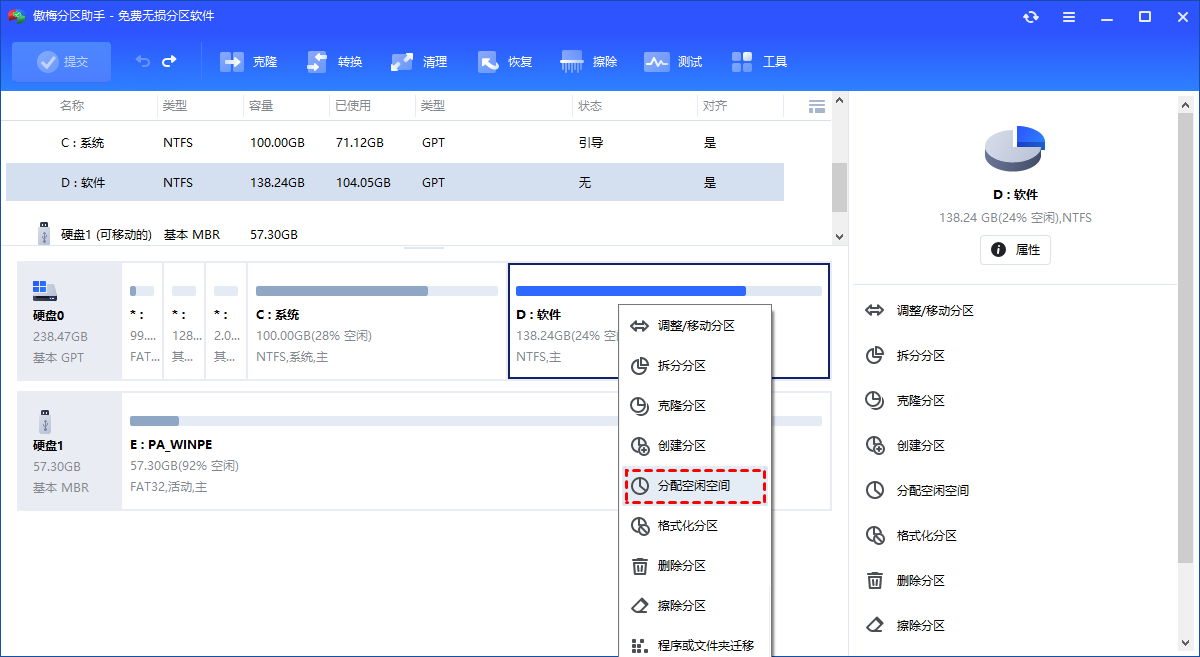
1. Win10/11 用傲梅分区助手给 C 盘扩容步骤第一步:下载安装后打开软件。在主界面,找一个你觉得空间富余的分区(比如D盘),右键点击它,选择“分配空闲空间”。
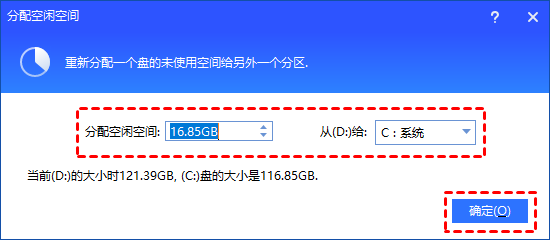
2. 在弹出的窗口里,输入你想挪给C盘的空间大小(比如50GB)。然后在下方选择将这些空间分配给“C:”盘。看仔细了,点确定。
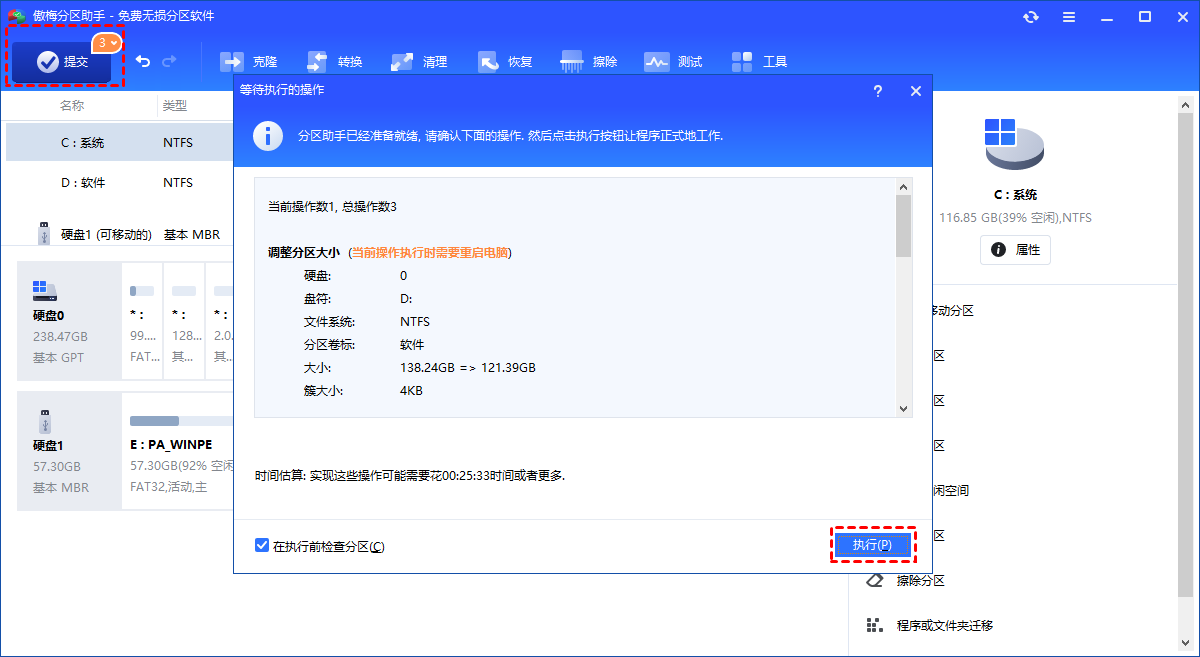
3. 回到主界面,点击左上角的“提交”按钮,然后点击“执行”。软件通常会提示需要在“PreOS模式”下完成操作,点击“是”重启电脑。接下来就交给它自动处理,你喝杯咖啡回来,C盘就变大了。
💡 重要安全提醒:操作前,务必!务必!把重要文件备份到移动硬盘或网盘!这是任何磁盘操作的金科玉律。确保电脑电量充足(笔记本插上电源),过程中千万别断电。
看,这就是目前最安全、最方便的怎么给C盘增加空间的方法,完美覆盖了“无需删除 D 盘”这个核心需求。
方法二:使用Windows磁盘管理(限制多,需谨慎)
如果你不想装任何软件,可以试试系统自带的工具。但它有个致命限制:只能利用C盘紧右边相邻的“未分配空间”来扩容。如果没有,你就必须删除紧邻C盘的分区(通常是D盘),导致数据全丢!注意:此方法仅支持NTFS格式分区,且Win7和Win10/11的界面略有差异,但逻辑相同。
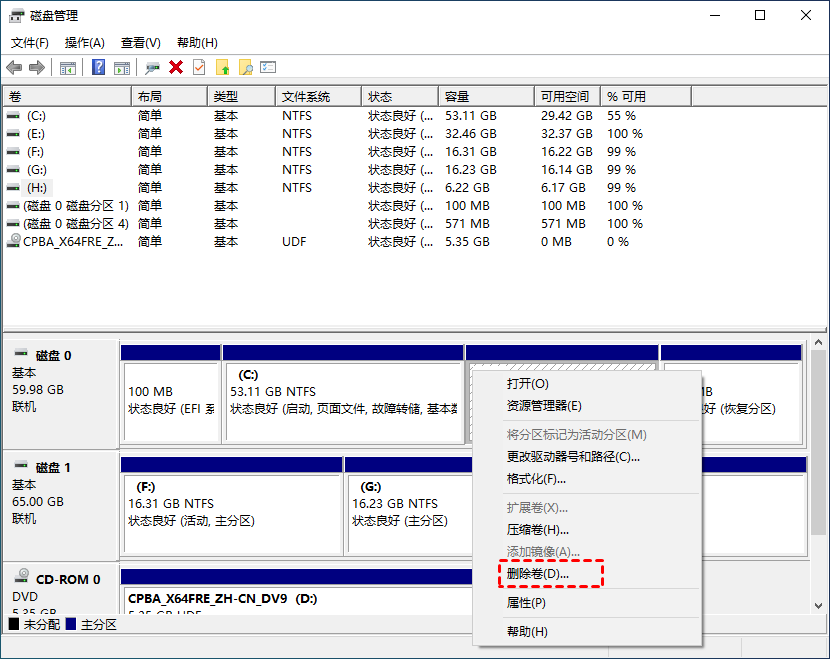
特殊场景提示:有时C盘右侧不是一个完整的分区,而是一个小的“恢复分区”。在这种情况下,你需要先删除这个恢复分区(会失去系统还原点,请知悉风险),才能让C盘和后面的未分配空间合并。
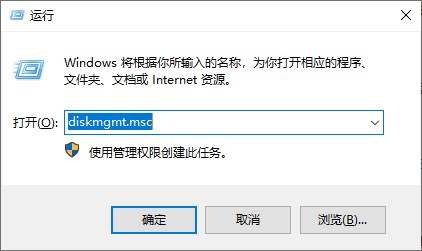
1. 按“Win + R”,输入“diskmgmt.msc”回车,打开“磁盘管理”。
2. (危险步骤)右键点击C盘紧右边的D盘,选择“删除卷”。再次警告:这会瞬间清空D盘所有数据!请确保已备份。
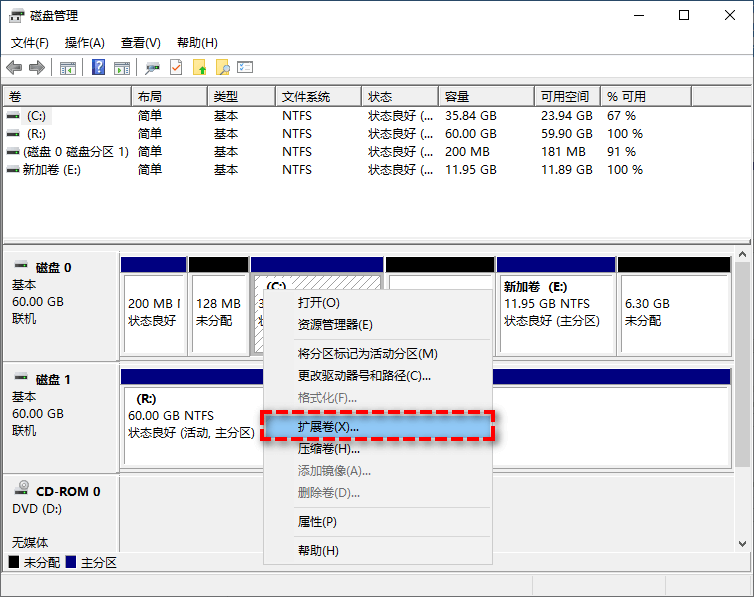
3. D盘变成黑色“未分配”后,右键点击C盘,选择“扩展卷”。
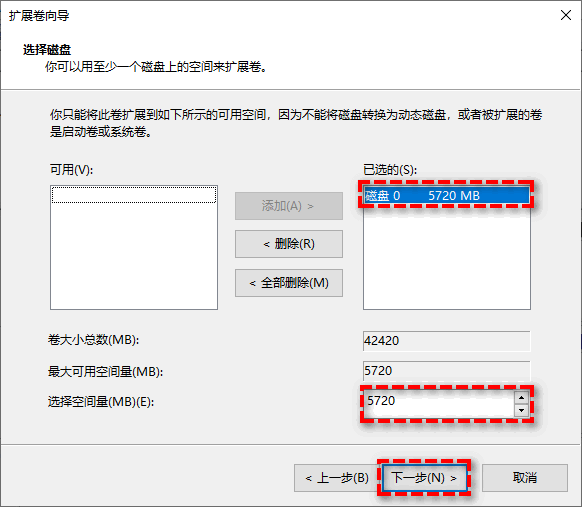
4. 在向导中,选择要合并多少空间(默认全选),点“下一步”。
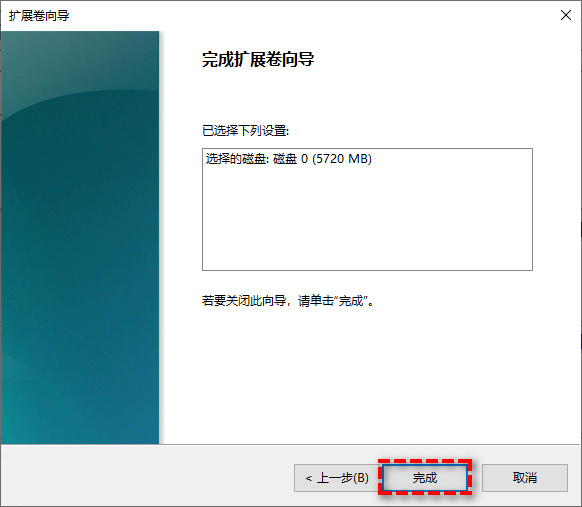
5. 完成后,C盘容量增加。之后你需要将剩余未分配空间新建为D盘并格式化。这个方法确实能解决如何给C盘扩容,但代价太大,不推荐普通用户使用。
日常预防C盘爆满的3个习惯
扩容治标,好习惯治本。学会如何增加C盘存储空间后,再养成这几个小习惯,能让C盘长久保持清爽:
① 修改软件默认安装/下载路径: 安装新软件时,一定手动选择安装到D盘或其他盘。将浏览器、微信、QQ的默认下载和文件保存路径也改到非C盘。
② 定期清理聊天软件缓存: 微信和QQ的聊天图片、视频默认存在C盘。定期在软件设置中找到“文件管理”,清理缓存或更改文件保存位置。
③ 转移系统文件夹: 可以右键点击“文档”、“桌面”、“下载”等系统文件夹,在“属性”中将其位置转移到D盘,以后存在这些地方的文件就不占C盘空间了。
FAQ 常见问题解答
Q1: 用分区助手扩容,会导致系统崩溃或文件丢失吗?
A: 只要在操作前按照提示备份了重要数据,风险极低。这款无损分区软件的设计初衷就是在不破坏数据的情况下调整分区,经过了大量用户的验证。
Q2: 笔记本扩容和台式机有区别吗?Win10和Win11操作一样吗?
A: 操作上完全没区别。无论是笔记本还是台式机,无论Win10还是Win11,给C盘增加空间的原理和步骤都是一样的。只是笔记本更要注意备份和保持电量。
Q3: C盘空间不足,必须重装系统吗?
A: 完全不用!重装系统是最后的选择,费时费力。通过本文教的“C盘扩容 不重装系统”的方法,可以无痛解决空间问题,保留所有软件和设置。
最后总结
当清理电脑垃圾也无法缓解C盘压力时,扩容就成了最佳选择。希望这篇教程能彻底帮你解决怎么给C盘增加空间的难题。记住核心:首选专业无损工具,操作前备份是铁律。再把几个预防习惯养成,你的C盘就再也不会“红着脸”跟你抗议了!