
应用搬家指将已安装的软件从 C 盘迁移到其他分区(如 D 盘)的操作,目的是释放 C 盘空间而不丢失软件配置和数据。应用搬家是扩大系统盘可用空间的替代方案之一。
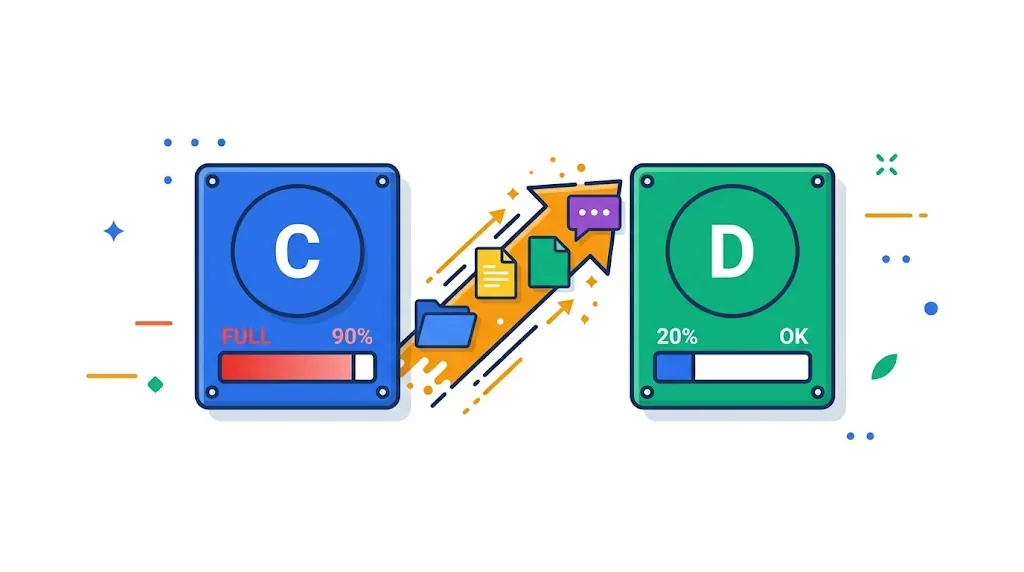
C 盘只剩个位数 GB 时,打开资源管理器都卡。占地大户通常不是系统缓存,而是微信聊天记录、Adobe 全家桶和大型游戏的安装文件——这几样加起来轻松吃掉 50GB 以上。应用搬家把已装好的软件整体迁到 D 盘,释放 C 盘空间,配置和聊天记录都保留。
为什么你的C盘总是不够用?揪出真正的「空间刺客」
C盘空间被占满的罪魁祸首往往不是系统缓存,而是微信聊天记录、大型游戏和设计软件的安装文件,这些应用日积月累可以吃掉 50GB 甚至更多空间。
别被 Windows 更新缓存骗了。打开「设置」>「系统」>「存储」,排第一的永远是「应用和功能」。微信、企业微信、QQ——光这三件套的聊天记录缓存,一年的功夫能到 60GB 以上。微信还不让你改聊天记录的默认存储路径(PC 端只能放在 C 盘「我的文档」下),这是微信 PC 端的产品限制,短期内不会改变。
更狠的是 Adobe 全家桶:PS 装完 3GB,PR 加上插件 8GB,AE 配上素材模板——C:\Program Files\Adobe 这个目录能轻松占掉约 25GB。至于 Steam 里的 3A 大作,一个就 100GB+,装 C 盘简直是空间自杀。
说白了,C盘空间太小是结果,应用安装路径选了默认才是病根。但病根已经埋下了,总不能全卸载重装吧?
注意!直接把软件从C盘「剪切」到D盘会怎样?
直接剪切粘贴应用会导致注册表路径断裂,软件快捷方式失效、无法启动,甚至连卸载重装都无法正常完成。
以微信为例:右键微信文件夹 > 剪切 > 去 D 盘粘贴——微信会弹出「找不到目标路径」,桌面图标点击后无反应。检查注册表发现 HKEY_CURRENT_USER\Software\Tencent 下仍有数十条绝对路径指向 C:\Program Files。部分软件甚至报 0xc000000f 错误码,卸载程序也因自身路径断裂而无法正常运行。
原因很简单:Windows 安装软件时不止往安装目录写文件,还在注册表、AppData、ProgramData、Common Files 等多个位置写入带绝对路径的信息。你只移了文件夹,这些路径链全部断裂。而且有些软件还注册了 COM 组件和 Windows 服务——这些东西跟系统深度绑定,不是改个快捷方式就能搞定的。
结论:应用搬家 ≠ 剪切粘贴。下面是三种真正可行的路子。
真正的应用搬家:如何一键无损迁移微信和大型游戏?
使用分区助手的应用迁移功能,可以自动识别应用的所有依赖文件并修改注册表,将应用完整无损地搬到目标磁盘。
方法一:系统设置移动应用
Windows 11 25H2 的系统设置里自带一个「移动」功能,操作门槛极低。但局限也明显——只对 UWP 应用生效,传统 Win32 桌面程序压根不显示这个按钮。
步骤1. 按下 Win+I 打开系统设置,点「应用」>「已安装的应用」。
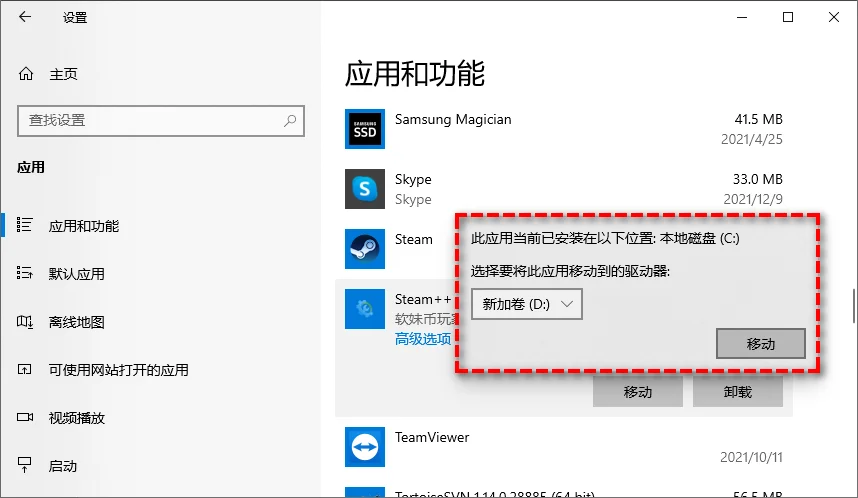
步骤2. 在应用列表中找到目标(微信等),点右侧「…」选「移动」。
步骤3. 在弹出的窗口里选 D 盘或其他分区,点「移动」等系统处理完。
如果找不到「移动」按钮——该应用为 Win32 桌面程序,不支持此方式,直接跳到方法三。Windows 官方文档对此限制有明确说明:移动功能仅支持部分应用。对于这类不支持系统迁移的程序,做软件迁移到D盘就需要专门的 C盘搬家工具来搞定。
方法二:复制粘贴应用文件夹
复制粘贴确实能把文件挪走,但有风险,只适合「绿色软件」(不写注册表的独立程序)。
步骤1. 右键桌面快捷方式 > 「属性」,看「目标位置」找到安装目录。
步骤2. 复制整个文件夹,粘贴到 D 盘目标目录(如 D:\Program Files\WeChat)。
步骤3. 把桌面快捷方式的目标路径改成新位置,试试能不能打开。
若软件能正常运行,说明是不依赖注册表的绿色软件。若报错找不到路径,需卸载后重装到 D 盘,或改用方法三。
方法三:分区助手「应用迁移」(推荐)
这是三种方法里最省心的——分区助手会自动处理文件复制和注册表路径更新,微信几十GB聊天记录一条不少,Windows 11 25H2 亲测可用。

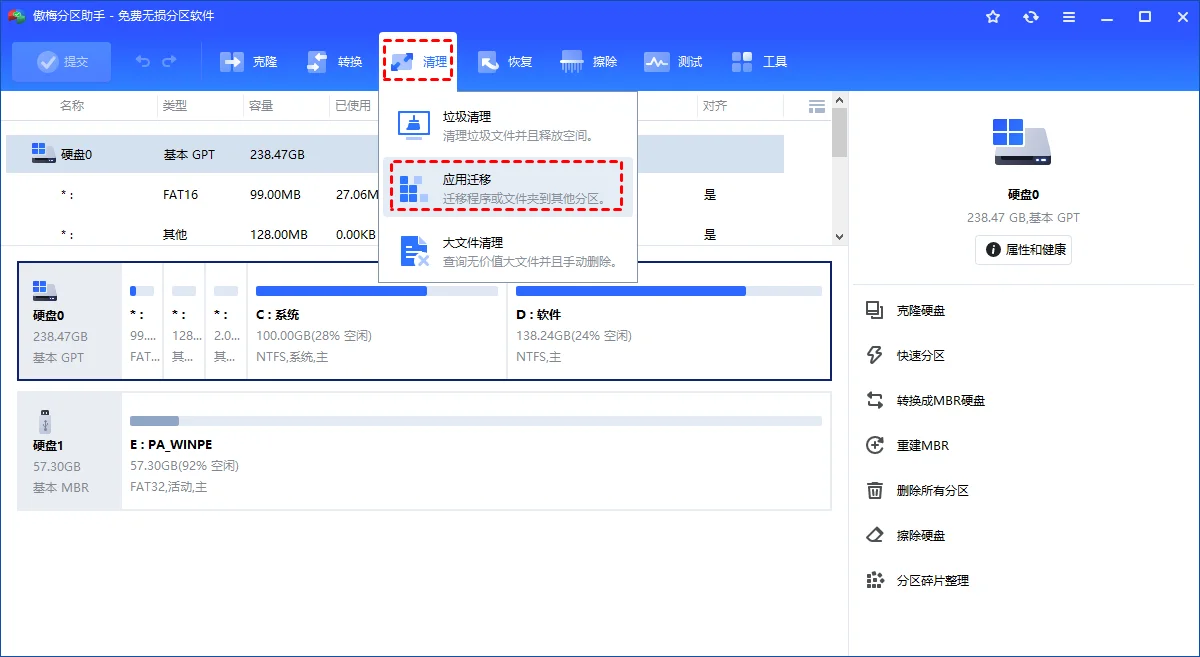
步骤1. 打开分区助手,左侧引导栏选「所有工具」>「应用迁移」。
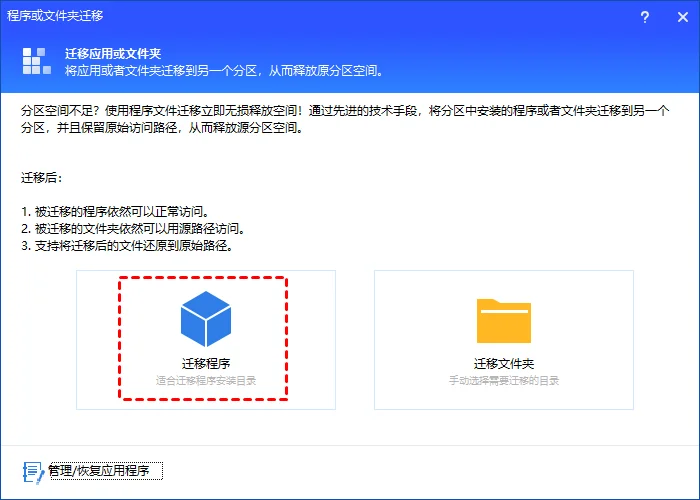
步骤2. 弹窗提示页点「下一步」。
步骤3. 选择要筛选的分区——点 C 盘,点「下一步」。
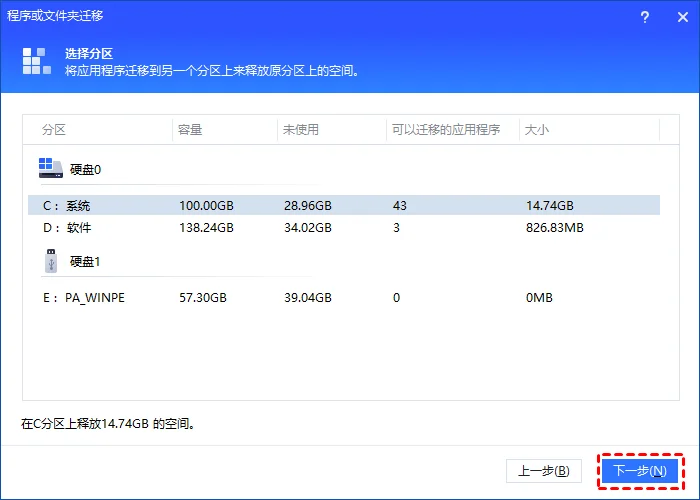
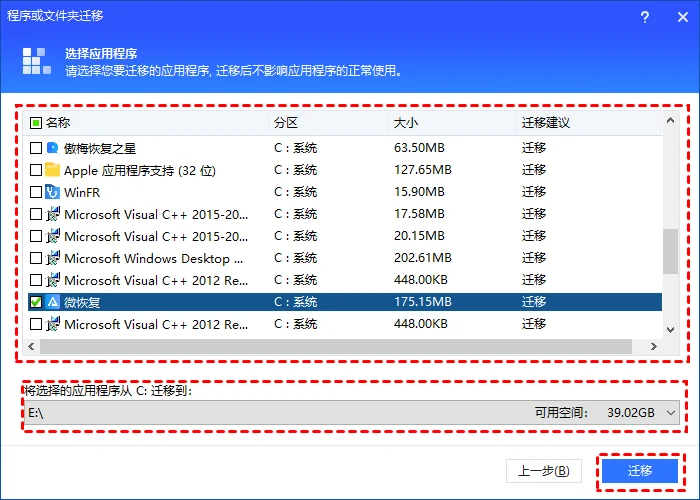
步骤4. 扫描完成后,勾选要迁移的应用(微信/QQ/游戏等),在底部选目标位置 D 盘,点「迁移」。
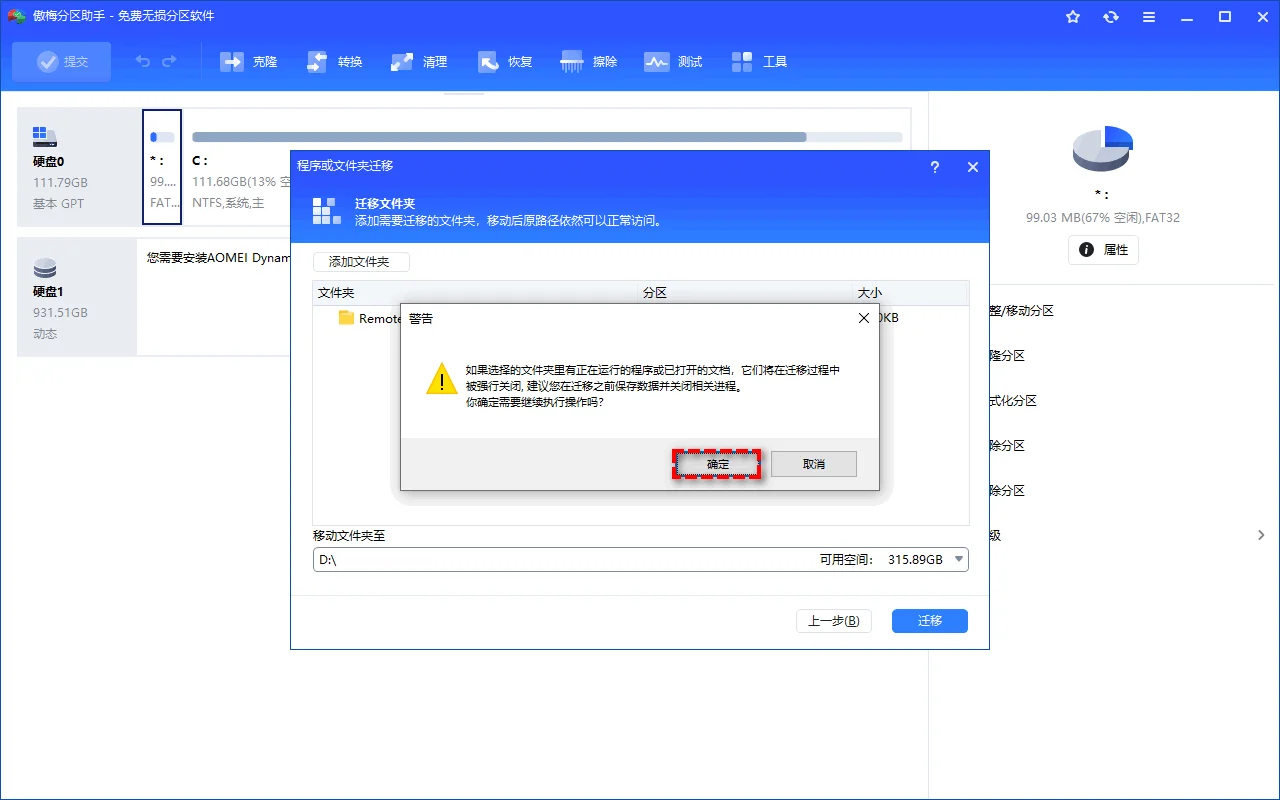
步骤5. 弹窗确认点「确定」,开始迁移。一个 10GB 的应用大约 3 分钟完成。
步骤6. 进度条跑完后点「完成」。迁移完直接双击桌面图标就能开——聊天记录、游戏存档全在。
重要提示:使用分区助手迁移应用后,C盘原位置会保留一个类似快捷方式的「交接点」目录(NTFS Junction / Reparse Point),它指向 D 盘的新地址。这个目录一定要保留——删了它,应用就找不到自己的文件了。你在 C 盘看到那个文件夹体积为 0 字节是正常的,不用管它。
三种方法对比
| 方法 | 支持应用类型 | 注册表更新 | 操作难度 | 推荐度 |
|---|---|---|---|---|
| 系统设置「移动」 | 仅 UWP | ✓ 自动 | 简单 | 有条件推荐 |
| 复制粘贴文件夹 | 仅绿色软件 | ✗ 不更新 | 中等 | 不推荐 |
| 傲梅分区助手迁移 | Win32 全支持 | ✓ 自动 | 简单 | 强烈推荐 |
进阶技巧:C盘搬空了还不够用怎么办?
如果搬家后C盘仍然空间紧张,可以使用分区助手的「分配空闲空间」功能,从其他分区直接划拨空间给C盘。
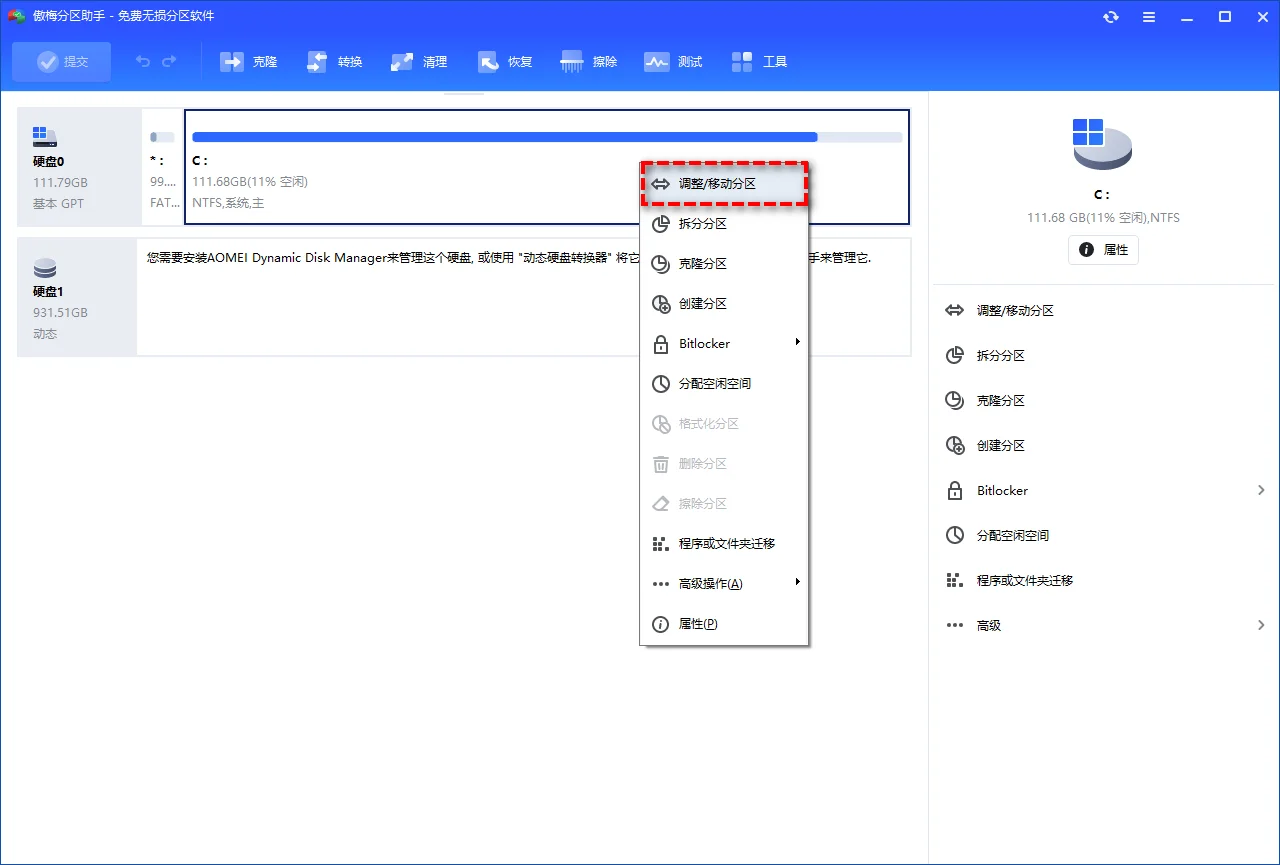
把微信(50GB+)和常用软件(约 20GB)搬到 D 盘后,C盘能腾出约 80GB。但如果你 C 盘只有 120GB 的小固态,搬空了还是紧巴巴的。这时候试试分区助手右键 D 盘 > 分配空闲空间——从 D 盘划几十 GB 给 C 盘,不用重装系统。具体步骤可以看这篇:D盘空间分给C盘扩容方法。
如果C盘红得连搬家空间都不够,可以先看这篇快速清理:C盘满了怎么处理;需要更详细的清理方案试试:C盘存储空间不足怎么清理。
关于应用搬家的常见问题
应用搬家会丢失数据吗?
用系统自带功能或傲梅分区助手迁移不会丢数据。但直接剪切粘贴会导致注册表路径断裂、软件无法运行。迁移前建议把微信记录导出备份一次——分区助手做应用无损迁移通常不出问题,备份只是多一层保险。
哪些应用可以搬家到D盘?
不支持UWP应用,桌面程序(Win32)基本都可以搬家,包括微信、QQ、Adobe 全家桶、Office、Steam 游戏等。系统组件——比如驱动、.NET 运行时、DirectX——这些老老实实留 C 盘,别碰。
迁移完成后原目录可以删除吗?
不可以。用分区助手迁移后,C盘原位置会保留一个交接点目录指向 D 盘新文件。在资源管理器里看到这个文件夹体积为 0 字节是正常的——它只是一个指向新位置的路径标记,数据已经全在 D 盘了。删掉它就等于断了链接,软件直接没法用。用系统设置迁移的 UWP 应用不存在这个问题。
为什么我的应用没有「移动」按钮?
Windows 系统自带的移动功能仅在应用是 UWP 格式时才会显示。大部分从官网下载的 .exe 安装程序是 Win32 桌面应用,压根不支持这个功能。这时候参考 应用搬家软件指南 里的工具方案,或者直接用分区助手解决。
应用搬家后桌面的快捷方式要重新创建吗?
用傲梅分区助手迁移的不用——注册表自动更新后,桌面和开始菜单的快捷方式照样能点开。手动复制粘贴的则需手动修改快捷方式目标路径,部分还需修改注册表。使用专业的 C盘搬家工具可避免这类额外操作。
迁移过程中突然断电了怎么办?
分区助手在迁移过程中不会删除原文件,直到确认新位置完整写入后才修改注册表。所以即使中途意外中断,原应用数据仍在 C 盘完好无损。重启后检查一下原目录文件是否正常,重新执行一次迁移即可。
风险提示:操作前建议备份重要数据,确保目标分区有足够空闲空间。迁移完成后不要手动删除 C 盘原位置的交接点文件夹——它会随着软件正常工作而保持必要的路径指向。意外断电、强制关闭迁移进程等操作可能导致注册表残留项,建议使用分区助手内置的「管理/恢复应用程序」功能复查。
总结
应用搬家这件事,核心就一条:别用剪切粘贴,用专门的迁移工具。系统自带的「移动」按钮覆盖面太窄,复制粘贴只有极少数绿色软件能活下来。分区助手的「应用迁移」功能支持应用无损迁移,是目前最稳的软件迁移到D盘方案——自动处理文件复制和注册表更新,微信几十GB聊天记录全在,迁移 10GB 软件也就 3 分钟的事。如果你 C 盘搬完了还是紧,配合分配空间功能从 D 盘拿点过来,实际可释放上百 GB 空间。