
新买的固态硬盘首次如何使用是指对全新SSD进行初始化、分区、格式化三步操作,使其能被Windows系统识别并正常存储数据的过程。基于NVMe协议的固态硬盘读写速度可达1GB/s以上(来源:PCI-SIG规范),但出厂状态下需要手动设置分区表和分区才能使用。适用于Win11、Win10及以下系统。
无论是新装机的用户、给旧电脑升级加装SSD,还是购买了移动硬盘盒自行组装,拿到新固态硬盘后都需要先完成初始化设置。很多人发现新硬盘插上电脑后"看不到",其实是因为硬盘还处于未初始化状态。整个设置过程并不复杂,固态硬盘分区既能提升文件管理效率,也能在重装系统时保护个人数据安全。本文将详细介绍新硬盘首次使用步骤,帮助你快速完成SSD硬盘分区教程。
新固态硬盘需要初始化才能使用吗?
新买的固态硬盘必须经过初始化、分区、格式化三步操作后才能被系统识别和使用,整个过程约5-10分钟。Windows磁盘管理工具(diskmgmt.msc)可以完成基础的初始化和分区操作,而第三方分区助手则提供更直观的一键快速分区功能。
初始化的本质是为硬盘选择分区表类型(MBR或GPT),分区是在初始化后的硬盘上划分逻辑区域,格式化则是为每个分区建立文件系统(通常选NTFS)。三步操作完成后,硬盘才会出现在"此电脑"中供正常使用。新固态硬盘初始化完成后,才能进行后续的SSD硬盘分区教程操作。
如果你的硬盘是全新的、尚未使用过的,可以直接跳到方法二使用快速分区功能一步到位。如果硬盘已有分区但需要调整,可以参考新硬盘分区详细教程。新固态硬盘初始化是使用SSD的第一步,正确的初始化能确保硬盘发挥最佳性能。
如何通过磁盘管理初始化新硬盘?
Windows系统内置的磁盘管理工具(diskmgmt.msc)可以帮助完成新硬盘的初始化、分区和格式化操作。该工具无需安装任何软件,Win11/Win10/Win8/Win7系统均支持。适用于只需基础分区功能、不想安装第三方软件的用户。
步骤1. 按Win+R输入diskmgmt.msc并按Enter键打开磁盘管理工具。如果不确定命令,也可以右键"此电脑"→"管理"→"磁盘管理"进入。
步骤2. 在磁盘管理界面中,新硬盘会显示为"磁盘X - 未知 - 未初始化"。右键点击该磁盘,选择"初始化磁盘"。在弹出窗口中选择分区表类型:Win10/Win11系统推荐选择GPT(GUID分区表),支持超过2TB硬盘和UEFI启动。Windows 10 22H2起磁盘管理默认使用GPT分区表。
注意:初始化会清除硬盘上所有数据。如果是全新硬盘可以放心操作,如果硬盘已有数据请先确认是否需要备份。
步骤3. 初始化完成后,硬盘状态变为"联机"但显示"未分配"。右键点击未分配空间,选择"新建简单卷",按照向导设置分区大小、盘符和文件系统(推荐NTFS),完成后即可在"此电脑"中看到新分区。
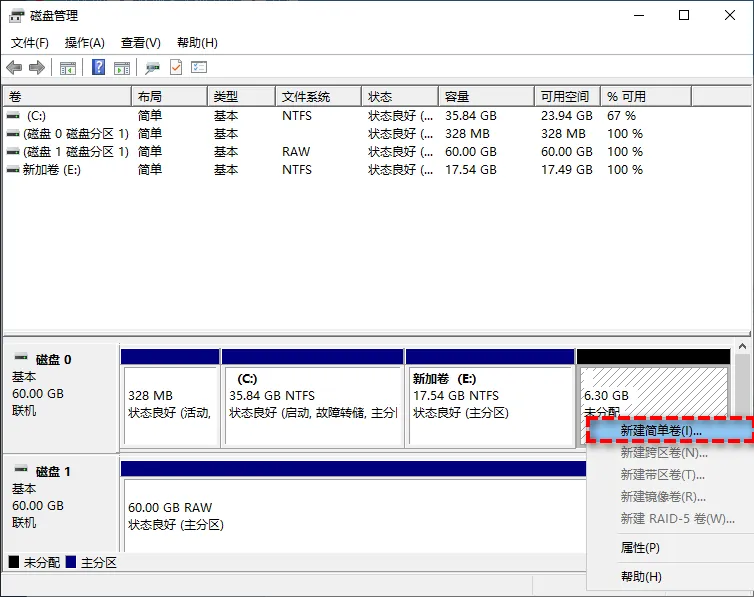
适用场景:只需基础分区功能、不想安装第三方软件、硬盘容量不超过2TB。
局限性:磁盘管理只能创建简单分区,无法进行分区对齐优化,操作步骤相对繁琐。如需更多功能可使用方法二。
使用分区助手如何快速完成硬盘分区?
傲梅分区助手支持一键快速分区,可同时设置分区数量、大小、对齐方式,比系统自带工具更高效直观。该工具支持Win11/Win10/Win8/Win7系统,免费版即包含所有功能。

步骤1. 下载安装并打开分区助手工具,在主界面可以看到所有磁盘和分区的状态。右键点击新固态硬盘,选择"快速分区"。
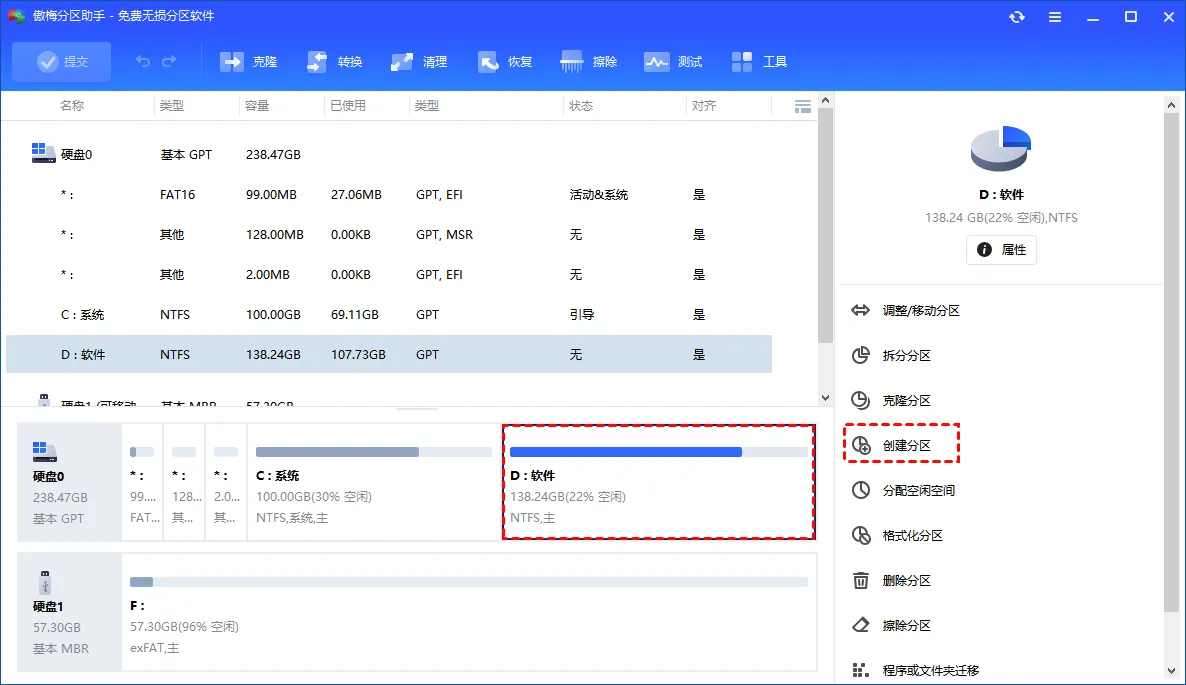
注意:快速分区会格式化整个硬盘,硬盘上的所有数据将被清除。操作前请务必备份硬盘中的重要文件。
步骤2. 在快速分区界面中,可以一次性设置:分区数量(通常选2个:系统盘+数据盘)、每个分区的大小、分区表类型(GPT或MBR)、是否执行SSD分区对齐优化。建议勾选分区对齐选项,可提升SSD读写速度和使用寿命。
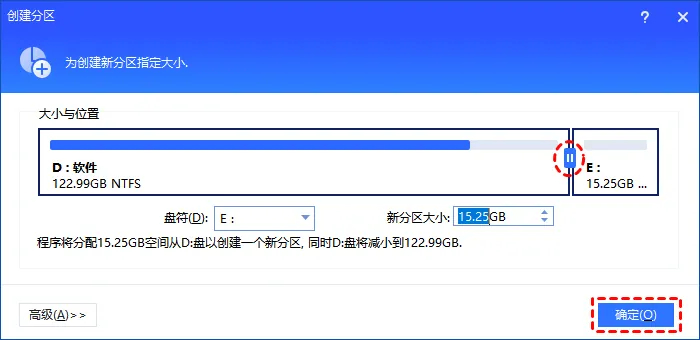
步骤3. 设置完毕后点击"确定",返回主界面单击左上角"提交"按钮预览即将执行的任务,确认无误后单击"执行"开始分区。
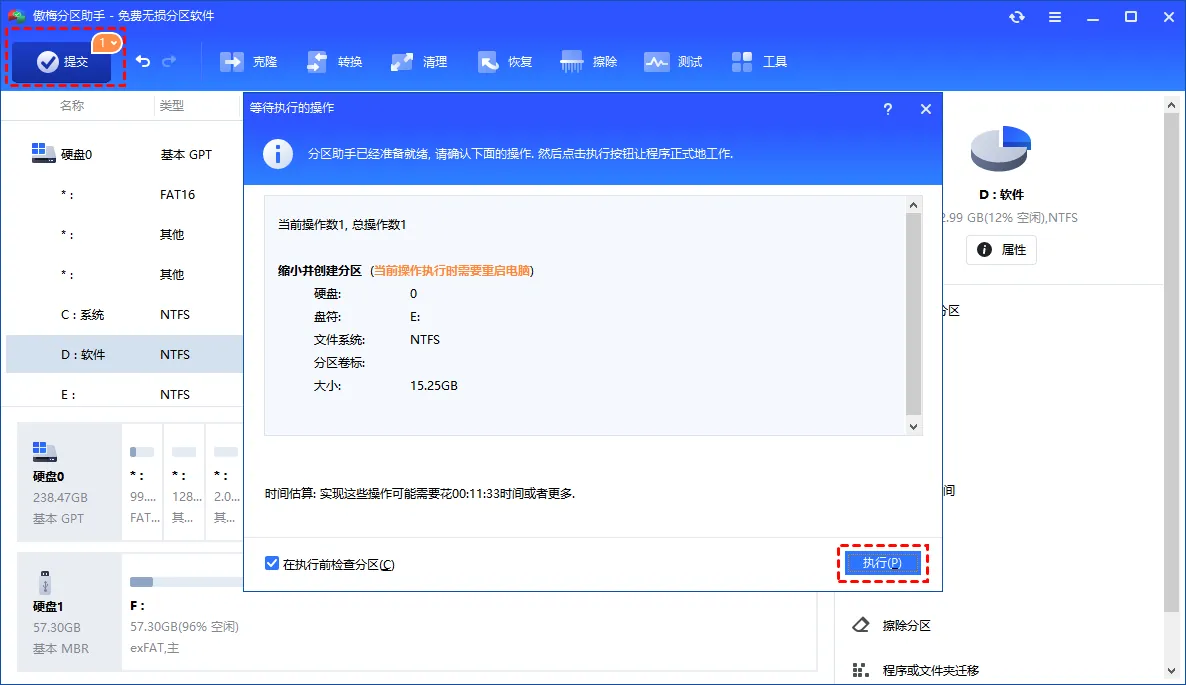
整个过程约3-5分钟,完成后硬盘会自动出现在"此电脑"中。如果需要了解MBR和GPT分区表的选择,可以点击查看详细对比。
| 对比项 | 磁盘管理(系统自带) | 傲梅分区助手(推荐) |
|---|---|---|
| 操作难度 | 需要多步操作 | 一键快速分区 |
| 分区对齐 | 不支持 | 支持SSD对齐优化 |
| 分区数量 | 需逐个创建 | 一次性设置多个分区 |
| 适用场景 | 基础分区、不想装软件 | 新硬盘首次分区首选 |
新硬盘分区时需要注意什么?
分区时建议系统盘预留120GB以上空间,开启SSD分区对齐优化,并选择NTFS文件系统以获得最佳兼容性。Win11/Win10系统本身占用约20-30GB(来源:Microsoft官方文档),加上应用缓存和更新文件,120GB是2026年的最低建议值。
分区表类型选择:Win10/Win11系统推荐使用GPT分区表,支持超过2TB容量和UEFI安全启动。如果需要安装Windows 7或更老系统,则选择MBR分区表。具体选择方法可参考MBR和GPT分区表对比指南。
文件系统选择:Windows系统推荐NTFS文件系统,支持大文件存储、权限控制和加密功能。如果硬盘需要同时在Windows和Mac系统上使用,可以选择exFAT格式。
分区数量建议:256GB以下硬盘建议不分区,直接作为系统盘使用;512GB及以上硬盘建议分为2个分区(系统盘+数据盘);1TB以上硬盘可根据需求分为3-4个分区。
风险提示:进行任何分区调整操作前,建议将重要文件备份到U盘或云盘。虽然正规工具都支持无损操作,但断电、系统崩溃等意外情况可能导致数据丢失。
新固态硬盘首次使用有哪些常见问题?
常见问题包括:硬盘未显示、容量不对、分区后无法识别等,通常通过初始化或重新扫描磁盘即可解决。
问题一:新硬盘在"此电脑"中不显示。原因通常是硬盘未初始化或未分配盘符。打开磁盘管理查看硬盘状态,如果是"未初始化"则右键初始化;如果是"未分配"则新建简单卷并分配盘符。也可以在磁盘管理中点击"操作"→"重新扫描磁盘"刷新。
问题二:硬盘容量显示不正确。全新硬盘在系统中显示的可用容量会略小于标称容量,这是由于二进制换算差异(1GB=1024MB)和文件系统占用。例如标称512GB的硬盘在系统中显示约476GB属于正常现象。
问题三:BIOS中识别不到硬盘。检查硬盘数据线和电源线是否连接牢固,尝试更换SATA接口或M.2插槽。如果是NVMe硬盘,确认主板BIOS已启用NVMe支持。部分老主板可能需要更新BIOS才能识别新硬盘。
问题四:0xc000000f引导错误。如果新硬盘用于安装系统后出现此错误,通常是引导分区未正确设置。需要确保使用UEFI模式安装系统,且硬盘分区表为GPT类型。可参考引导分区修复方法。
总结
新固态硬盘首次使用的核心步骤是初始化→分区→格式化,推荐使用分区助手完成操作,简单高效且支持分区对齐优化。整个过程约5-10分钟,完成后即可正常使用硬盘存储数据。掌握新硬盘首次使用步骤,能让SSD发挥最佳性能,提升电脑整体运行速度。
常见问题
新固态硬盘首次使用需要做哪些操作?
新买的固态硬盘必须经过初始化、分区、格式化三步操作后才能被系统识别和使用。可通过磁盘管理工具或第三方分区助手完成,整个过程约5-10分钟。
新硬盘初始化选MBR还是GPT?
Win10/Win11系统建议选择GPT分区表,支持超过2TB硬盘和UEFI启动。MBR仅兼容老系统,最大支持2TB。Windows 10 22H2起磁盘管理默认使用GPT。
新固态硬盘分区后数据会丢失吗?
首次分区的硬盘本身没有数据,不会丢失。但如果是在已有数据的硬盘上重新分区,操作前务必备份重要文件到外部存储。
新硬盘分区时系统盘应该分多大?
建议系统盘(C盘)预留120GB以上空间。Win11/Win10系统本身占用约20-30GB(来源:Microsoft官方文档),加上应用缓存和更新文件,120GB是2026年的最低建议值。
新固态硬盘需要开启分区对齐吗?
需要。分区对齐(4K对齐)可提升SSD读写速度和使用寿命。傲梅分区助手v8.0+支持一键开启SSD分区对齐优化,建议在分区时勾选此选项。
新硬盘在磁盘管理中看不到怎么办?
检查硬盘数据线和电源线是否连接正常,在磁盘管理中点击操作→重新扫描磁盘。如果是全新硬盘,需要先初始化才能显示。BIOS中也要确认硬盘已被识别。
新固态硬盘首次使用可以用快速分区吗?
可以。快速分区功能适合全新未使用的硬盘,可一次性设置分区数量、大小、文件系统和对齐方式,比逐步操作更高效。
新硬盘分区后需要重装系统吗?
如果是全新硬盘且需要安装系统,分区后需要通过U盘启动盘安装。如果只是给已有系统的电脑加装新硬盘做数据盘,分区格式化后直接使用即可,无需重装。
更新于 2026年06月12日 14:10 | 最后审阅:2026年06月12日