
磁盘碎片整理是把机械硬盘上分散存放的文件数据块重新排列成连续物理位置的过程,目的是减少盘片磁头的寻道时间、提升读写速度。它只对靠盘片旋转和磁头移动工作的机械硬盘(HDD)有效;固态硬盘(SSD)依靠闪存芯片直接寻址,不需要也不应该进行碎片整理。
无论是刚装好的新电脑想榨干性能,还是用了三五年的旧机器越用越卡,很多人脑海里冒出的第一个念头就是"碎片整理"。可在 PCIe 4.0/5.0 固态硬盘几乎成为标配的 2026 年,这个十几年前的"提速常识"对固态硬盘不仅没用,反而会加速消耗闪存寿命。本文先把这个认知误区说清楚,再给出三类真正安全有效的磁盘优化方案。
磁盘碎片整理还有必要吗?2026年的正确认知
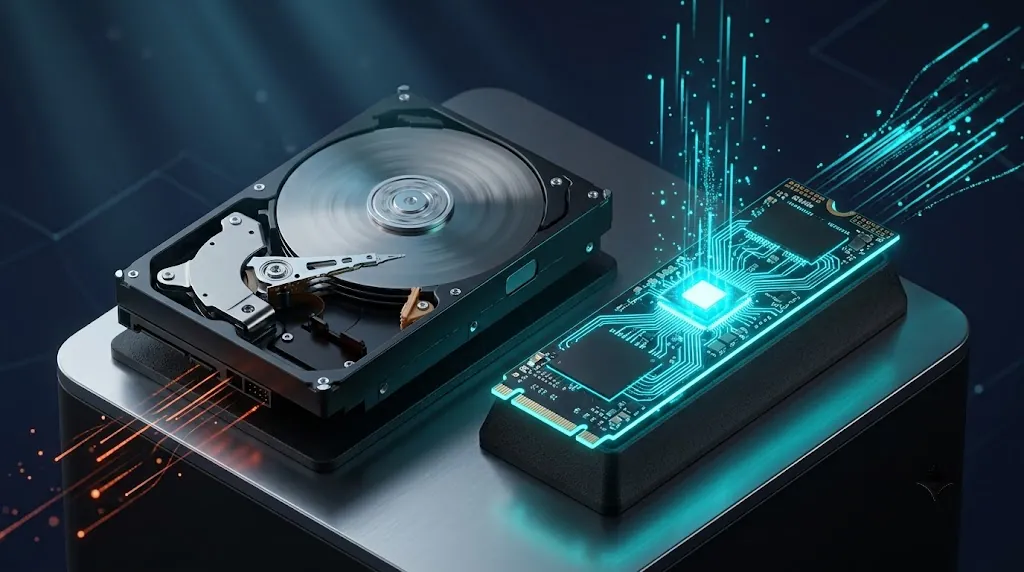
磁盘碎片整理在2026年只对机械硬盘(HDD)有意义,固态硬盘(SSD)不需要也不应该做碎片整理,反复擦写只会消耗闪存寿命。要理解为什么,得先看清两种硬盘的物理差异。
机械硬盘由盘片和磁头组成:盘片在驱动电机控制下高速旋转,磁头在盘片上方沿径向移动来完成读写。文件反复写入和删除后,数据会散落在不连续的物理扇区,磁头要来回移动更多次,读写速度自然下降——这是碎片整理能解决的真实问题。
固态硬盘则是另一套逻辑:数据存在闪存芯片里,主控通过逻辑地址映射直接读取,物理位置对它毫无意义。对固态硬盘做碎片整理,相当于把数据搬来搬去反复擦写,而闪存擦写次数(P/E 寿命)是有限的,纯属无效损耗。
那 Windows 系统里的"驱动器优化"功能会不会误伤固态硬盘?其实 Windows 对固态硬盘执行的是 TRIM 指令(告诉主控哪些块已删除可以回收),而不是真正的碎片整理,这一点可以放心。系统的驱动器优化对两类硬盘用的是不同机制,不会乱来。如果你还纠结固态硬盘是否需要做磁盘碎片整理,答案就是:交给系统的 TRIM 即可,别手动反复跑碎片整理。更多关于C盘磁盘碎片整理的注意事项,核心同样是分清硬盘类型。
那到底什么时候该整理碎片?只有当你机箱里那块"嗡嗡响"的机械硬盘出现以下情况:磁盘可用空间只剩约 15%、磁盘碎片率超过 15%、向硬盘添加了大量文件、或刚安装了新版本的 Windows。想深入了解 好用的磁盘碎片整理工具,分区助手就是下面要用的主角。
方法一:分区助手磁盘碎片整理(机械硬盘专用)
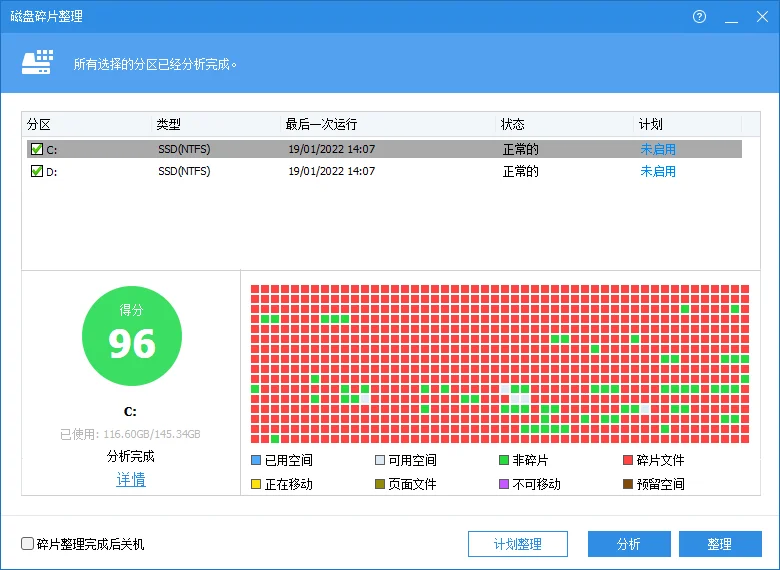
对机械硬盘做碎片整理,推荐用分区助手的"磁盘碎片整理"功能,先分析评分再决定是否整理,并支持计划任务自动优化。它会根据碎片率给分区打分:≥90 分正常、60–90 分建议整理、<60 分现在整理,让"要不要整理"变成看得见的数字。功能兼容 Windows 11(当前最新版本 26H1)/10/8/7/XP/Vista。

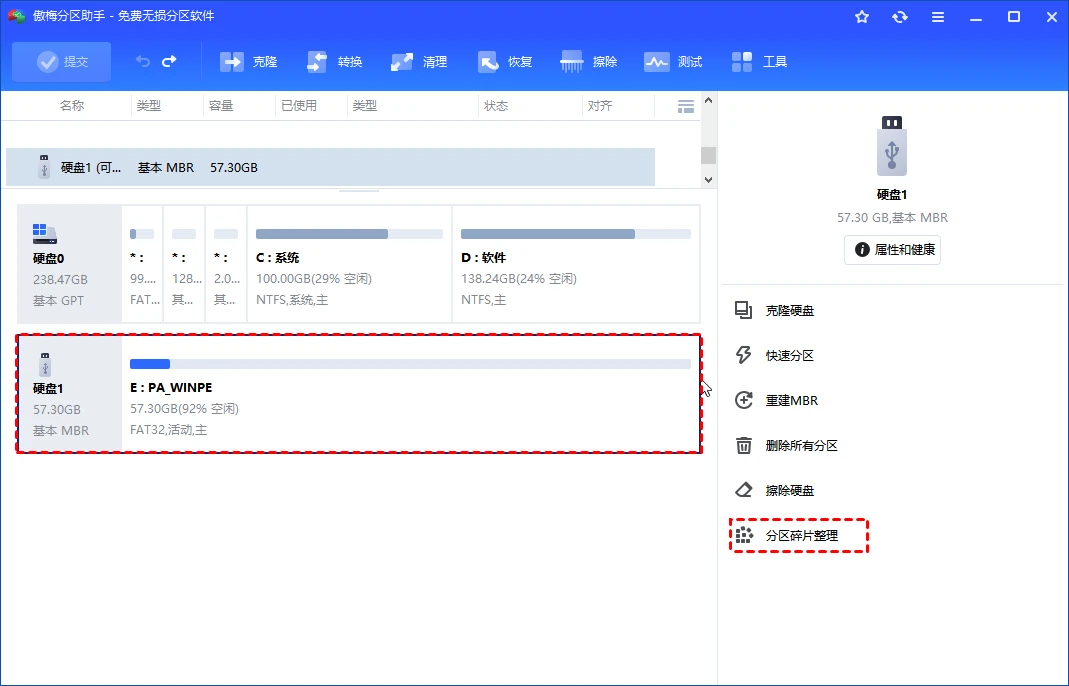
1. 启动傲梅分区助手,在左侧菜单点击"磁盘碎片整理"。
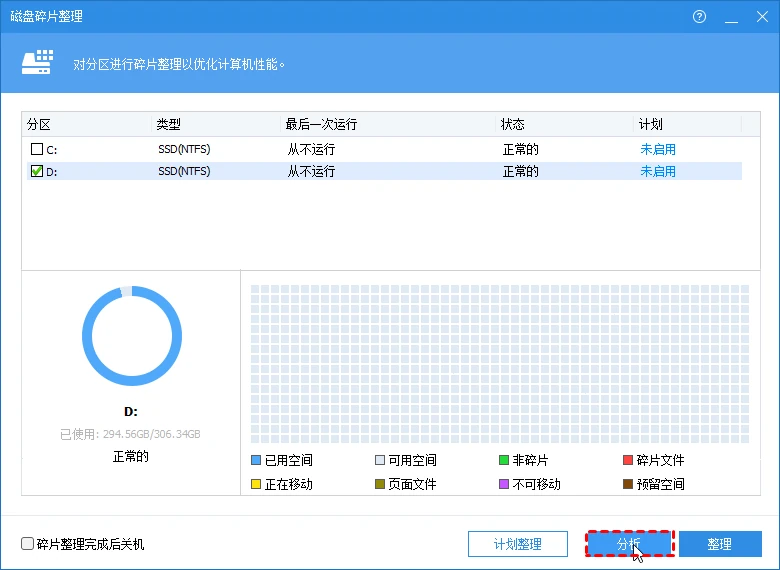
2. 勾选要检测的机械硬盘分区,点击"分析",等待程序扫描碎片率。
3. 分析完成后查看分数:分数 ≥90 不用整理;60–90 之间建议整理;低于 60 立即整理。也可以点击"详情"查看更细的分析结果。
4. 想省心可以点击"计划整理",设置每周或每月自动优化机械硬盘,勾选"整理条件"还能限制只在碎片率达到阈值时才执行。
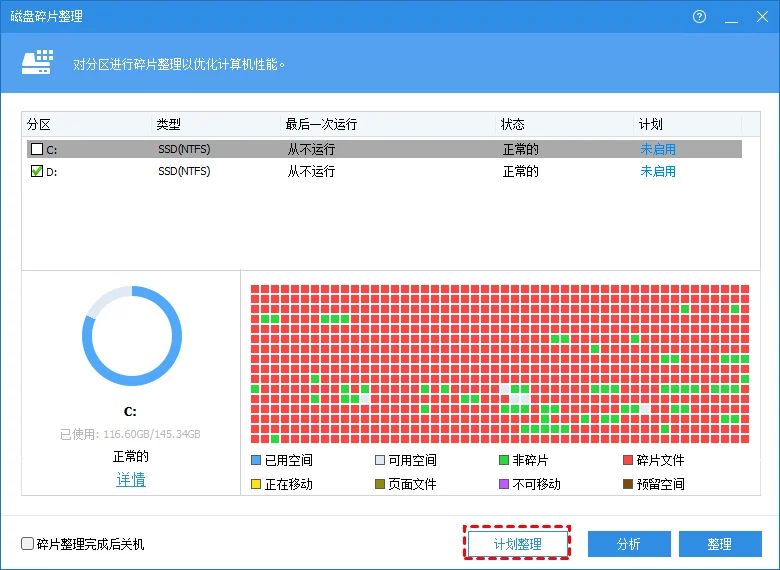
5. 设置完成后单击"整理"按钮,开始整理磁盘碎片。详细的图文流程也可以参考这篇一学就会的磁盘碎片整理方法。
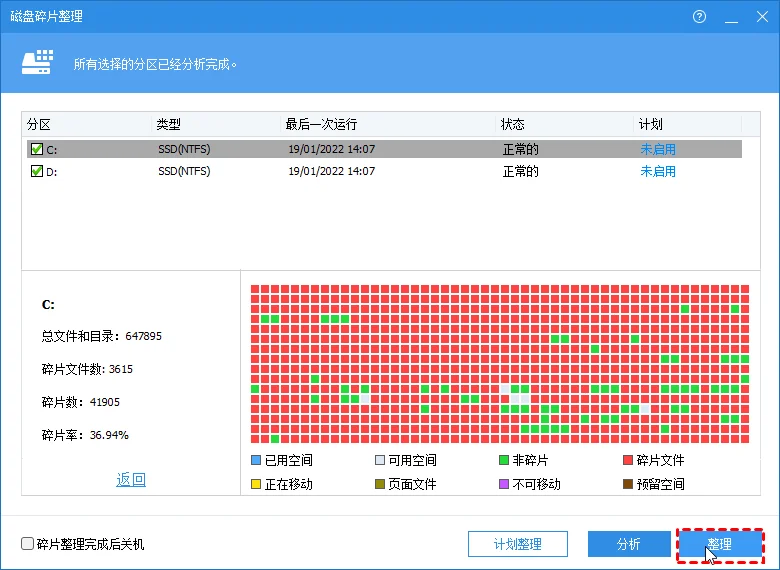
注意:碎片整理可能耗时较长,建议保持电源连接。分区助手提供"碎片整理完成后关机"选项,整理完自动关机。整理过程中不要强制关机或拔电源,否则可能造成数据损坏。操作前请备份重要文件到外置存储。
想确认每一步怎么点的,再看一遍怎样进行磁盘碎片整理即可。命令行用户也可以用 PowerShell 的 Optimize-Volume 或 defrag 命令批量优化,参数说明见 Microsoft Learn 官方文档。
方法二:给C盘分配空闲空间扩容(解决"假卡顿")
电脑卡顿往往不是碎片问题而是C盘爆满,用分区助手的"分配空闲空间"把其他分区多余空间无损划给C盘,比任何碎片整理都直接。很多人做了半天碎片整理没效果,根本原因是 C 盘只剩几个 G,系统连虚拟内存和缓存都写不进去——这才是卡顿的真凶。
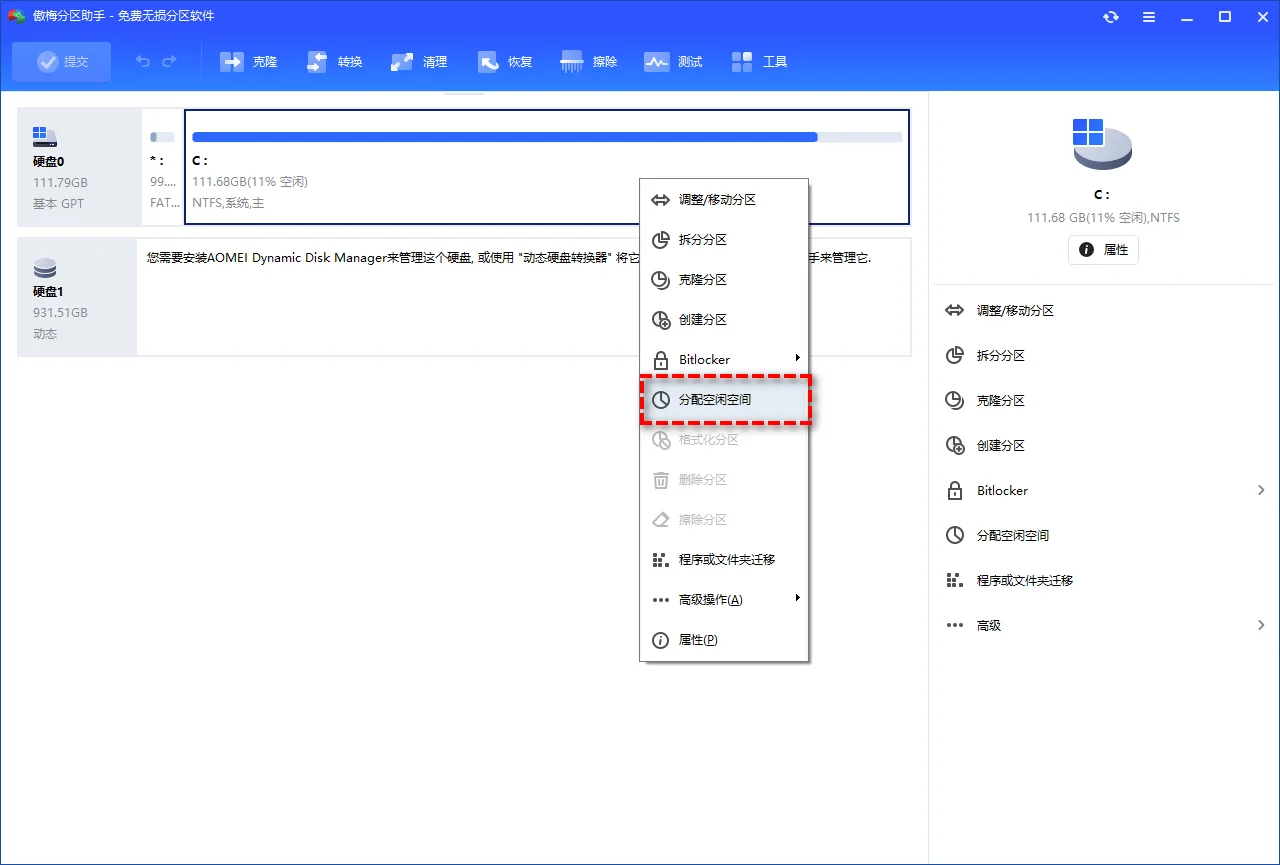
1. 在分区助手主界面,右键点击有富余空间的源分区(比如 D 盘),选择"分配空闲空间"。
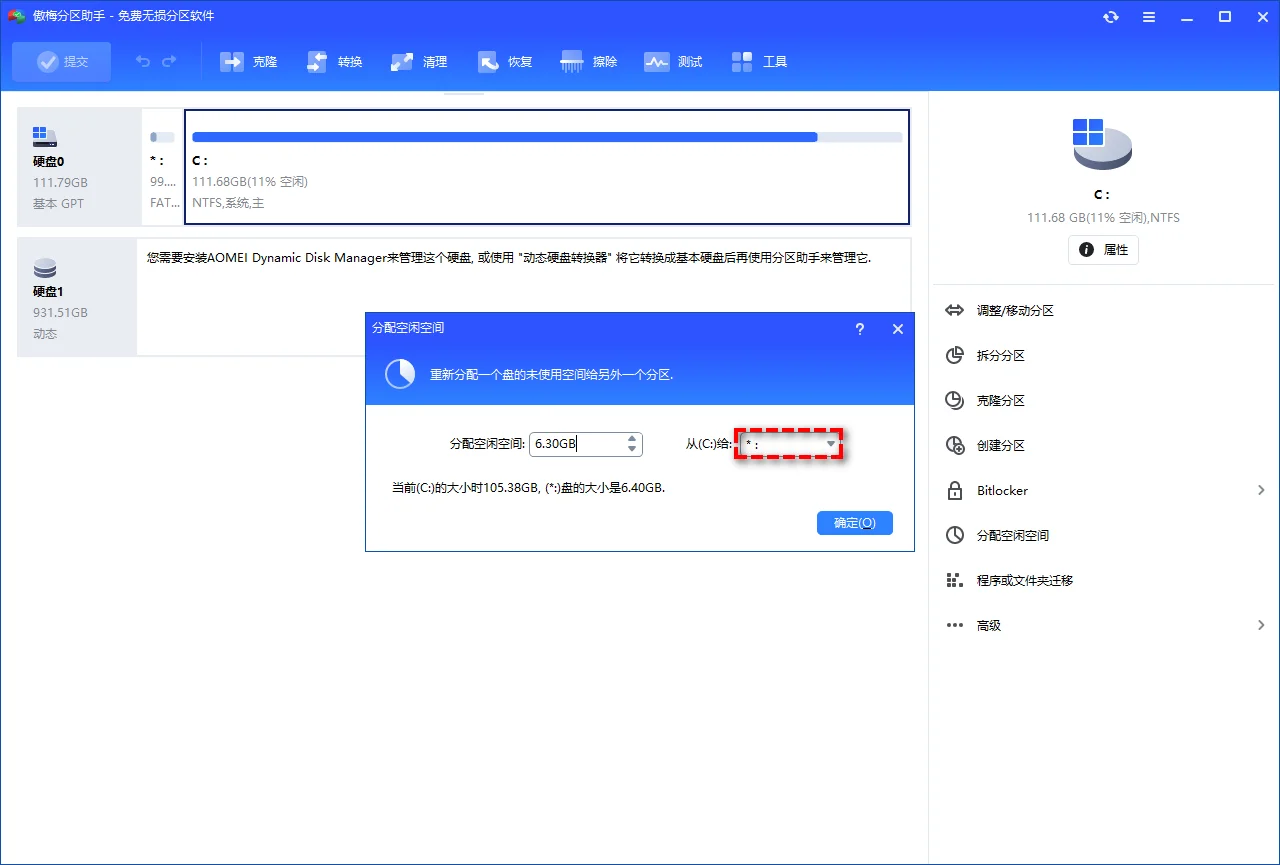
2. 在弹窗中输入要划出的空间大小,目标分区选择 C 盘,点击"确定"。
3. 回到主界面确认操作无误后,点击左上角"提交"执行。整个过程不删除 C 盘已有数据,属于无损操作。
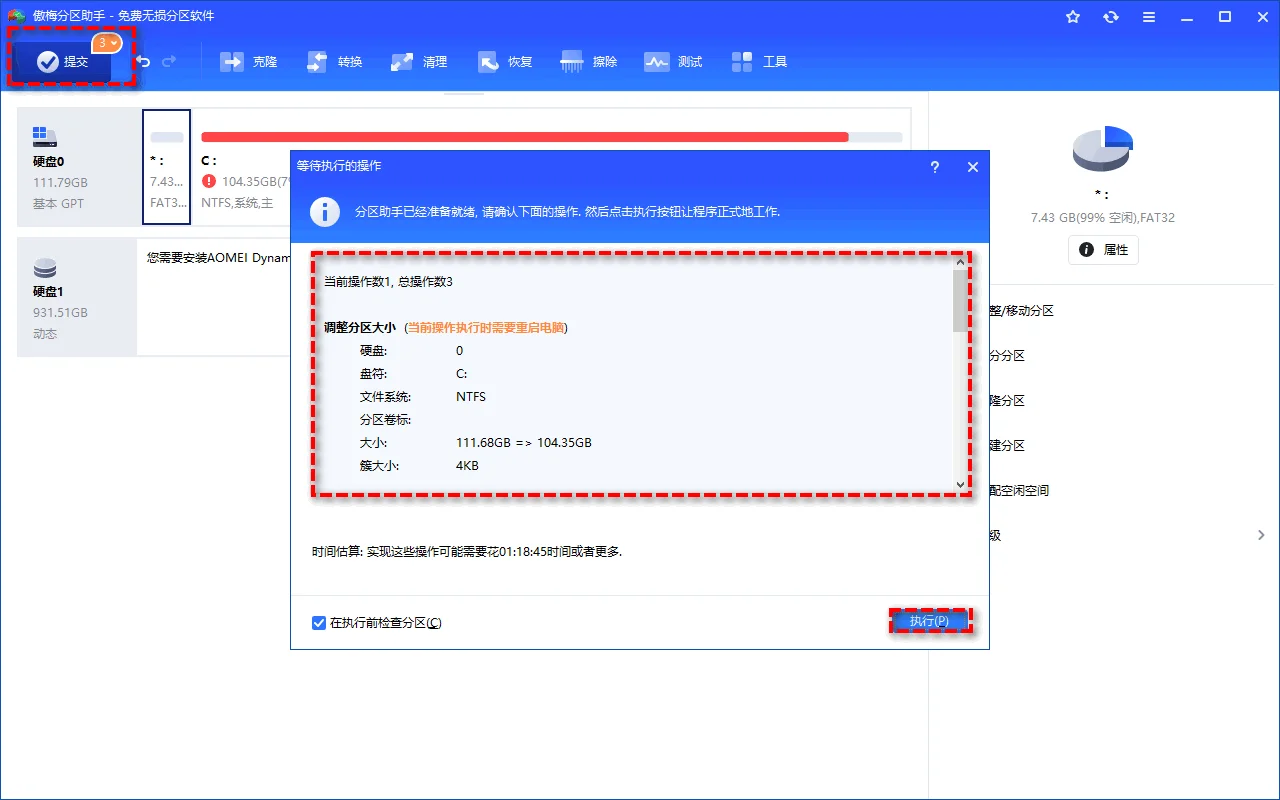
这一步把"假卡顿"的根源解决了,电脑的响应速度会有明显改善。如果你想知道更多让 C 盘变大的思路,分区助手还提供"调整/移动分区"等功能,原理类似。
方法三:SSD 4K对齐与安全擦除恢复出厂速度
固态硬盘掉速的真正解法是4K对齐和安全擦除(Secure Erase),分区助手可在分区时自动4K对齐,用安全擦除让SSD恢复出厂级读写速度。如果你发现 SSD 用了一段时间后明显变慢、开机从 10 秒变回 30 秒,多半是分区没有 4K 对齐或闪存垃圾回收堆积,而不是碎片问题。
4K 对齐指分区起始扇区对齐到 4096 字节边界。未对齐时,一次逻辑读取会跨两个物理页,写入放大(Write Amplification)飙升,速度掉得厉害。用分区助手新建分区时会默认勾选"快速分区"并自动进行 4K 对齐;已有分区是否对齐,可以在分区属性里查看。
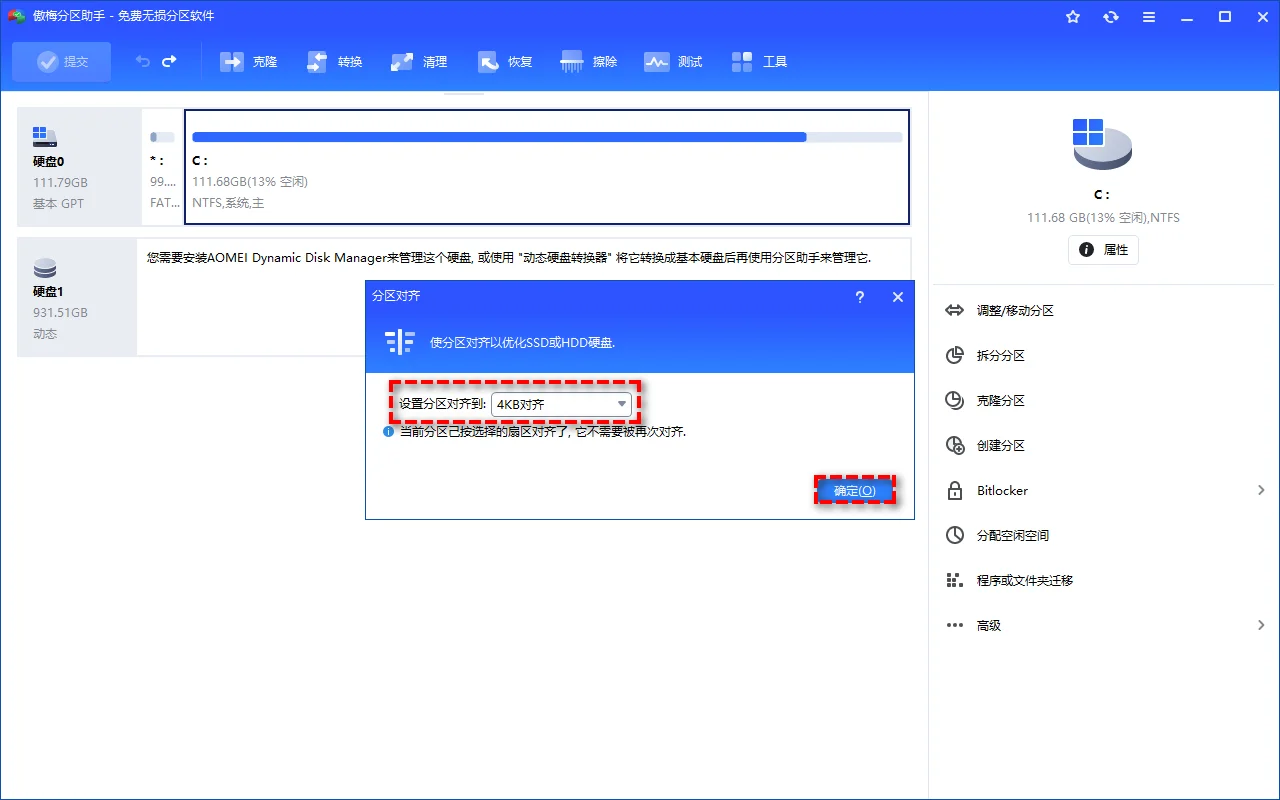
安全擦除则是向 SSD 主控发送整盘擦除指令,一次性清空所有闪存单元并重置映射表,让硬盘回到接近出厂的读写速度。需要说明的是,安全擦除解决的是闪存垃圾回收堆积导致的掉速,不是机械硬盘的坏道问题——机械硬盘出现坏道要用分区助手的"表面测试(坏道检测)"功能扫描修复。
分区助手的"SSD 安全擦除"功能可以在系统下完成(部分硬盘需要在 PE 环境下执行)。注意:安全擦除会清除该 SSD 上的全部数据,操作前必须把重要文件备份到另一块硬盘,任何磁盘操作都有风险。
注意:安全擦除会格式化目标固态硬盘,硬盘上的所有数据将被清除。操作前请务必备份该硬盘中的重要文件到其他存储设备,并确认选中的是正确的硬盘。
做完对齐或安全擦除后,配合系统自带的 TRIM(Windows 默认每周自动触发),SSD 就能长期保持满血读写速度。这也是为什么固态硬盘不需要磁盘碎片整理——它的磁盘优化靠的是对齐、TRIM 和安全擦除这一整套机制,而不是机械硬盘那套搬数据块的做法。
三种提速方法对比:怎么选
机械硬盘选方法一整理碎片,C盘满选方法二扩容,SSD掉速选方法三4K对齐或安全擦除;三者不冲突,可组合使用。下面这张表帮你快速对号入座。
| 场景 | 推荐方法 | 适用硬盘 | 数据安全 |
|---|---|---|---|
| 机械硬盘读写变慢、碎片多 | 强烈推荐 方法一 碎片整理 |
仅 HDD | 整理过程不删除文件 |
| C盘飘红、开机转圈 | 优先尝试 方法二 分配空闲空间 |
HDD / SSD | 无损扩容 |
| 固态硬盘明显掉速 | 条件推荐 方法三 4K对齐/安全擦除 |
仅 SSD | 安全擦除清空数据 |
总结
磁盘碎片整理在 2026 年只适合机械硬盘,固态硬盘做了只会损耗闪存寿命。电脑卡顿时先看 C 盘是不是满了,用分区助手分配空闲空间扩容;SSD 掉速则查 4K 对齐或做安全擦除。三类方案按硬盘类型对症下药即可。无论用哪种方法,操作前请备份重要数据到外置存储。
常见问题
固态硬盘能不能做磁盘碎片整理?
不建议。固态硬盘靠闪存芯片直接寻址,没有磁头寻道问题,碎片整理只会增加无效擦写、损耗闪存寿命。交给 Windows 自带的 TRIM 机制即可,不要手动反复跑碎片整理。
电脑很卡,做碎片整理有用吗?
要先判断硬盘类型和卡顿原因。如果是机械硬盘碎片多,整理会有效;如果是固态硬盘或 C 盘空间不足,整理基本无效,建议用分区助手给 C 盘分配空闲空间扩容。
分区助手磁盘碎片整理会删除文件吗?
整理过程本身不删除文件,它只是重新排列数据块的位置。但任何磁盘操作都有风险,比如整理中突然断电可能造成数据损坏,所以操作前请备份重要文件到外置存储。
碎片整理要多久?要不要一直盯着?
耗时取决于硬盘容量和碎片率,机械硬盘碎片多时可能要几小时。分区助手支持"碎片整理完成后自动关机",设置好后不用全程盯着,整理完电脑会自动关闭。
Win11 和 Win10 都能用分区助手整理碎片吗?
可以。分区助手磁盘碎片整理功能兼容 Windows 11(含最新 26H1)/10/8/7/XP/Vista。Win10 已于 2025 年 10 月停止支持,如仍在用仅作兼容性说明,建议尽快升级到 Win11。
系统自带的"优化驱动器"和碎片整理一样吗?
不一样。对机械硬盘它执行的是碎片整理,对固态硬盘执行的是 TRIM 指令(回收已删除的数据块),不会损耗寿命。所以系统默认的"优化驱动器"可以放心开启。
更新于 2026年07月02日 16:28 | 最后审阅:2026年07月02日