
系统克隆到新硬盘是指将源硬盘上的操作系统、引导分区、已安装软件和个人文件完整1:1复制到目标硬盘,克隆完成后新硬盘可独立引导启动,无需重装系统和软件。
换了新SSD,最怕的就是重装系统。装系统10分钟,但重装所有软件、恢复浏览器书签和登录状态要折腾好几天。系统克隆到新硬盘就是解决这个问题的:把旧硬盘上的系统连同引导分区一起1:1复制到新盘,换盘后开机直接进入你熟悉的桌面,所有软件、文件、设置原封不动。下面两种方法,一种用工具一键搞定,一种用Windows自带功能。
为什么换新硬盘建议克隆而不是重装系统
重装系统只需10分钟,但重装所有软件、恢复浏览器书签和登录状态需要数天,而系统克隆是把整个系统盘连同引导分区1:1复制到新硬盘,换盘后直接开机进入熟悉的桌面。
道理很简单。你电脑里装了几十个软件,每个都有独立的配置文件、注册表项和登录状态。重装系统后这些全没了,得一个个重新装、重新登录、重新设置。克隆则是整盘复制,所有东西都在,换盘即用。
三种场景最需要克隆。一是换了新SSD想把系统搬过去,这是最常见的,可以参考迁移系统到新固态硬盘的详细思路。二是旧硬盘快坏了想换盘保命,趁还能读写赶紧克隆。三是给公司批量换电脑,克隆一台比手动配置一台省太多时间。
有人会问:直接把C盘文件复制到新硬盘行不行?不行。系统盘不只有C盘里的文件,还有隐藏的EFI引导分区、系统保留分区、引导记录。光复制文件不复制引导,新盘开不了机。
系统克隆到底在克隆什么?底层原理说清楚
系统克隆不只是复制C盘文件,而是连同EFI引导分区、系统保留分区、注册表和隐藏驱动一起打包搬到新硬盘,保证新盘能独立引导启动。
一块能开机的系统盘上,至少有三个东西:EFI系统分区(存放引导文件)、系统保留分区(存放恢复工具)、C盘主分区(存放Windows系统和用户文件)。克隆硬盘就是把这三层全部复制过去,一个不落。
很多人踩过这个坑:手动把C盘文件拷到新SSD,开机直接报错0xc000000f。这就是因为EFI引导分区没复制过去,BIOS找不到引导文件。微软官方对系统映像备份有详细说明,底层逻辑和克隆一样,都是整盘镜像。如果克隆后遇到引导问题,可以参考克隆后SSD无法启动的修复方法。
用命令行重建引导也很直接。用Windows安装盘进入恢复环境,执行bcdboot X:\Windows /s S: /f UEFI就能把引导文件重新写入新盘的EFI分区。微软官方对bcdboot命令有完整文档。
方法一:用傲梅分区助手克隆系统到新硬盘
傲梅分区助手的"克隆硬盘"功能支持将整个系统盘1:1复制到新硬盘,过程中可勾选4K对齐优化SSD,克隆完换盘即用。
这个功能的核心优势是全图形界面,右键点硬盘选克隆就行,不用敲命令。支持Windows 11 25H2和Win10 22H2,作为一款系统克隆到新硬盘免费软件,分区助手能处理大盘克小盘(只要新盘容量大于源盘已用空间)。

操作前先把新硬盘连上电脑,确保系统能识别到它。
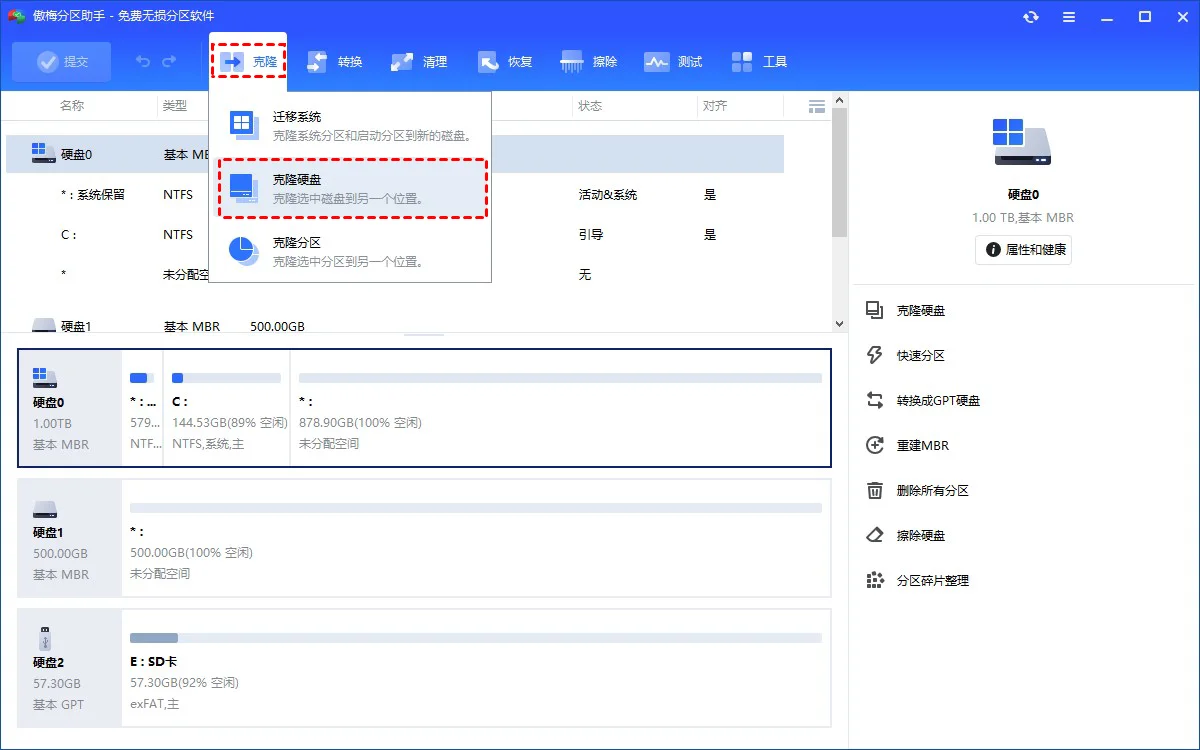
步骤1. 启动傲梅分区助手,在主界面右键点击要克隆的源硬盘,选择"克隆硬盘"。
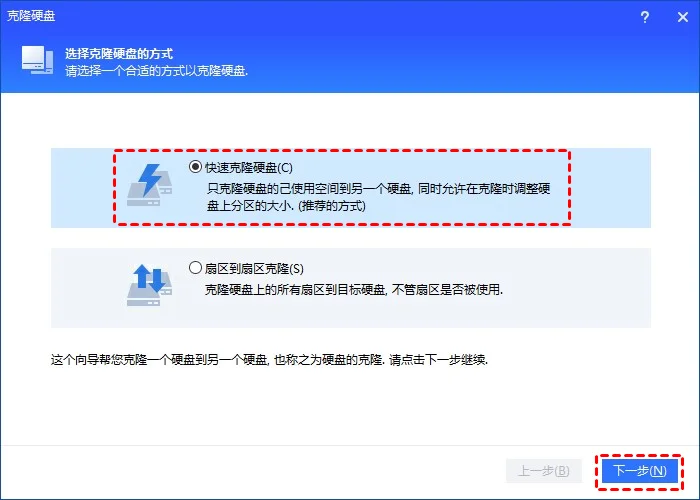
步骤2. 选择克隆方法。快速克隆硬盘只复制已用空间,速度快;扇区到扇区克隆复制每个扇区,更彻底但耗时更长。
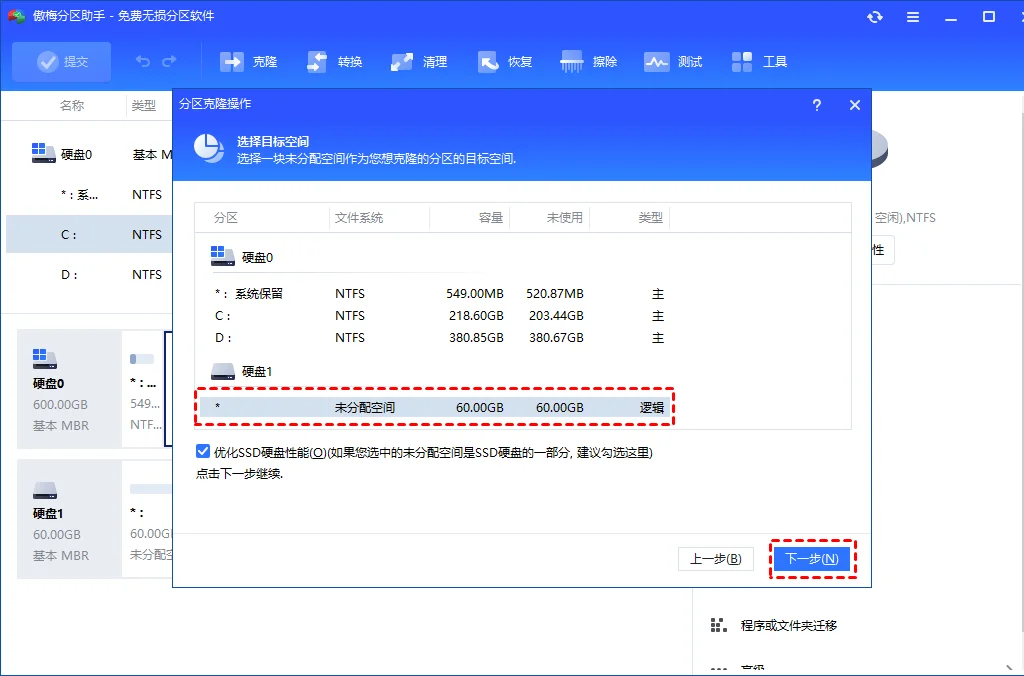
步骤3. 选择新硬盘作为目标盘。如果新盘是SSD,务必勾选"优化SSD硬盘性能"选项,这会自动执行4K对齐。
步骤4. 调整目标硬盘上的分区大小和位置。新盘比旧盘大时可以在这里把C盘扩满,也可以留出空间建D盘。
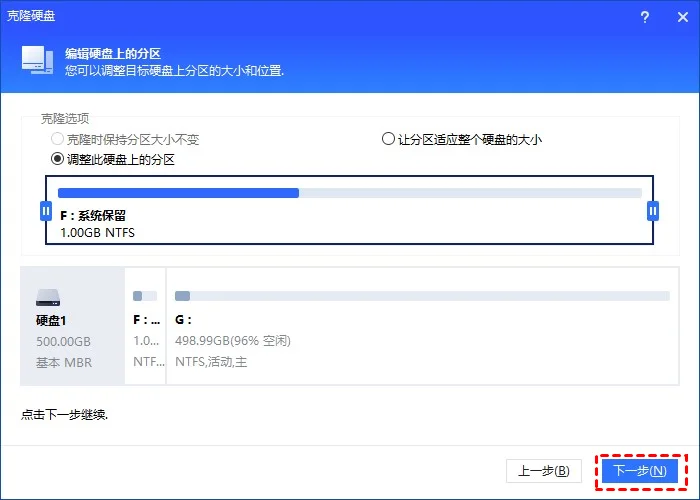
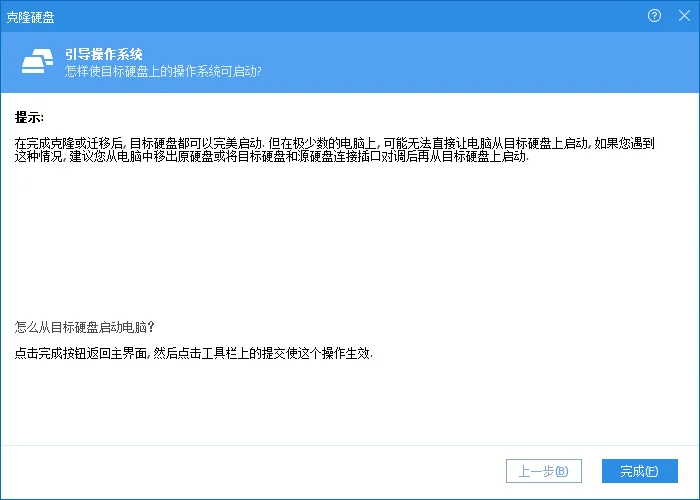
步骤5. 阅读克隆后的引导说明,点击"完成"。
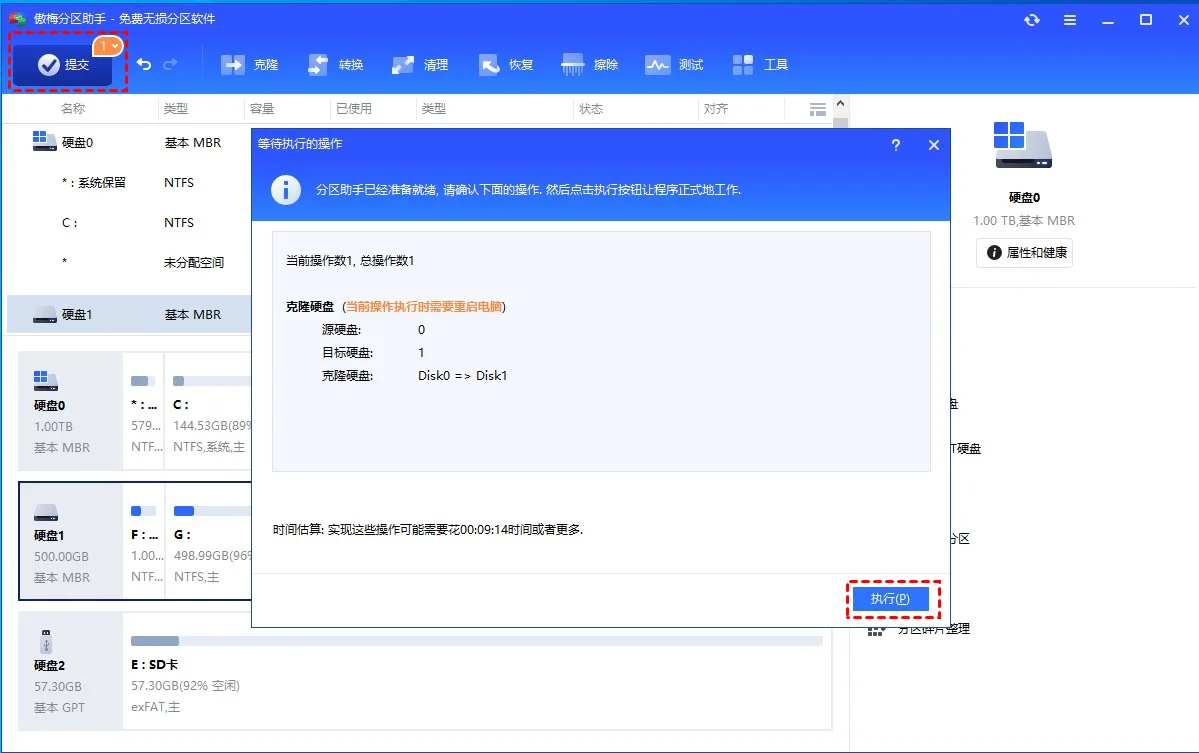
步骤6. 返回主界面,点击左上角"提交",确认无误后点"执行"。克隆500GB硬盘约耗时30分钟,取决于源盘已用空间和硬盘速度。
注意:克隆会覆盖目标硬盘上的所有数据。操作前请务必备份目标硬盘中的重要文件。克隆完成后建议先不拆旧盘,测试新盘能正常开机再拆。
方法二:用Windows系统映像备份还原到新硬盘
Windows 10/11自带的"系统映像备份"功能可将整个系统盘制作成镜像文件,再通过Windows恢复环境还原到新硬盘,免安装第三方软件。
系统自带,不用装任何东西。但操作步骤多,命令行介入,适合公司电脑不让装软件的场景。
操作分两个阶段。先做系统映像备份:打开控制面板,搜索"备份和还原(Windows 7)",点左侧"创建系统映像",选一个外置硬盘或网络位置存镜像,点下一步等它跑完。
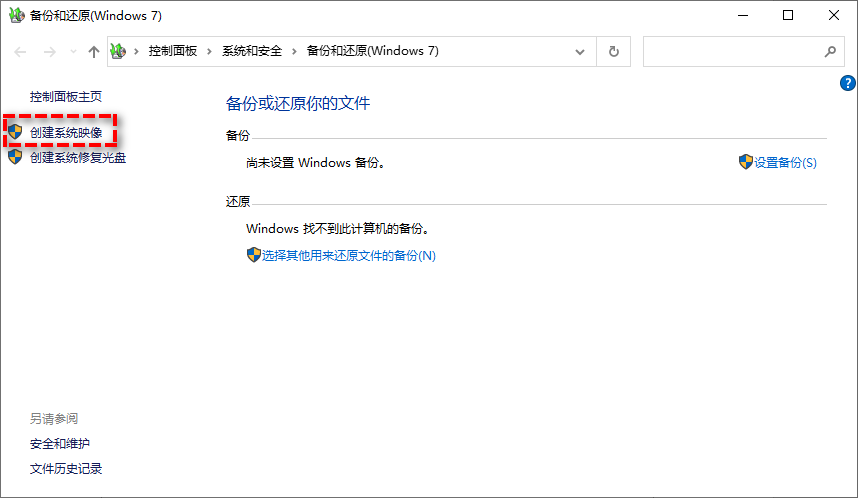
然后还原到新硬盘:把新硬盘装好,用Windows安装U盘启动电脑,选"修复计算机" > "疑难解答" > "系统映像恢复",选刚才做的镜像,选新硬盘作为还原目标,确认执行。还原完重启,系统就从新盘启动了。
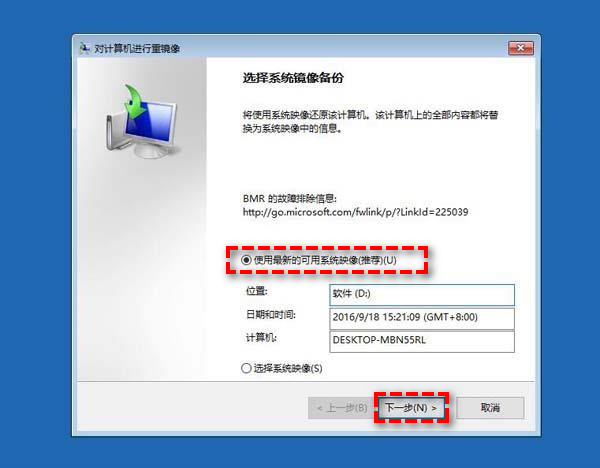
这个方法有两个硬伤。一是镜像文件存在哪,你得有一块额外硬盘存镜像,不像克隆是直接盘到盘。二是还原环境偶尔识别不到新硬盘的驱动,得手动加载。想了解更多系统迁移方案可参考迁移Windows系统到新SSD。
两种方法怎么选?对比一看就懂
图省事用分区助手一键克隆,想免安装用系统映像备份还原,两者都能实现系统搬迁,区别在操作门槛和成功率。
| 对比项 | 分区助手(克隆硬盘) | 系统映像备份还原 |
|---|---|---|
| 操作方式 | 图形界面,右键克隆6步走完 | 先备份再恢复,两阶段操作 |
| 是否需额外硬盘 | 不需要,盘到盘直接克隆 | 需要额外硬盘存镜像文件 |
| 4K对齐支持 | 克隆时自动勾选 | 需还原后手动检查 |
| 要不要装软件 | 需下载(免费) | 系统自带,免安装 |
| 适合谁 | 想省事快速换盘的多数人 | 公司电脑装不了软件的场景 |
结论很直接:个人用户换盘用分区助手克隆就行,几十分钟搞定,4K对齐自动处理。系统映像备份的价值在于不依赖第三方软件,但操作繁琐、还得多一块硬盘存镜像。如果想把旧电脑整体搬到新电脑,可以参考克隆旧电脑数据到新电脑的方案。克隆系统到新硬盘,选对工具事半功倍。
总结:系统克隆到新硬盘记住这几点
系统克隆到新硬盘的核心就一句话:整盘1:1复制,引导分区一起搬。记住三点够用:克隆不只是复制C盘文件,EFI引导分区必须一起搬,否则开不了机;新盘是SSD记得勾4K对齐,不勾性能打折;克隆完先测新盘能开机再拆旧盘,给自己留后路。无论用哪种系统克隆到新硬盘免费软件,操作前请备份重要数据。
系统克隆到新硬盘常见问题解答
系统克隆到新硬盘后能直接开机吗?
能。完整克隆包含引导分区,换盘后直接开机进入原系统。但操作前请备份重要数据,建议克隆完先测试新盘能否正常启动再拆旧盘。
系统克隆到新硬盘免费软件哪个好?
傲梅分区助手提供免费的克隆硬盘功能,支持4K对齐和大盘克小盘,适合普通用户。操作前请备份重要数据。
克隆系统到新硬盘后Windows还需要激活吗?
通常不需要。数字许可证绑定主板硬件,克隆后主板没换,Windows会自动保持激活状态。极少数情况需要重新登录微软账户验证。
系统克隆到新硬盘软件还能正常用吗?
能。克隆是1:1复制,所有已安装软件的注册表和文件都在,换盘后软件照常运行。少数绑定硬件序列号的软件可能需要重新登录。
克隆完新硬盘开机报错0xc000000f怎么办?
这是引导分区未正确克隆导致的。用Windows安装盘进入恢复环境,执行bcdboot命令重建引导。操作前请备份重要数据。
系统克隆到新硬盘新盘需要多大空间?
新盘容量需大于或等于源盘已用空间。例如源盘500GB用了200GB,新盘至少200GB以上。建议留30%余量。操作前请备份重要数据。
更新于 2026年07月13日 10:15 | 最后审阅:2026年07月13日