
为什么建议迁移而不是重装?
说实话,我见过太多人在这个环节走弯路。有人觉得重装系统"更干净",结果装完驱动、打补丁、装软件,前前后后折腾了一个周末。要是平时工作忙,哪来这么多时间?
迁移系统到SSD的核心优势就一个字:省。省时间、省精力、省得重新配置各种软件参数。原来的机械硬盘用了几年,开机从十几秒变成三四分钟,打开Word都要转圈圈。换上固态硬盘本来就是为了提速,如果卡在系统安装这一步,岂不是本末倒置?
再说了,现在的软件环境多复杂啊,Office激活状态、Photoshop的动作预设、甚至游戏里好不容易打的存档,重装意味着全部归零。所以新买了固态硬盘怎么系统迁移,其实是一个性价比相当高的选择。数据无损,环境不变,速度却能提升好几倍,何乐而不为呢?
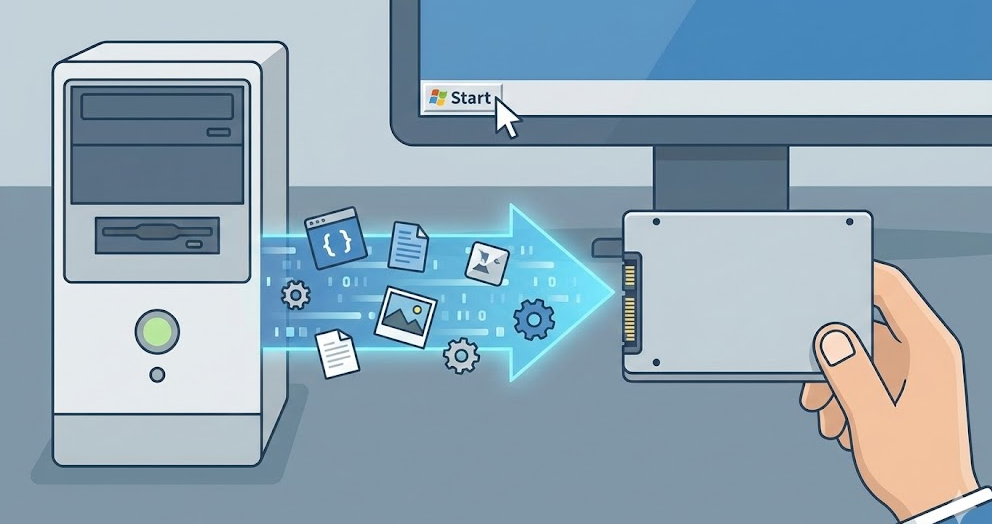
动手前的三项准备工作(别嫌麻烦,这一步能救命)
在正式开始新买的固态硬盘如何迁移系统之前,有几件事得提前处理好。别看这些准备工作琐碎,真出问题时你就知道它们有多重要了。
第一,数据备份。我知道傲梅分区助手的迁移过程很稳,基本不会丢数据,但咱们以防万一,把桌面、文档、收藏夹这些重要东西先拷到U盘或者云盘里。毕竟硬盘有价,数据无价,对吧?
第二,检查硬盘连接。把你的新SSD接到电脑上,台式机直接插SATA线或者M.2插槽,笔记本可以用硬盘盒先外接着。打开"此电脑"或者磁盘管理,确认系统能识别到新硬盘。顺便看一眼容量,新SSD的可用空间得比原来C盘已用的空间要大,不然装不下。
第三,清理后台。关掉那些占资源的软件,什么下载工具、视频播放器、尤其是杀毒软件。迁移过程中要写大量数据,后台程序太多容易卡,有些杀毒软件还会误报,中途打断迁移就麻烦了。
为什么推荐傲梅分区助手?用过的人应该都懂
市面上能完成系统迁移的工具不少,有付费的也有免费的。但说实话,很多要么操作太复杂(比如用命令行工具,一个参数写错就前功尽弃),要么稳定性堪忧(迁移到一半蓝屏,那心情简直了)。
相比之下,傲梅分区助手在迁移系统到SSD这件事上,确实做得挺人性化。界面是图形化的,每一步都有明确提示,不需要懂什么磁盘知识,完全是"傻瓜式"操作。而且它是无损迁移,不会动你原来的数据,迁移完成后原来的硬盘还能继续当存储盘用。
兼容性方面也做得不错,不管是老旧的SATA固态,还是新的NVMe协议硬盘,Windows 7到Windows 11都能支持。对于那些第一次接触新买了固态硬盘怎么系统迁移的朋友来说,这种零门槛的工具确实能省不少心。
新买了固态硬盘怎么系统迁移?这几步跟着走就行
好了,废话不多说,直接上干货。下面的步骤我尽量写得详细,哪怕你是电脑小白,一步一步跟着操作,基本不会出问题。整个过程大概需要十来分钟,具体时间取决于你C盘里数据多少。
1. 先到官网下载傲梅分区助手,安装过程就不多说了,注意别装在C盘就行(当然装在C盘也没事,只是习惯问题)。装好后打开软件,在左边功能栏里找到"迁移系统到固态硬盘",点一下进入迁移向导。
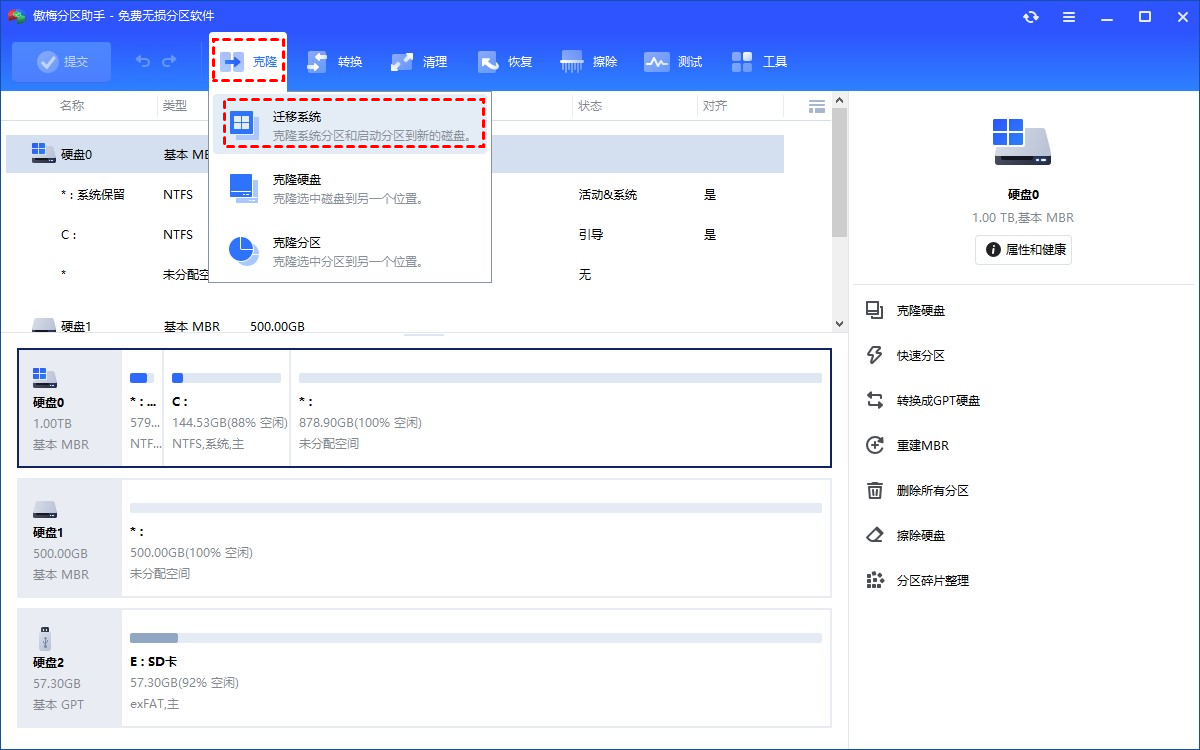
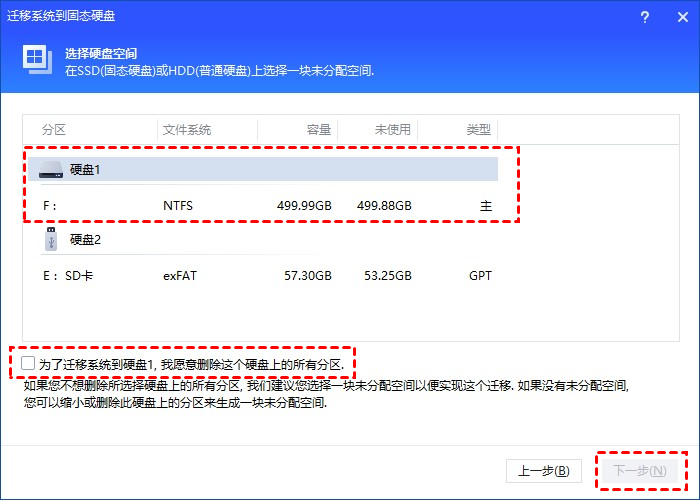
2. 这时候软件会列出所有检测到的硬盘。你的新SSD应该也在列表里,选中它,千万别选错了(选成机械硬盘就尴尬了)。确认无误后点"下一步"。
3. 接下来是调整分区大小的环节。软件默认会把原C盘的空间1:1复制过去,但你也可以手动调整。比如说你原C盘用了100G,但新SSD很大,那就可以把系统分区调大一点,给以后留足空间。盘符设置一般保持默认就行,设置完点"下一步"。
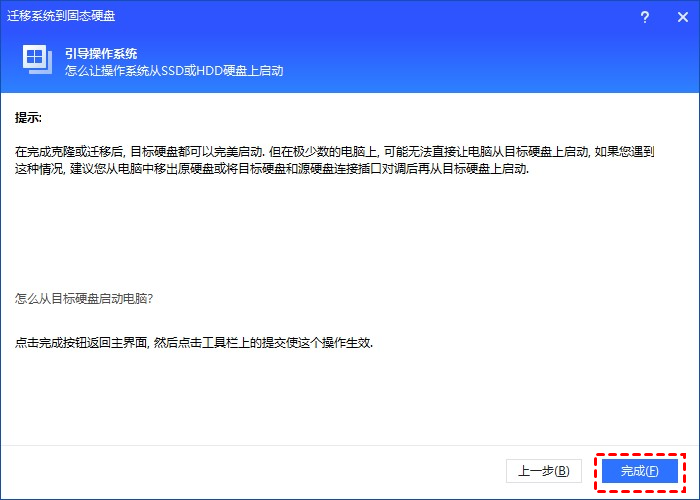
4. 这时候会弹出一个关于"引导操作系统"的提示框。内容主要是告诉你迁移完成后怎么进BIOS设置启动顺序。建议这时候拿手机拍个照,或者认真看一遍记住,后面步骤会用到。看完点"完成"。
5. 回到软件主界面,你会发现左上角有个"提交"按钮,旁边列出了刚才配置好的迁移任务。再检查一遍目标磁盘对不对,没问题就点"提交"。
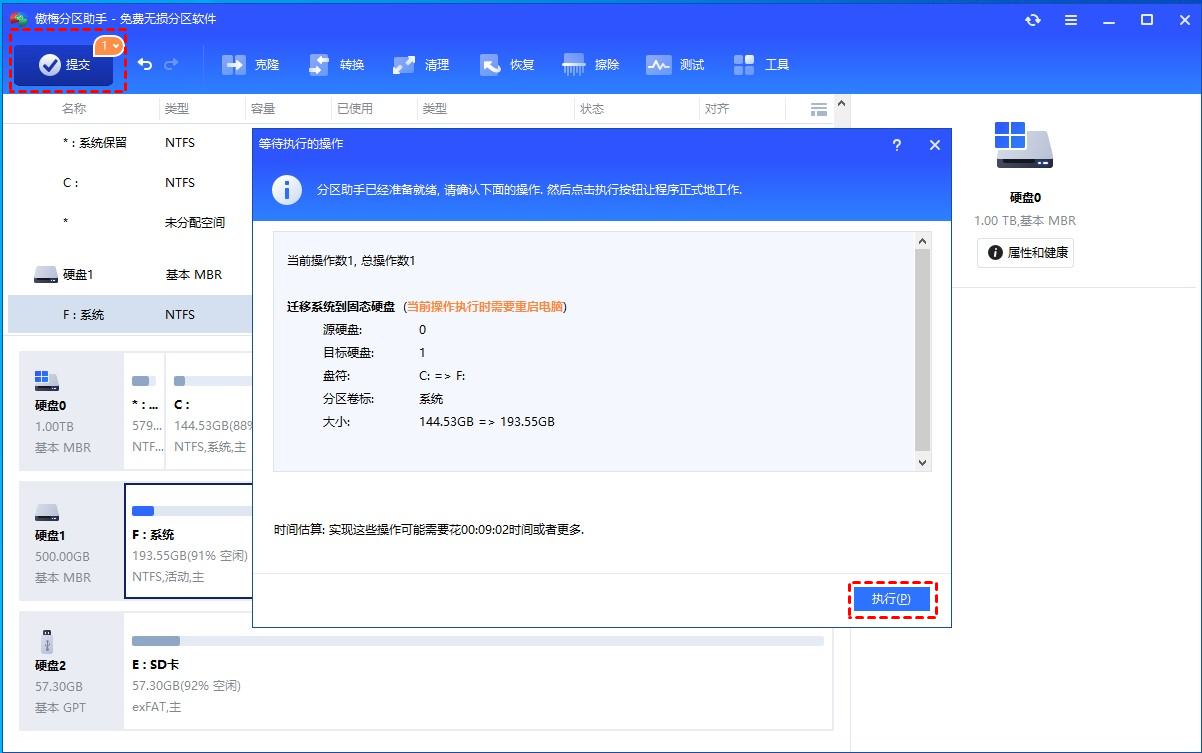
6. 软件会询问是否确认执行,并提示过程中可能需要重启。点"是",正式开始迁移系统到SSD。
7. 这时候就开始复制数据了,进度条会显示当前进度。这个阶段千万别手贱去关软件或者重启电脑,耐心等待。要是你的C盘有几百G数据,可能需要等一会儿,泡杯茶刷刷手机。
8. 数据拷完后,电脑会自动重启。如果没有自动重启,你自己手动重启一下也行。
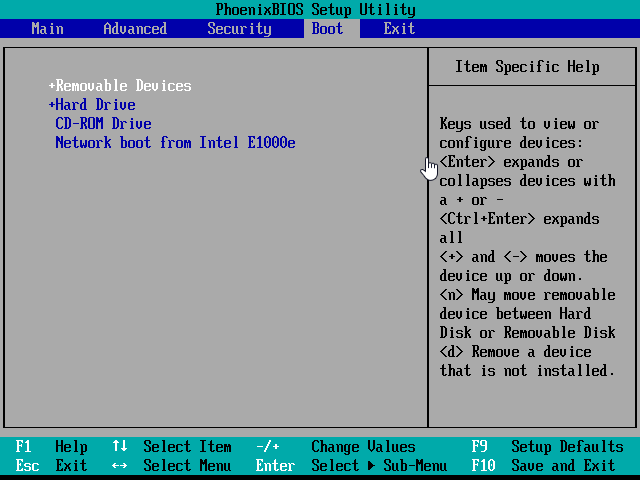
9. 重启的时候注意看屏幕提示,快速按BIOS快捷键(不同品牌不一样,Del、F2、F12、Esc都有可能,开机时屏幕下方会有提示)。进BIOS后找到Boot菜单,把新SSD调到第一启动项,按F10保存退出。
10. 电脑再次重启,这次就是从SSD启动了。进去之后你会发现,桌面还是原来的桌面,软件都还在,但开机速度快了不少。到这里,新买了固态硬盘怎么系统迁移这个问题,就算是完美解决了。
常见问题FAQ
Q1:迁移后原来的软件还能用吗?需要重新激活吗?
A:完全可以正常使用。傲梅分区助手是完整复制,包括注册表信息和软件配置都在,Office、Adobe这些软件的激活状态也会保留,不用重新输入序列号。
Q2:如果新SSD比原C盘小,还能迁移吗?
A:可以,只要SSD的可用容量大于你C盘实际使用的容量就行。比如你C盘显示100G,但只用了40G,那60G的SSD也能装下。迁移前可以先清理下C盘垃圾文件,腾出空间。
Q3:迁移后电脑还是从旧硬盘启动怎么办?
A:这就是没设置好BIOS启动顺序的缘故。重启电脑进BIOS,在Boot选项里把新SSD移到第一位。另外要确认SSD是否插对了接口,有些主板有多个M.2插槽,只有一个是走CPU通道的。
Q4:迁移过程中提示"磁盘被占用"是什么情况?
A:说明有程序正在读写C盘文件。解决起来也简单,关掉所有能关的软件,特别是杀毒软件和下载工具。如果还不行,就重启电脑,什么都别打开,直接运行分区助手进行迁移。
Q5:迁移完成后,旧硬盘的C盘怎么处理?
A:确认SSD启动正常、数据都正常后,旧硬盘的C盘就可以格式化了,腾出空间用来存电影、游戏或者其他资料。格式化前再检查一遍,确保没有重要文件遗漏。
Q6:用傲梅分区助手迁移系统收费吗?
A:系统迁移功能是免费版就支持的,不需要付费。当然他们也有专业版,多了一些高级功能,但对于普通用户来说,免费版完全够用了。
总结
其实新买了固态硬盘怎么系统迁移,关键就是选对工具、耐心操作。不用觉得这是什么技术活,说白了就是个"复制粘贴"的过程,只是复制的是整个系统环境而已。
迁移完成后,那种开机几秒就进桌面、软件秒开的感觉,确实挺爽的。如果你还在犹豫要不要自己动手,我的建议是:别想太多,先下载软件试试。哪怕过程中遇到什么问题,傲梅官网也有详细的教程,或者去他们论坛问问,基本上都能找到解决办法。
除了系统迁移,这个软件还能帮你拆分分区、调整分区大小、检测硬盘健康状态,算是比较实用的磁盘管理小工具。好了,希望这篇教程能帮到正在纠结系统迁移的你。如果操作过程中遇到啥奇怪的问题,欢迎在评论区留言交流。