
用户疑问:大机械硬盘的系统,能转移到更小的固态硬盘吗?
“各位大神,我手里有一块用了好几年的1TB机械硬盘,里面装着Win7系统和各种工作软件,最近电脑越来越卡,就买了一块500GB的固态硬盘想升级。但是我不想重新安装系统和软件,太费时间了,想直接把机械硬盘的系统转移过去。问题来了,大硬盘的系统能克隆到小容量的固态硬盘吗?有没有靠谱的方法推荐?”

明确答案:当然可以!关键是选对工具和方法
很多人都有这样的顾虑:机械硬盘容量大,固态硬盘容量小,能实现系统转移吗?其实答案很简单——只要机械硬盘的已用空间不超过固态硬盘的容量,就能顺利完成转移。比如1TB机械硬盘已用400GB,转移到500GB固态硬盘完全没问题。
而如何将机械硬盘的系统转移到固态硬盘,核心就是选对一款支持“快速克隆”的工具。这里推荐傲梅分区助手专业版,它兼容Windows 11/10/8.1/8/7/XP/Vista系统,不仅能实现大硬盘到小固态的克隆,还能自动优化固态硬盘性能,堪称系统转移的“好帮手”。
为什么选傲梅分区助手?这几点优势太实用
市面上克隆工具不少,但傲梅分区助手能脱颖而出,主要是因为它精准解决了系统转移的核心痛点:
1. 支持“快速克隆”:只克隆硬盘已用的扇区,不复制空闲空间,完美适配大机械盘转小固态的需求,节省时间和固态空间;
2. 自动SSD优化:克隆时会自动勾选“优化SSD硬盘性能”,无需手动做4K对齐,迁移后固态硬盘读写速度拉满;
3. 无损迁移系统:转移后系统、软件、个人文件、注册表信息都完整保留,开机就能用,不用重新配置任何东西;
4. 兼容性强:支持MBR转MBR、MBR转GPT、GPT转GPT等多种磁盘格式克隆,不管新旧硬盘是什么格式,都能顺利操作。
操作前准备:做好这几点,迁移更顺利
将机械硬盘的系统转移到固态硬盘前,这些小技巧要记牢:
① 备份固态硬盘上的重要文件:克隆操作会覆盖目标固态的所有数据,若有资料请提前转移;
② 清理机械硬盘冗余数据:卸载不常用的软件、删除大文件(如电影、压缩包),减少已用空间,让克隆更高效;
③ 连接好固态硬盘:台式机直接插SATA线或M.2插槽,笔记本用移动硬盘盒转接,确保电脑能正常识别固态;
④ 检查容量是否足够:确认机械硬盘已用空间 ≤ 固态硬盘容量,比如机械盘已用400GB,固态至少要400GB以上。
详细步骤:如何将机械硬盘的系统转移到固态硬盘(1TB转500GB为例)
点击此处下载傲梅分区助手专业版,安装后按照以下步骤操作,轻松完成系统转移:
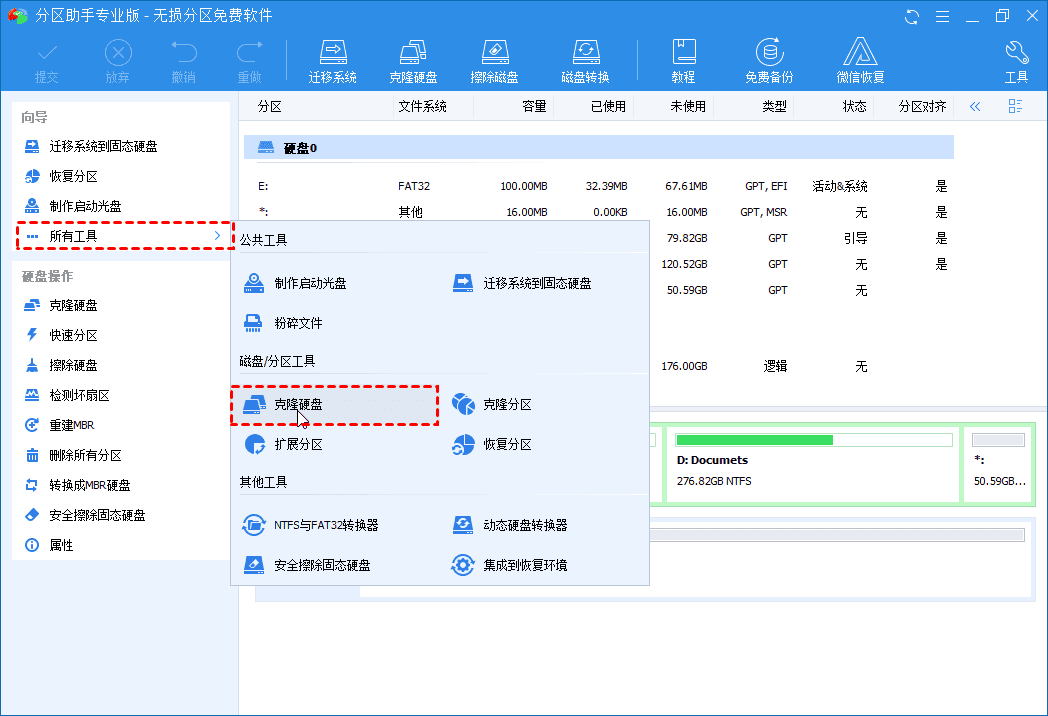
步骤1. 安装并打开傲梅分区助手专业版,在主界面左侧找到“所有工具”,点击后选择“磁盘克隆”功能;
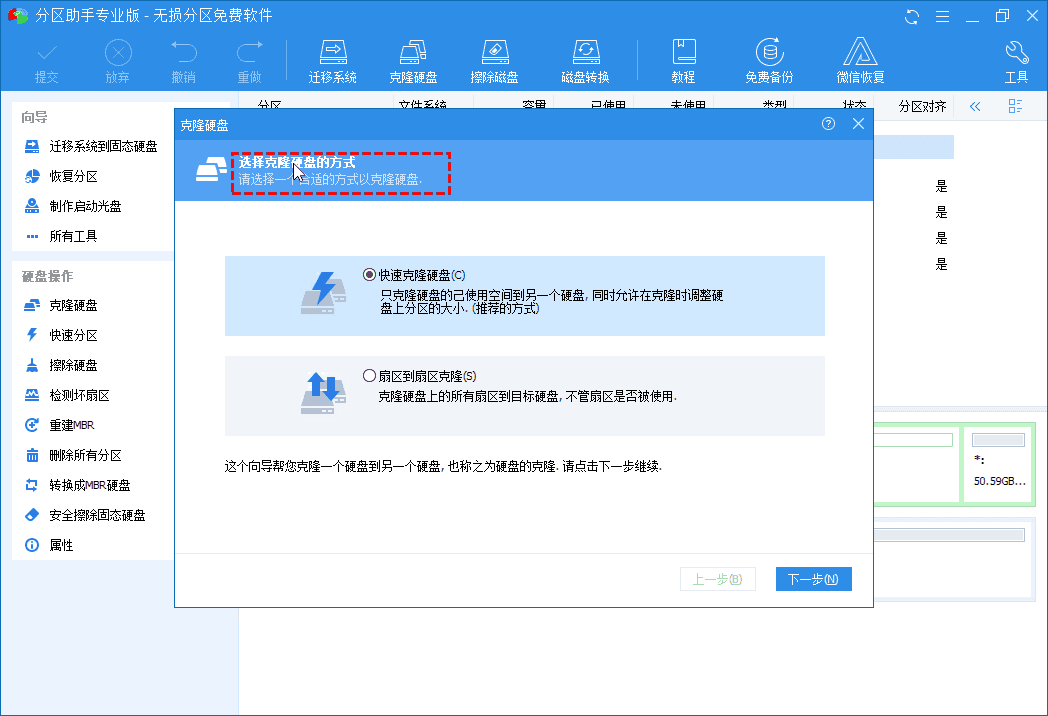
步骤2. 在弹出的克隆方式选择窗口中,默认选择“快速克隆磁盘”(这个选项只克隆已用空间,适合大转小的场景),点击“下一步”;
步骤3. 选择源磁盘:在磁盘列表中找到1TB的机械硬盘(也就是装系统的硬盘),选中后点击“下一步”;

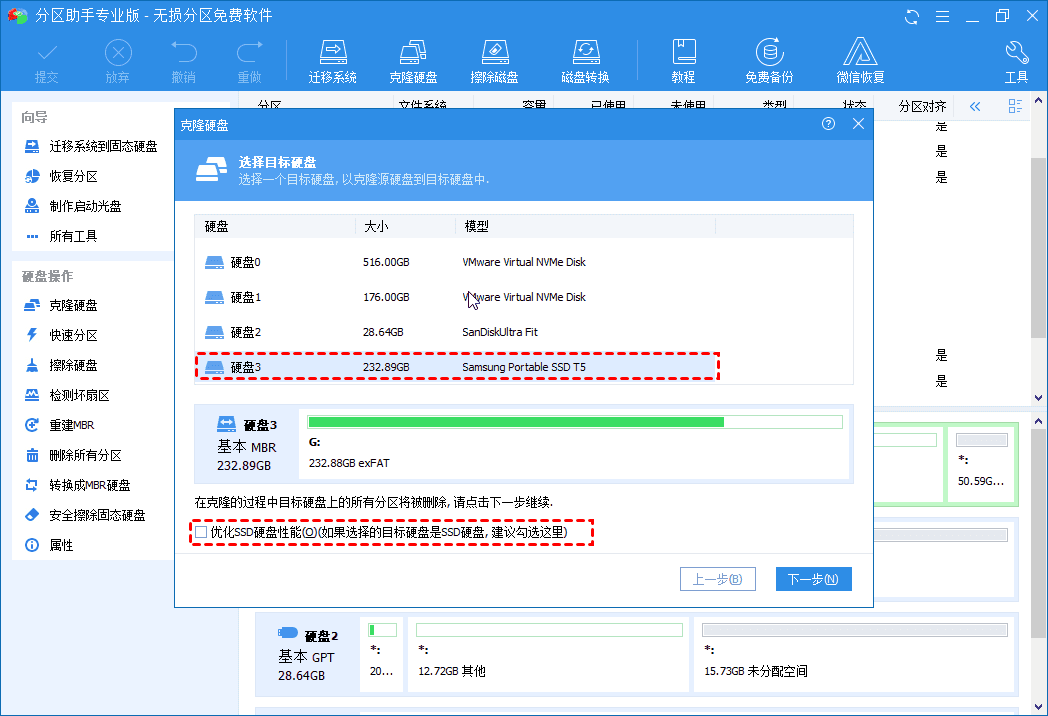
步骤4. 选择目标磁盘:选中500GB的固态硬盘,一定要勾选“优化SSD硬盘性能”选项(提升固态后续使用速度),确认无误后点击“下一步”;
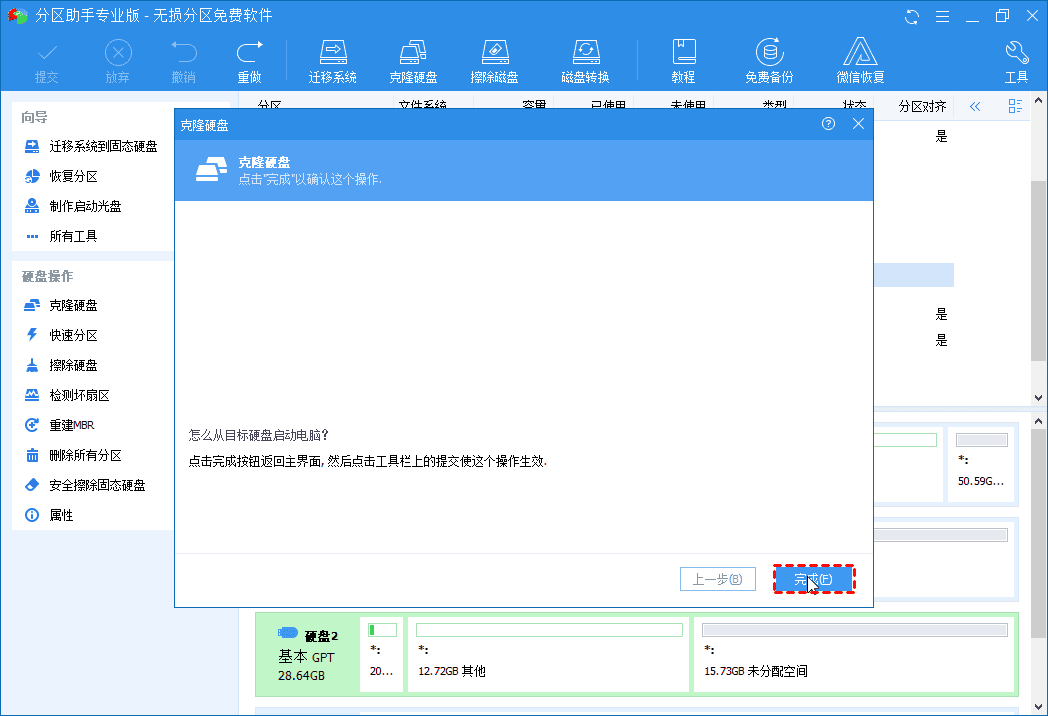
步骤5. 调整目标盘分区大小:这里会出现分区调整选项,新手直接选“适合进入磁盘的分区会自动修改固态硬盘上的分区”即可;如果想手动调整C盘大小,也可以选“编辑此磁盘上的分区”,拖动滑块自定义,设置好后点击“下一步”,再点击“完成”返回主界面;
提示:
◆ 自动调整分区适合新手,软件会根据固态容量合理分配各分区大小;
◆ 手动调整适合有经验的用户,可按需放大或缩小C盘,给后续系统更新留足空间。
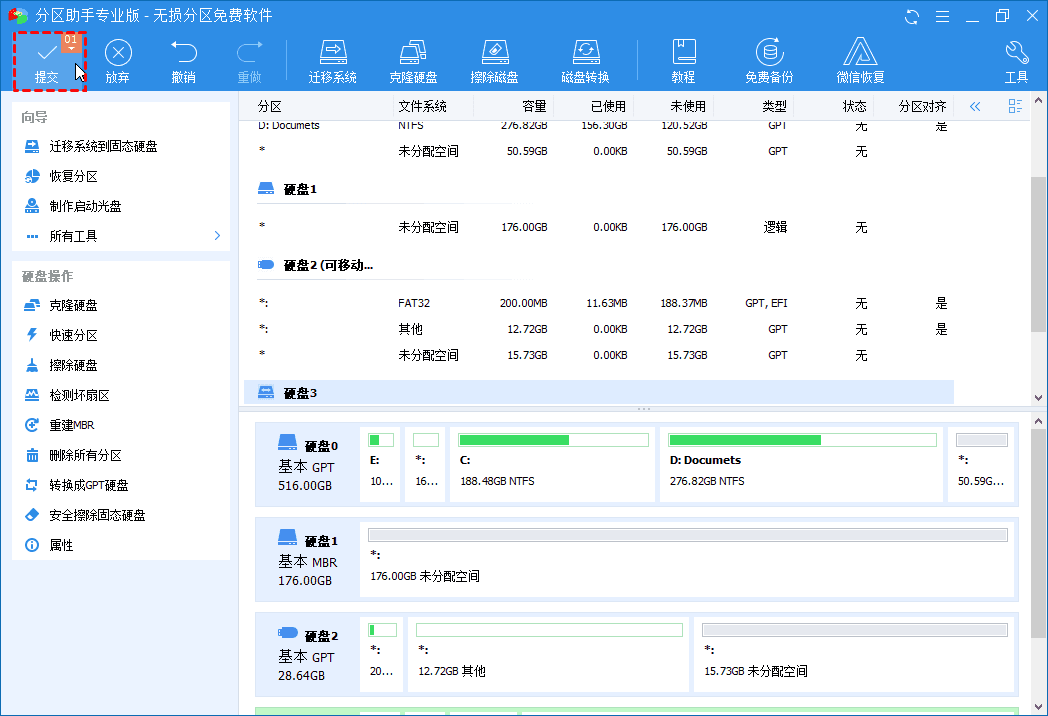
步骤6. 执行克隆操作:回到主界面,检查源盘和目标盘是否选择正确,确认无误后点击左上角“提交”,再点击“继续”,软件会提示需要重启电脑,按提示操作即可。重启后电脑会进入预启动环境,自动完成克隆,无需手动干预;
注意:
◆ 克隆完成后,重启电脑时按F2、Del或F12(不同品牌电脑按键不同)进入BIOS,将固态硬盘设为第一启动项,才能从新系统启动;
◆ 若无法从固态引导,可尝试断开原机械硬盘,或更换硬盘连接插槽;
◆ 在确认固态系统能正常启动前,不要格式化或擦拭原机械硬盘,避免数据丢失。
关于如何将机械硬盘的系统转移到固态硬盘的常见FAQ
Q1:把机械硬盘的系统转到固态后,软件还需要重新安装吗?
不需要!克隆会完整复制软件的安装目录、注册表信息和快捷方式,开机后软件直接打开就能用,账号密码、软件设置都不会丢失,和在机械盘上的使用体验完全一致。
Q2:机械硬盘已用空间接近固态容量,克隆会失败吗?
只要不超过固态容量就不会失败。比如固态500GB,机械盘已用490GB,完全可以克隆;但如果已用510GB,就会提示空间不足,需要先清理机械盘数据释放空间。
Q3:机械硬盘系统转移固态硬盘后,开机速度会提升多少?
提升非常明显!机械硬盘开机通常需要40-60秒,转移到固态硬盘后,开机时间能缩短到10-20秒,软件启动、文件拷贝速度也会提升3-5倍,电脑卡顿问题会彻底解决。
Q4:克隆过程中突然断电,会导致硬盘损坏吗?
有一定风险,可能导致克隆失败或分区表损坏。因此克隆前要给笔记本充满电,台式机最好连接UPS电源;如果已经断电,重启后先检查硬盘是否能正常识别,再重新执行克隆操作即可。
总结
如何将机械硬盘的系统转移到固态硬盘,其实没有想象中复杂,只要选对工具(比如傲梅分区助手),确认机械盘已用空间 ≤ 固态容量,就能轻松完成无损克隆。相比重装系统,这种方法省时省力,还能保留所有软件和设置,是升级固态硬盘的最优方案。
除了大硬盘克隆小固态,傲梅分区助手还支持系统迁移到固态硬盘、合并分区、调整分区大小等多种功能,日常硬盘管理都能用到。如果你也想给旧电脑升级固态,不妨试试这个方法,让电脑焕发新生!