
硬盘克隆是旧电脑迁移到新电脑的2种核心方法是使用磁盘克隆软件在底层进行扇区级复刻,将旧电脑整个硬盘(含操作系统、软件、文件、配置)完整复制到新电脑硬盘,开机即用。推荐傲梅分区助手的克隆磁盘功能,支持智能克隆(仅复制已用空间)和扇区级克隆两种模式,512GB HDD克隆到1TB SSD约1-2小时可完成。
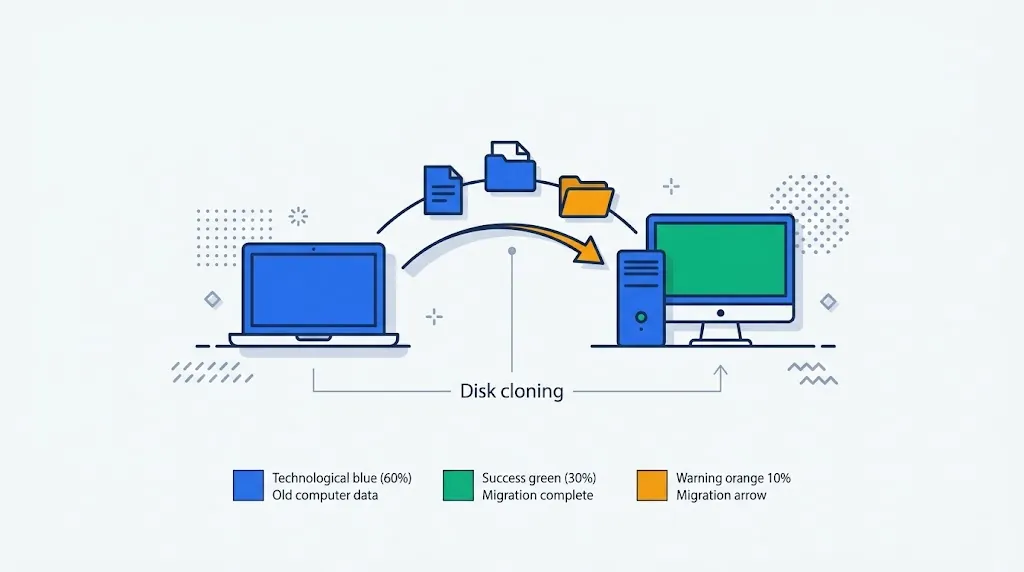
拿到心心念念的新电脑,兴奋不过三秒,一想到要把旧电脑里的各种专业软件、工程文件、浏览器书签和微信聊天记录一点点搬过去,瞬间觉得新电脑都不香了。重装系统要半天,找软件激活码又一天,迁移聊天记录还得查教程——前后折腾两天起步。其实不用这么麻烦,旧电脑克隆到新电脑的核心方案是用分区助手的磁盘克隆功能,一键把旧电脑的系统和全部文件"复制粘贴"到新电脑,新电脑开机就跟旧电脑一模一样。
旧电脑换新电脑,最头疼的是什么?
旧电脑克隆到新电脑最头疼的是重装系统、重装软件和迁移微信聊天记录,手动迁移需要1-2天,而磁盘克隆软件可在1-2小时内完成全盘迁移。具体来说,这些环节最耗时:系统重装+系统更新(约2-3小时),专业软件安装+配置+激活(Photoshop、AutoCAD等,每款10-30分钟,10款软件就是2-5小时),浏览器收藏夹和密码迁移(经常忘记导出,重设密码又半天),微信QQ聊天记录迁移(动辄50-100GB,U盘传输慢)。所以最科学的办法就是旧电脑克隆到新电脑——用分区助手的克隆功能,在底层进行扇区级复刻,旧电脑的桌面壁纸、浏览器密码、软件配置一模一样地出现在新电脑上。
为什么U盘/移动硬盘行不通?
U盘和移动硬盘只能传输普通文件,无法复制系统注册表、AppData隐藏缓存和软件配置,强行拖拽后软件会报错打不开。常见的U盘容量一般是16GB、32GB或64GB,对于动辄100GB+的系统盘来说根本放不下。移动硬盘虽然容量够(500GB起步),但它只能复制文件,做不到"系统级"迁移。把C盘的Program Files文件夹拖到移动硬盘再拖回新电脑,里面90%的软件都会报错——因为缺少注册表项、环境变量和AppData配置。手动逐个重装、重新激活,一折腾就是两个周末。而专业的硬盘克隆工具可以在底层完整迁移系统和软件,这就是新电脑数据迁移的最佳方案。
方法一:使用分区助手克隆硬盘到新电脑
傲梅分区助手的克隆硬盘功能可在底层进行扇区级复刻,将旧电脑整个硬盘(含系统和软件)完整迁移到新电脑,开机即用。

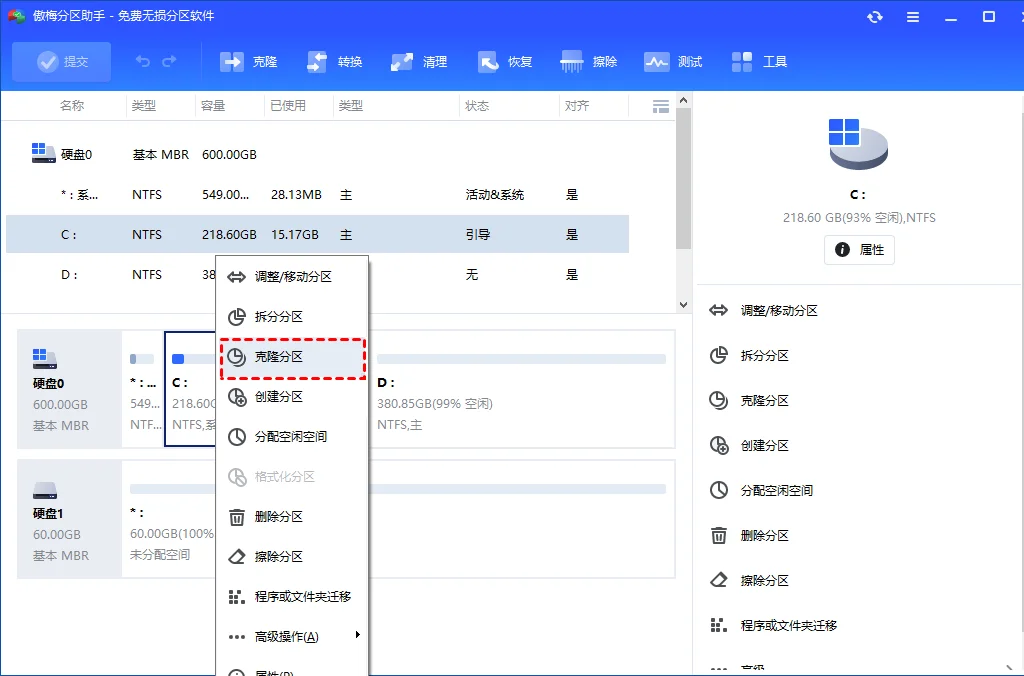
1. 将新电脑硬盘连接到旧电脑上(USB转SATA线或外置硬盘盒),确保系统能检测到。运行分区助手,点击"克隆"选择"克隆硬盘"。
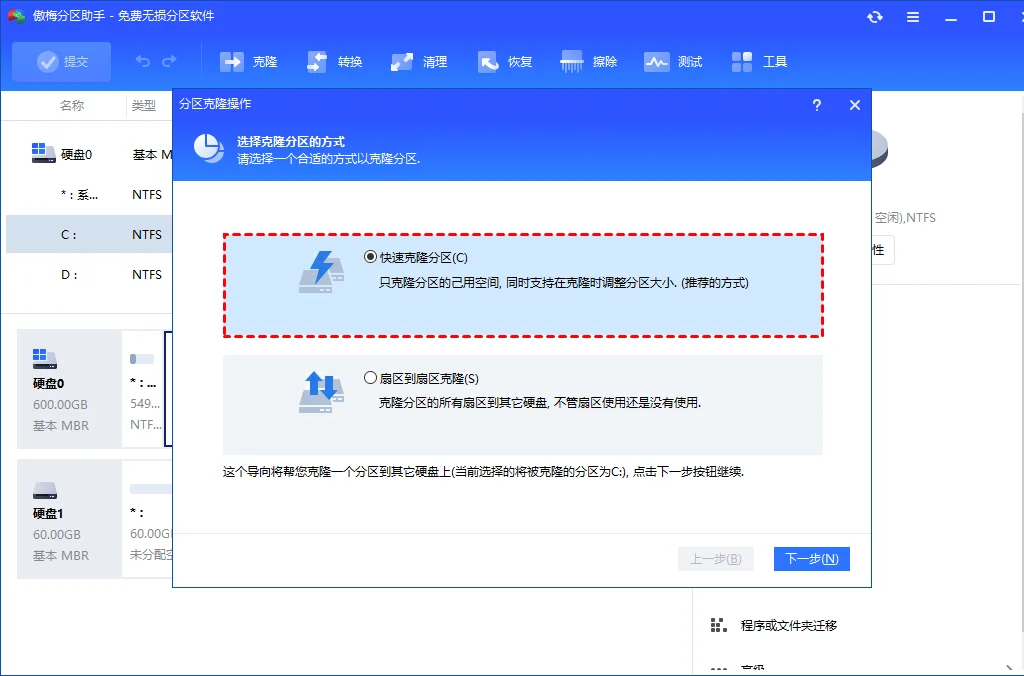
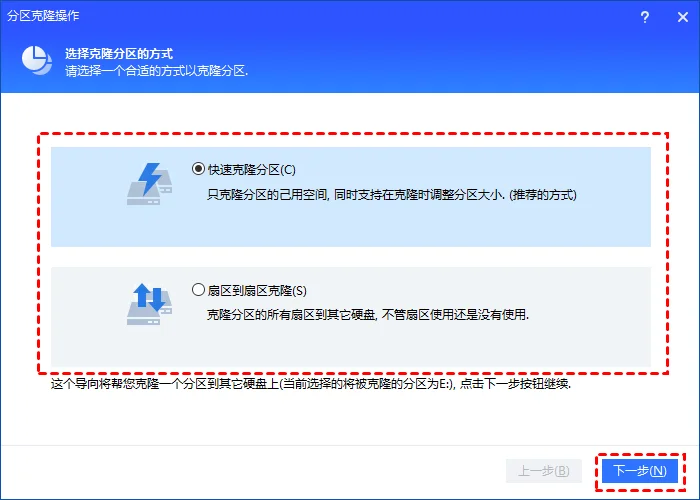
2. 选择克隆方法,这里选择"快速克隆磁盘"(仅复制已使用空间),然后点击"下一步"。如果旧硬盘已用空间200GB、新硬盘512GB,快速克隆就能完美适配。
3. 选择旧硬盘作为源盘,点击"下一步"。然后选择新硬盘为目标盘,如果是固态硬盘勾选"优化SSD硬盘性能"选项自动4K对齐。
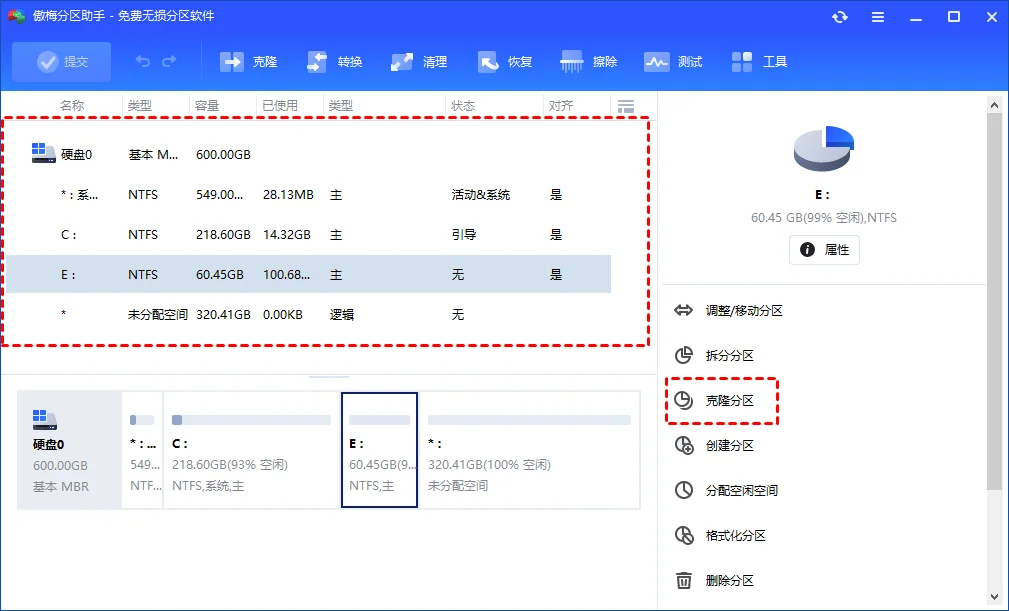
4. 调整克隆后硬盘分区的大小与位置(新硬盘容量比旧硬盘大时可拖动滑块分配空间),然后单击"下一步"。
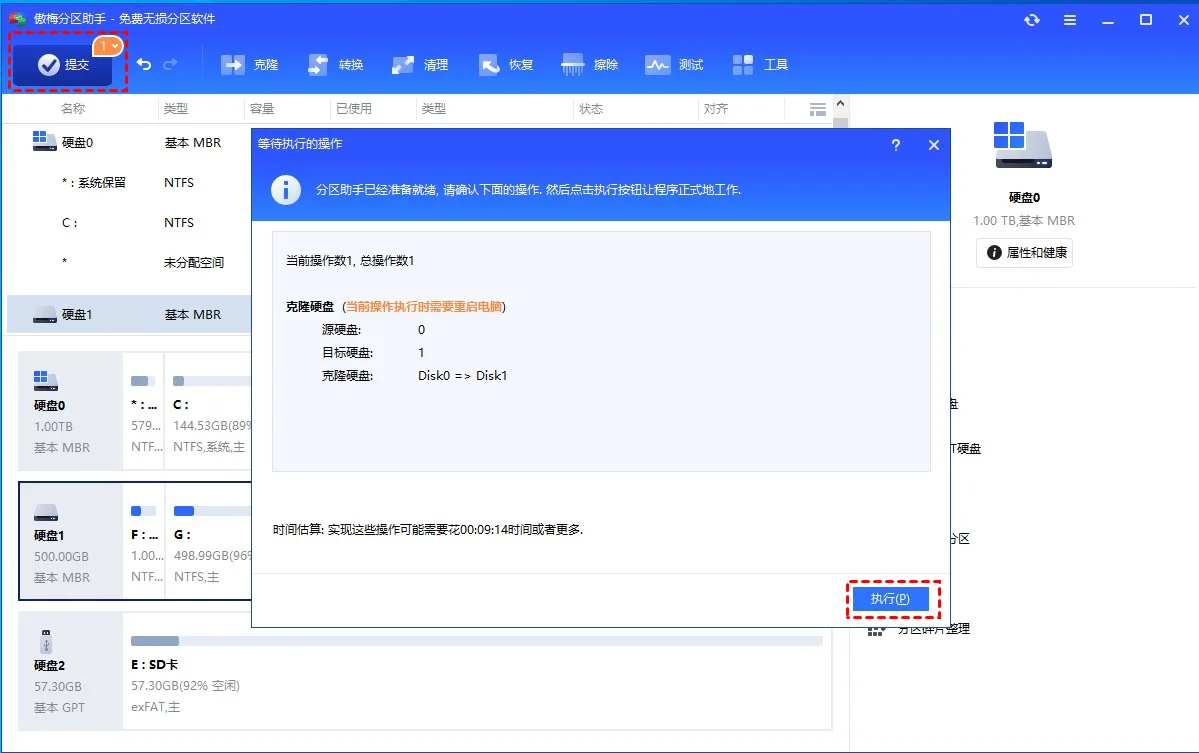
5. 点击"完成"返回主界面,再点击"提交"→"执行"等待克隆完成。500GB旧硬盘约1-2小时后新电脑就能开机即用原本的系统。
方法二:迁移系统到新电脑的固态硬盘
如果新电脑已预装系统只想迁移旧系统的环境配置,可使用分区助手的迁移系统到固态硬盘功能,自动识别引导分区和系统分区一键打包迁移。此方法不会动新电脑原有的数据盘,适合新电脑本身带正版Win11但想把旧电脑的软件环境移植过来的场景。克隆完成后新电脑会从迁移过来的系统启动,老系统配置、已装软件全部保留,但操作前建议用diskpart命令(diskpart → list disk → select disk 0 → clean)清除新电脑旧分区表,避免引导冲突。微软diskpart命令文档对clean参数有详细说明(来源:diskpart命令文档)。
想知道更详细的磁盘克隆注意事项,可以参考磁盘克隆完整教程和HDD系统迁移到SSD指南。
| 对比项 | U盘/移动硬盘手动迁移 | 分区助手克隆硬盘(推荐) |
|---|---|---|
| 能否迁移系统 | 不能,仅复制文件 | 能,完整的扇区级复刻 |
| 能否保留软件配置 | 不能,软件需重装 | 能,注册表和AppData完整迁移 |
| 耗时 | 1-2天(重装+配置) | 1-2小时 |
| 是否需要外接设备 | 需要U盘/移动硬盘 | 需要USB转SATA线或硬盘盒 |
总结
旧电脑克隆到新电脑推荐使用分区助手的克隆磁盘功能,支持扇区级复刻和智能空间分配,1-2小时可完成全盘迁移。如果新电脑已预装系统只需迁移软件环境,可用迁移系统功能。操作前务必备份重要数据,克隆完成后如遇到系统引导错误(0xc000000f),进入BIOS设置正确的启动盘即可解决。
常见问题
旧电脑克隆到新电脑需要什么工具?
需要傲梅分区助手软件、一根USB转SATA数据线或移动硬盘盒(用于连接新硬盘到旧电脑)。如果两台电脑都有M.2接口,也可将新SSD直接插到旧电脑主板上。
克隆后新电脑无法启动怎么办?
克隆后遇到系统引导错误0xc000000f,通常是因为启动顺序设置不对。进入BIOS将新硬盘设为第一启动项,保存重启即可(来源:微软引导修复说明)。如果仍无法启动,可进PE修复引导分区。
克隆操作会损坏旧电脑的数据吗?
克隆操作不会删除或修改旧硬盘上的任何数据,是纯粹的"读取→复制"过程。操作前请备份重要数据到外置存储,任何磁盘操作都有异常中断风险。
新硬盘容量比旧硬盘大,多余空间会浪费吗?
不会浪费。分区助手克隆时支持调整分区大小,可在克隆过程中拖动滑块重新分配空间。比如旧硬盘512GB(已用200GB)克隆到1TB新硬盘,剩余的800GB可分配为D盘。
旧硬盘比新硬盘容量大能克隆吗?
如果旧硬盘已用空间不超过新硬盘总容量,使用分区助手的快速克隆(智能克隆)仅复制已使用空间,即可将大硬盘克隆到小硬盘。例如1TB旧硬盘(已用300GB)可克隆到512GB新硬盘。
只迁移系统不迁移数据盘怎么做?
使用分区助手的"迁移系统到固态硬盘"功能,它会自动识别引导分区和系统分区,只迁移系统到新硬盘,已有数据盘不受影响。更多详情可参考HDD系统迁移到SSD。
更新于 2026年06月29日 17:19 | 最后审阅:2026年06月29日