
Windows分盘就是给硬盘分区——把一块物理硬盘在系统里划成几个独立盘符。常用两种方式:分区助手拆分分区,或系统自带磁盘管理压缩卷再新建,都不用重装系统。
先说个好消息:分盘这事不用重装系统,也不会动你已有的文件。很多人卡在第一步,是被"分区""卷""未分配空间"这些词绕晕了。这篇就从最基础的概念讲起,再给两条能直接照着做的路子。看完你会发现,从一个C盘拆出D盘,真的用不着求人。
先搞懂:Windows 分盘和分区到底是不是一回事
是一回事。你平时说的给电脑"分盘",在系统里的专业叫法就是"分区"——把一块物理硬盘划分成几个逻辑上独立的盘符,比如从一个C盘里再分出D盘、E盘。
弄懂这一点,网上教程就不再绕人了。所谓"新建分区""拆分分区""压缩卷",本质都是在动同一件事:重新安排这块硬盘的空间怎么用。C盘、D盘只是给这些分区起的名字(盘符),它们其实住在同一块硬盘上。
顺带提一句:分盘只改变空间的划分方式,不新增容量。500GB 的硬盘分成两个盘,还是一共 500GB,只是分开装、更好管。想深入了解分区表的门道,可以看固态硬盘分区选MBR还是GPT。
新电脑只有一个 C 盘,为什么最好先分个盘
核心理由是给数据建一道物理隔离墙。系统和个人文件混在同一个C盘里,一旦系统崩溃需要重装,C盘会被格式化,桌面和文档里的东西容易跟着一起没了。
分出独立的数据盘后,重装系统只动C盘,D盘的资料原封不动。这是最实在的好处。除此之外,文件分类清爽、找东西更快、日后备份或迁移某个盘也更灵活。我的习惯是系统一个盘、资料一个盘,各管各的,出问题时心里有底。
那要不要分很多个盘?没必要。对多数人,系统盘加一到两个数据盘就够了,分太碎反而每个盘都紧张。如果你想给机械盘和固态盘分别规划,可参考机械和固态两个硬盘怎么分区。想了解 Windows 的分区机制,也可查阅微软官方的磁盘管理概述。
方法一:用分区助手拆分分区,拖滑块就能分
想省事又稳妥,用分区助手的"拆分分区"最直接:右键C盘,拖动滑块设定新盘大小,一步就能从C盘里切出一个独立的新盘,属于无损分盘。
推荐它的理由很具体:系统自带工具经常被不可移动文件卡住、分不出大空间,而这类第三方工具能绕开这个限制;再加上拖滑块可视化、所见即所得,新手也不容易出错。软件傲梅分区助手免费、无广告。

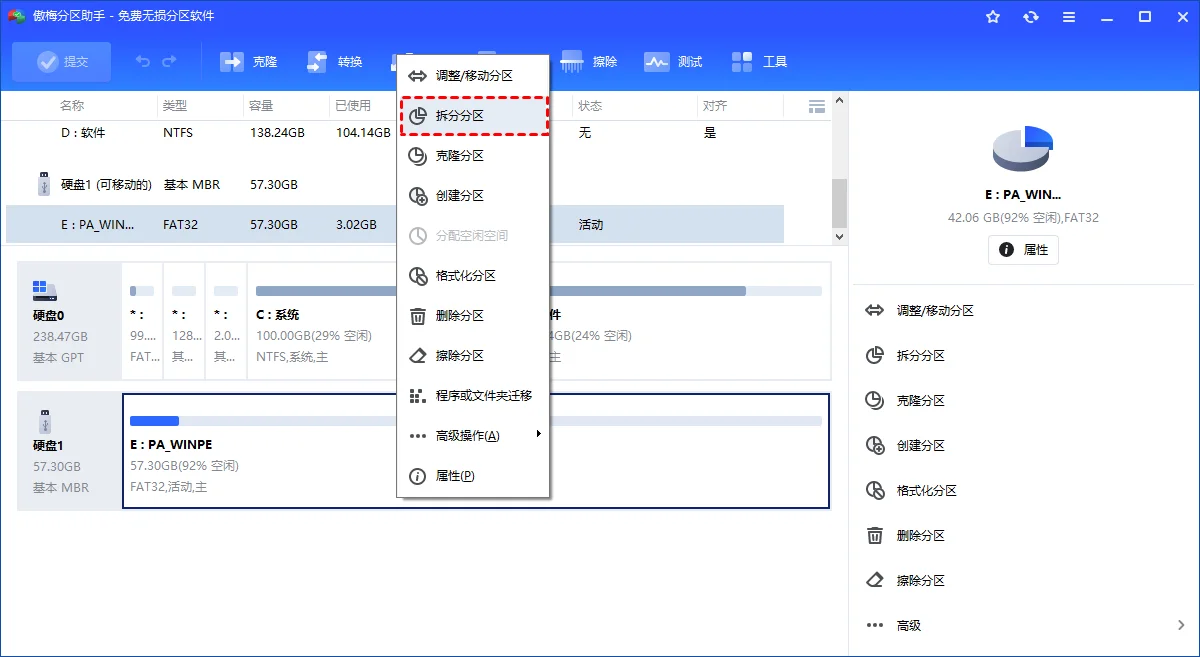
步骤1. 启动分区助手,在主界面右键点击那个容量很大的C盘,选择"拆分分区"。
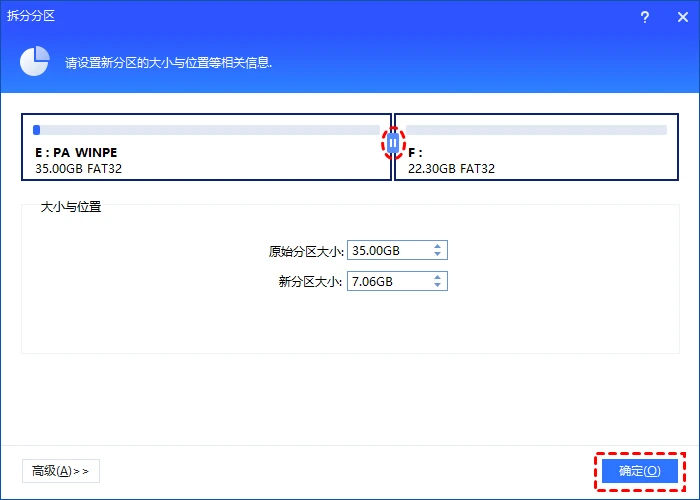
步骤2. 在弹窗里拖动中间的滑块,把要分给新盘的容量划出来,不想拖也能直接填数字。顺手设好盘符和文件系统,点确定。
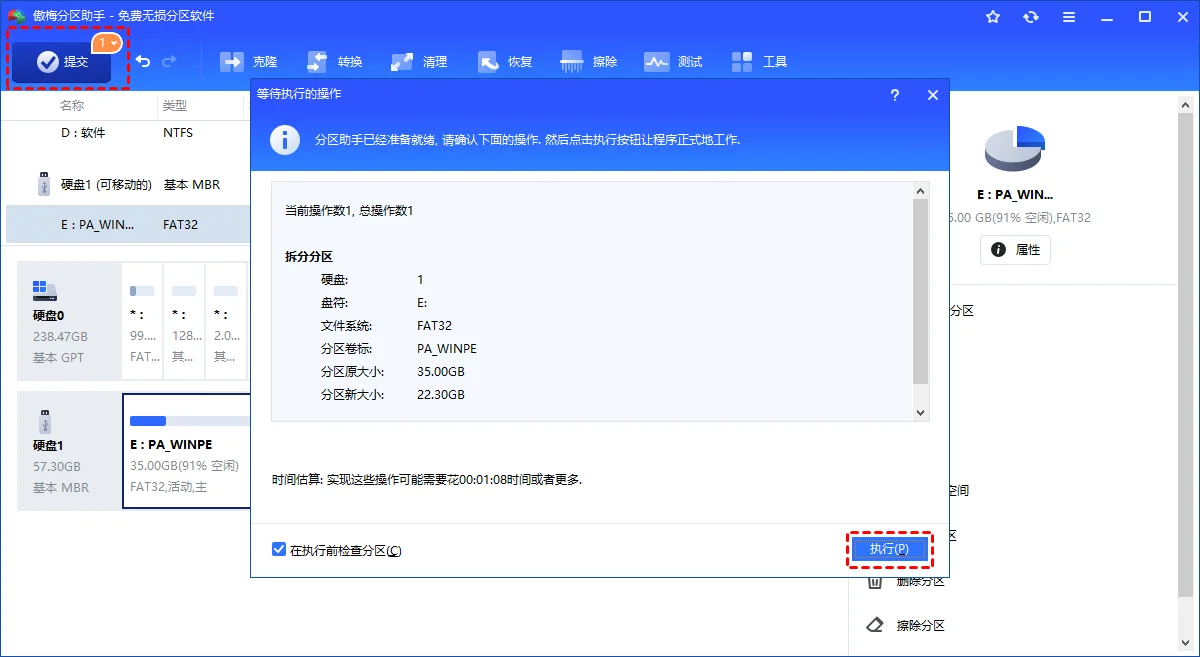
步骤3. 回到主界面点左上角"提交",确认无误后点"执行"。等它在底层跑完,一个独立的新盘就出来了。
如果你是想全新建盘而不是从C盘切,可参考Windows怎么创建磁盘分区的做法,思路相通。
方法二:Windows 自带磁盘管理,压缩卷再新建
不想装软件,用系统自带的磁盘管理也能分盘,思路是先压缩卷腾出未分配空间,再把它新建成简单卷。免安装是它最大的优点。
操作分三步走。右键"开始"按钮,选"磁盘管理"打开工具;找到C盘,右键选"压缩卷"。
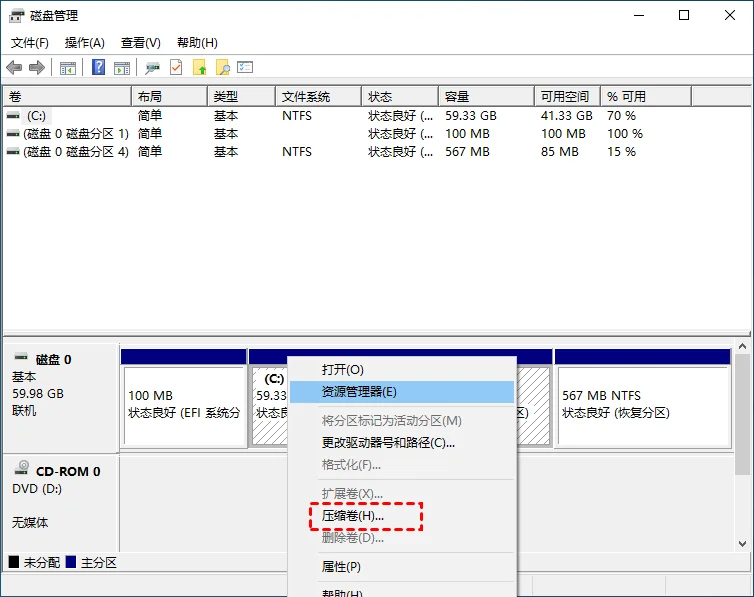
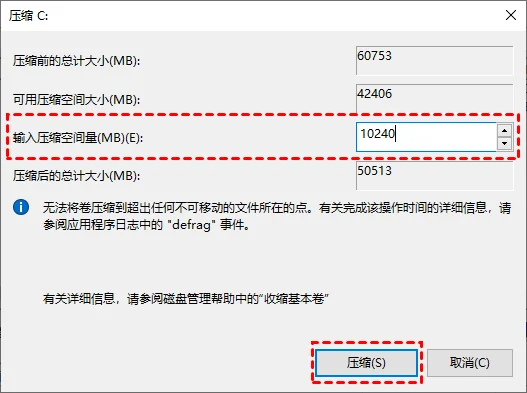
在弹出的框里填入想切出来的容量(单位是MB,1GB约等于1024MB),点"压缩"。
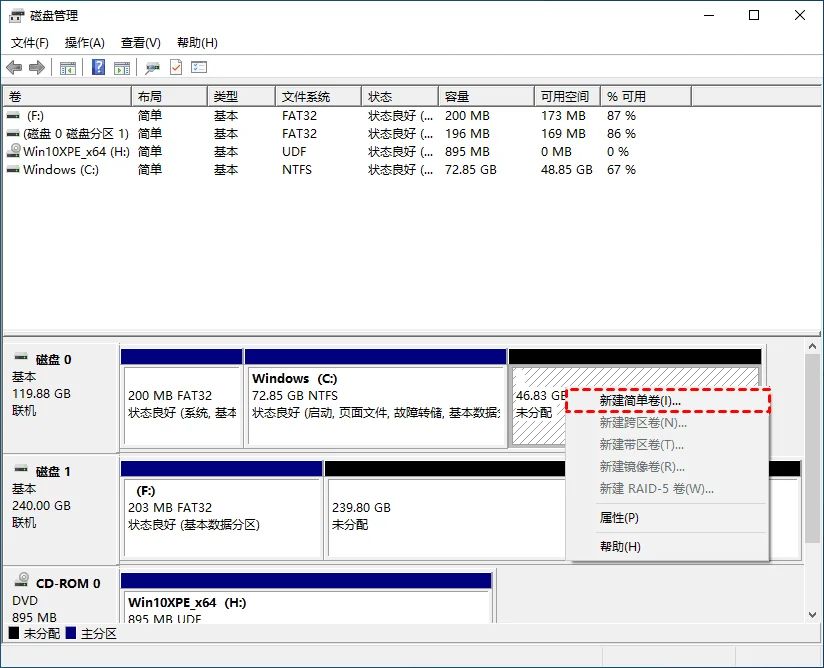
压缩完会多出一块黑色的"未分配空间",右键它选"新建简单卷",向导一路点下去、分配好盘符就成了。
避坑:很多人卡在"压缩卷能给的数值特别小"。这是因为C盘里有页面文件、休眠文件等不可移动文件卡住了压缩边界,磁盘管理绕不开它们。想分出更大的空间,就得回到方法一用第三方工具。这也是我更常推荐分区助手拆分分区的原因——不是磁盘管理不好,是它在这个场景确实使不上劲。
习惯命令行的老手,也可以用系统自带的 diskpart 来分区,用法见微软官方的diskpart 命令说明。但它是纯命令行,敲错参数容易出事,新手还是走图形界面稳妥。
两种方法怎么选?新盘和旧盘还有区别
需求简单、只想小分一块,磁盘管理够用;要分大空间、图省心,就用分区助手的拆分分区。下面这张表对着看更清楚。
| 对比项 | 分区助手(拆分分区) | 系统磁盘管理(压缩卷) |
|---|---|---|
| 能分出的空间 | 不受不可移动文件限制,能分大空间 | 常被页面/休眠文件卡住,只能分一点 |
| 操作方式 | 拖滑块可视化,一步拆分 | 先压缩卷、再新建简单卷,两步走 |
| 是否要装软件 | 需下载(免费无广告) | 系统自带,免安装 |
| 适合谁 | 分大空间、图省心的多数人 | 只小分一块的简单需求 |
还有两种情况值得单独说。全新硬盘:如果盘是全新的、里面没数据,可以直接用分区助手的"快速分区"一次性划好几个盘,效率很高。
注意:快速分区会格式化整个硬盘,硬盘上的所有数据将被清除。操作前请务必备份硬盘中的重要文件。
旧电脑C盘快满了:这种情况更适合把某个空闲盘的空间匀给紧张的盘,用"分配空闲空间"比重新分盘更直接。要是已经分了区想合并,也能参考已分区的固态硬盘怎么合并;想把系统整体搬到新固态,则看把系统迁移到固态硬盘。
总结:分盘前后记住这几点
Windows分盘不难,记住三点就够:分盘就是分区、不用重装系统;分大空间用分区助手拆分分区,只小分一块用磁盘管理也行;固态盘别忘勾4K对齐。无论哪种无损分盘方式,动手前都建议先备份重要文件——操作本身安全,但意外断电、误操作这些不可控因素总要防一手。
Windows分盘的常见问题解答
分盘会不会把C盘里的系统和软件弄坏?
不会。拆分分区是从C盘的空闲部分划出容量,已安装的系统、软件和文件都保留在原处。不过任何磁盘操作前,仍建议先把重要文件备份到外置存储,以防意外断电或中途中断。
磁盘管理里的"压缩卷"只能分出一点点,怎么办?
这是因为C盘中间有页面文件、休眠文件等不可移动文件卡住了压缩边界。系统自带工具绕不开它们,换用分区助手的拆分分区功能,通常能分出更大的空间。
新电脑分盘,分多大合适?
先给C盘留够余量。2026年主流软件和系统更新占用更大,建议C盘保留120GB以上,剩下的再分给数据盘,具体按硬盘总容量和使用习惯调整。
固态硬盘分盘要注意什么?
固态硬盘分区时记得让分区保持4K对齐,否则影响读写性能。用分区助手拆分时它会默认处理对齐,用磁盘管理新建分区一般也是对齐的,值得留意一下。
分盘和用diskpart命令行分区有什么区别?
结果一样,都是给硬盘划分区。区别在于diskpart是纯命令行,敲错参数风险高,更适合熟手;图形化工具拖滑块所见即所得,新手更稳妥。
旧电脑C盘快满了,还能再分盘吗?
能,但思路不同。旧电脑更常见的是把某个空间充裕的盘匀一部分给紧张的盘,用"分配空闲空间"比重新分盘更直接。空间实在不够时,先清理或迁移大文件再操作。
更新于 2026年07月10日 10:46 | 最后审阅:2026年07月10日