
如何将C盘的软件移到D盘?软件占满C盘的痛谁懂
如何将C盘的软件移到D盘?这是刚买笔记本就只剩20GB可用空间用户的共同困扰。打开磁盘管理一看,Adobe全家桶占走30GB,Steam游戏库吃掉50GB,各类生产力工具层层叠叠。每次安装软件都默认往C盘钻,时间久了系统盘就成了重灾区。
重装系统太折腾,卸载软件又舍不得那些激活码和配置。解决如何将C盘的软件移到D盘的问题,既能保留软件正常使用,又能给C盘减负,这才是务实的方案。不同于普通文件,软件迁移涉及注册表、配置文件、快捷方式等多个环节,操作不当会导致软件罢工。

本文提供3种经过验证的C盘软件迁移方案,从专业工具到系统功能,适配不同技术水平的用户。每种方法都有详细步骤和注意事项,确保软件迁移后正常运行。
方案对比:C盘软件迁移方法怎么选
软件迁移比普通文件复杂,选错方法可能导致软件无法启动。先对比各方案特点:
| 迁移方案 | 操作难度 | 成功率 | 耗时 | 适用软件 |
|---|---|---|---|---|
| 傲梅分区助手 | ★☆☆(简单) | 实测95%+ | 5-10分钟 | 绝大多数软件 |
| Windows移动功能 | ★★☆(中等) | 60-70% | 2-5分钟 | UWP应用为主 |
| 手动复制重注册 | ★★★(困难) | 40-50% | 20-40分钟 | 绿色软件/小型工具 |
3种C盘软件迁移方法分步操作指南
针对"如何将C盘的软件移到D盘"这个核心问题,下面展开3种方案的具体操作。根据软件类型和个人技术储备,选择适合你的路径。
方案一:傲梅分区助手应用迁移(强烈推荐)
傲梅分区助手是专业的磁盘管理工具,内置应用迁移功能,能安全将C盘软件通过“黑科技”转移到D盘,成功率极高,操作零门槛。
核心优势:
- 迁移后软件正常运行,无需重新配置
- 支持批量迁移,一次处理多个软件
- 兼容Windows 11/10/8/7系统

操作步骤:
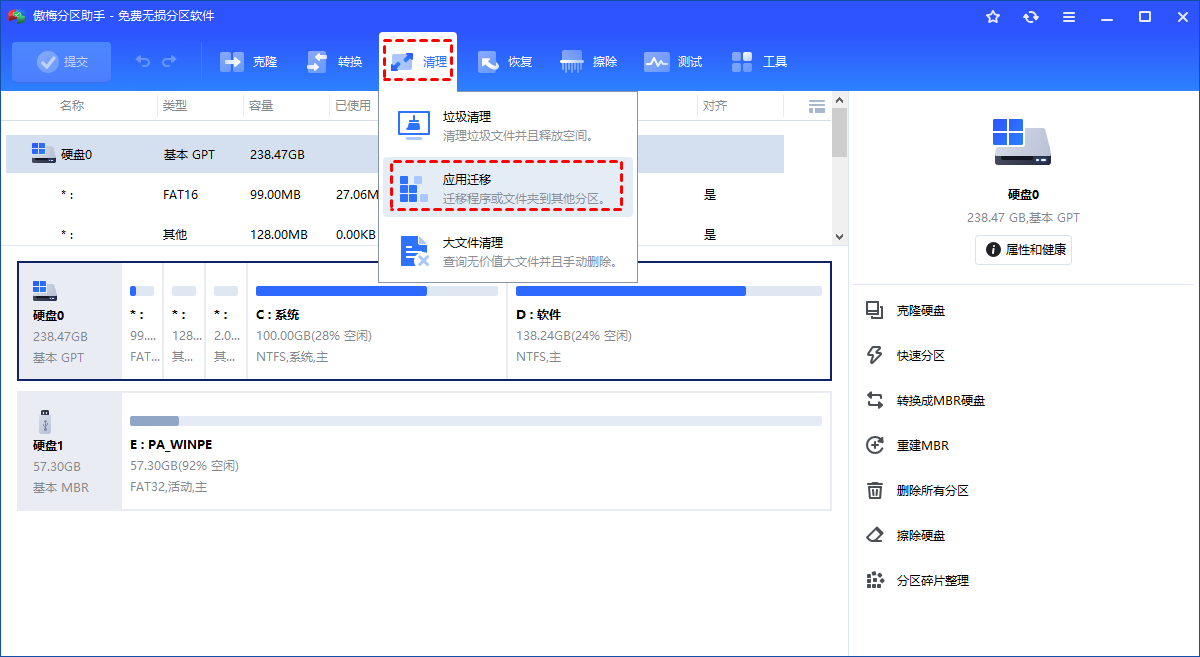
1. 下载安装傲梅分区助手,启动后点击左侧"所有工具",选择"应用迁移"。
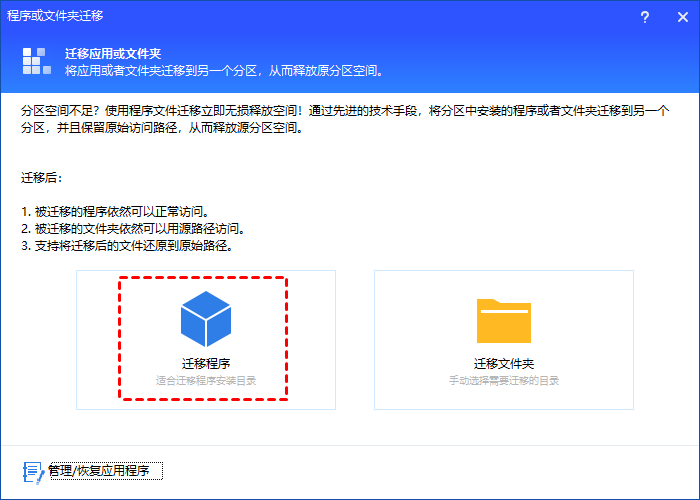
2. 在提示窗口中阅读说明,点击"下一步"继续。
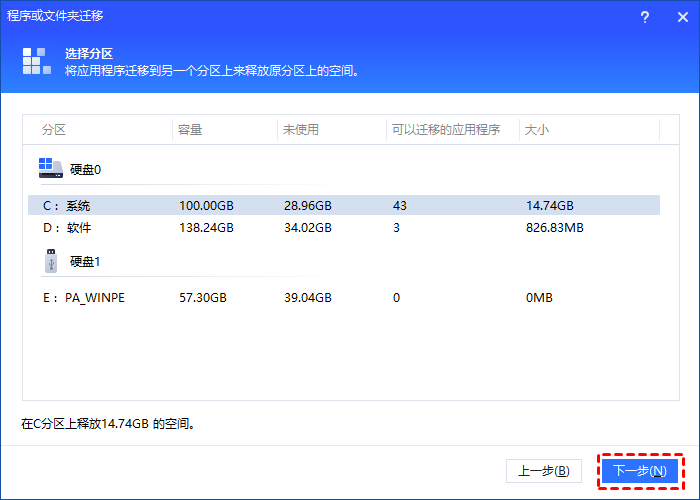
3. 选择C盘作为源分区,软件会扫描所有可迁移的应用程序。
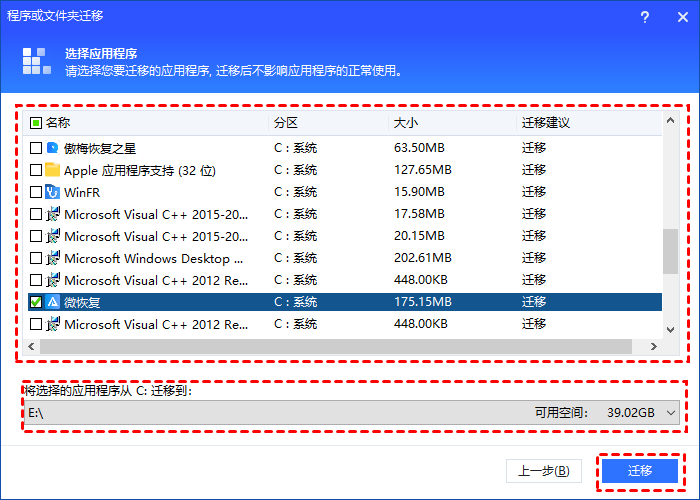
4. 扫描完成后,勾选需要迁移的软件,在下方选择D盘目标位置,点击"迁移"。
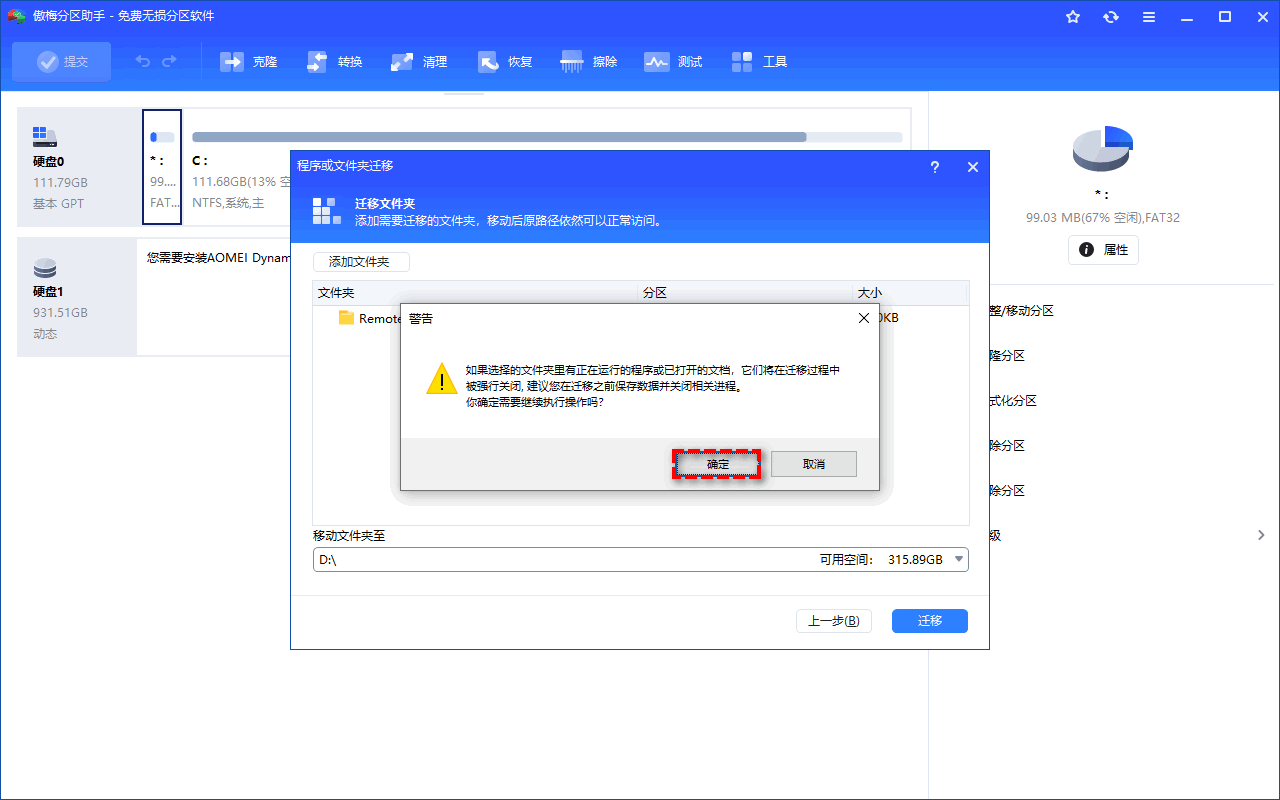
5. 在确认窗口点击"确定",开始迁移C盘软件到D盘。
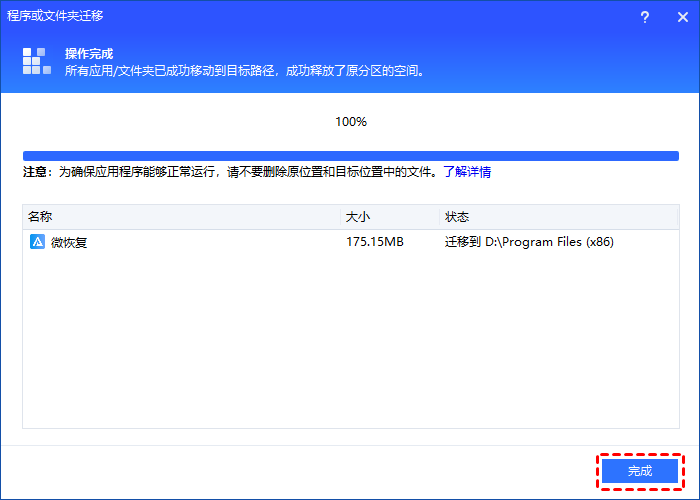
6. 等待进度完成,查看迁移详情后点击"完成"退出。软件快捷方式和注册表已自动更新。
方案二:Windows系统移动功能(限部分软件)
Windows 10/11系统自带应用移动功能,适合迁移从Microsoft Store安装的UWP应用。传统桌面软件(.exe安装)大部分不支持此功能。
适用场景:
- Microsoft Store下载的UWP应用
- 部分支持移动的桌面应用
- 无需安装第三方工具
操作步骤:
1. 按Win+I打开Windows设置,进入"系统" > "应用和功能"。
2. 在应用列表中找到目标软件,点击后选择"移动"按钮(若无此按钮则不支持)。
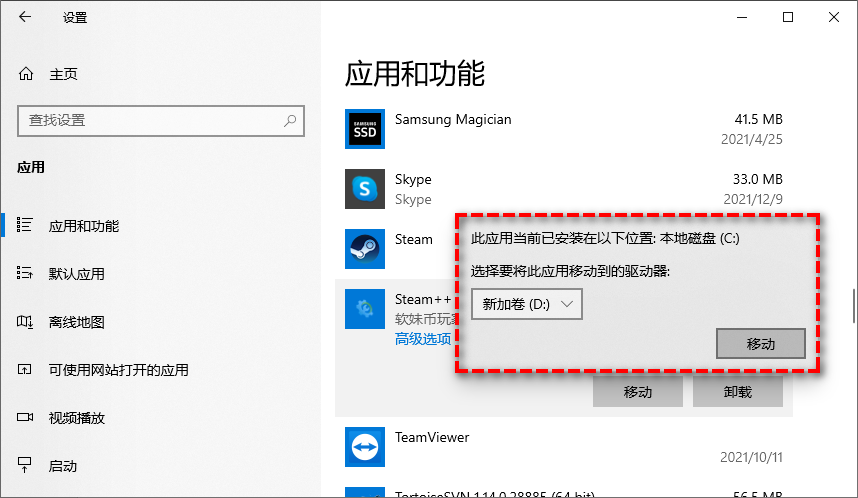
3. 选择D盘作为目标位置,再次点击"移动"开始迁移。
局限性说明:
- 大部分传统桌面软件显示"移动"按钮为灰色,无法操作
- 移动后部分软件可能需要重新登录账户
- 成功率因软件而异,大型软件容易失败
方案三:手动复制(仅限绿色软件)
对于无需安装的绿色软件、便携版工具,可以直接复制文件夹到D盘运行。普通安装版软件不推荐此方法,容易丢失注册表信息。
适用对象:
- 绿色版/便携版软件
- 无需写入注册表的小型工具
- 单文件可执行程序
操作步骤:
1. 找到C盘软件安装目录(通常在C:\Program Files或C:\Program Files (x86))。
2. 复制整个软件文件夹到D盘目标位置。
3. 运行D盘中的主程序(.exe),测试功能是否正常。
4. 如运行正常,删除C盘原文件夹,更新快捷方式指向。
风险提示:
- 普通安装版软件复制后大概率无法运行
- 丢失注册表关联、系统服务、文件关联
- 建议优先使用专业迁移工具
迁移后验证:确保软件正常运行
C盘软件移到D盘后,必须进行以下验证:
验证清单:
- 双击桌面快捷方式,软件是否正常启动
- 测试核心功能,确认无异常
- 检查软件设置、登录状态是否保留
- 查看C盘空间是否已释放
如发现软件无法启动,可尝试以下修复:
- 以管理员身份运行软件
- 重新创建桌面快捷方式
- 使用傲梅分区助手重新迁移
💡 进阶技巧:软件迁移后C盘仍紧张?可参考《C盘扩容不用重装系统的方法》直接扩大C盘容量。
常见问题解答
答:系统核心组件、杀毒软件、驱动程序、输入法、以及依赖C盘固定路径的专业软件(如某些Adobe组件)不建议迁移。移动后可能导致系统异常或软件功能缺失。
答:使用傲梅分区助手迁移后,软件配置和激活信息通常保留完整。少数软件可能因硬件绑定需要重新激活,建议在迁移前记录好激活码。
答:如果使用傲梅分区助手迁移失败,原C盘软件通常保持原样。若软件已无法启动,可尝试重新迁移或卸载后重新安装到D盘。建议迁移前记录好软件激活码和配置信息。