
眼看着C盘的进度条变红,电脑运行速度越来越慢,甚至连系统更新都无法安装,这确实让人头疼。很多人都在问怎么把c盘扩大,难道真的要重装系统或者换个硬盘吗?别担心,本文将分享3种实用的扩容技巧,助你轻松解决磁盘空间告急的难题!
当你的电脑频繁弹出“磁盘空间不足”的警告时,你是否尝试过清理垃圾文件却发现收效甚微?清理缓存只能解一时之急,想要彻底解决问题,我们需要从根本上调整分区容量。那么,在不重装系统、不丢失数据的前提下,怎么把c盘扩大呢?
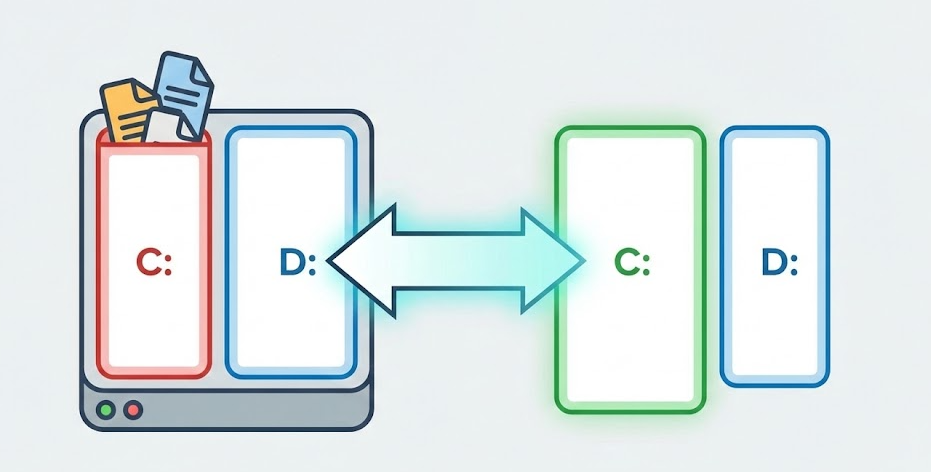
其实,只要你的硬盘上其他分区(比如D盘、E盘)还有剩余空间,我们就可以把这些空闲空间“搬”到C盘来。下面,我们将介绍从简单的软件操作到系统自带工具的多种方案,适合不同需求的用户。
方法一:使用傲梅分区助手无损扩大C盘(小白推荐)
对于大多数普通用户来说,使用专业的第三方工具是最安全、快捷的选择。Windows自带的工具往往有诸多限制(比如不能直接移动分区位置),而傲梅分区助手则打破了这些壁垒,让你能像拼图一样灵活地调整磁盘空间。这也是解决C盘满了怎么扩容的高效方案。

操作步骤:从D盘“借”空间给C盘
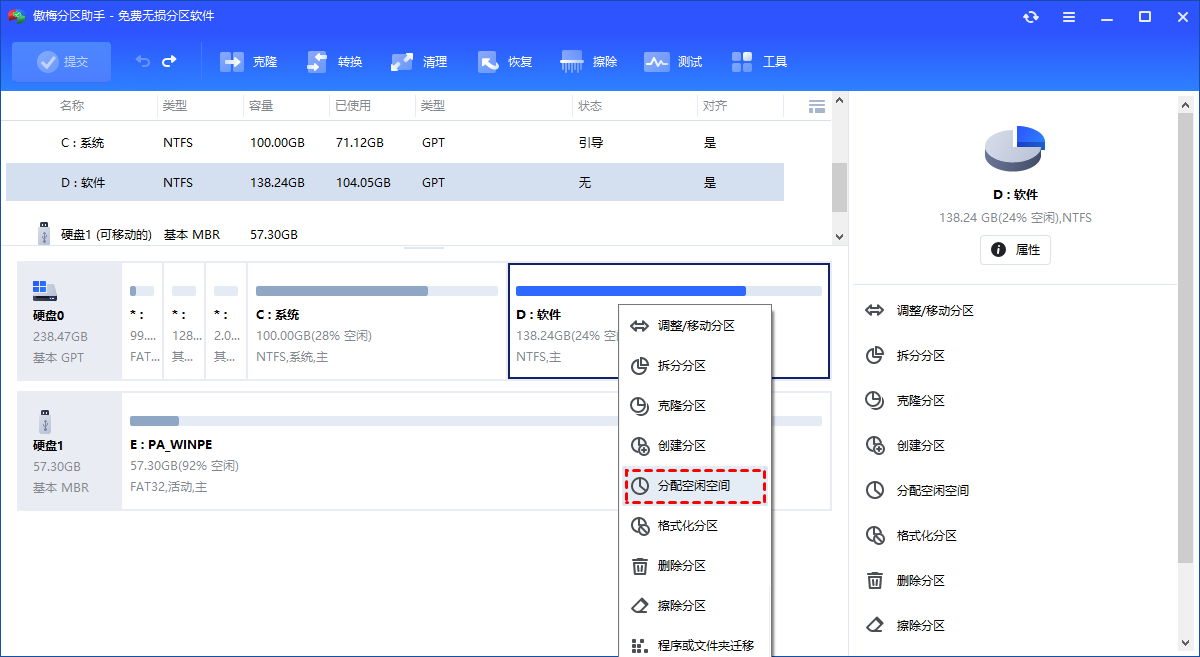
1. 下载并安装傲梅分区助手,打开软件后,在主界面你会看到所有磁盘的分区情况。找到空间比较充裕的分区(例如D盘),右键点击它,选择“分配空闲空间”。
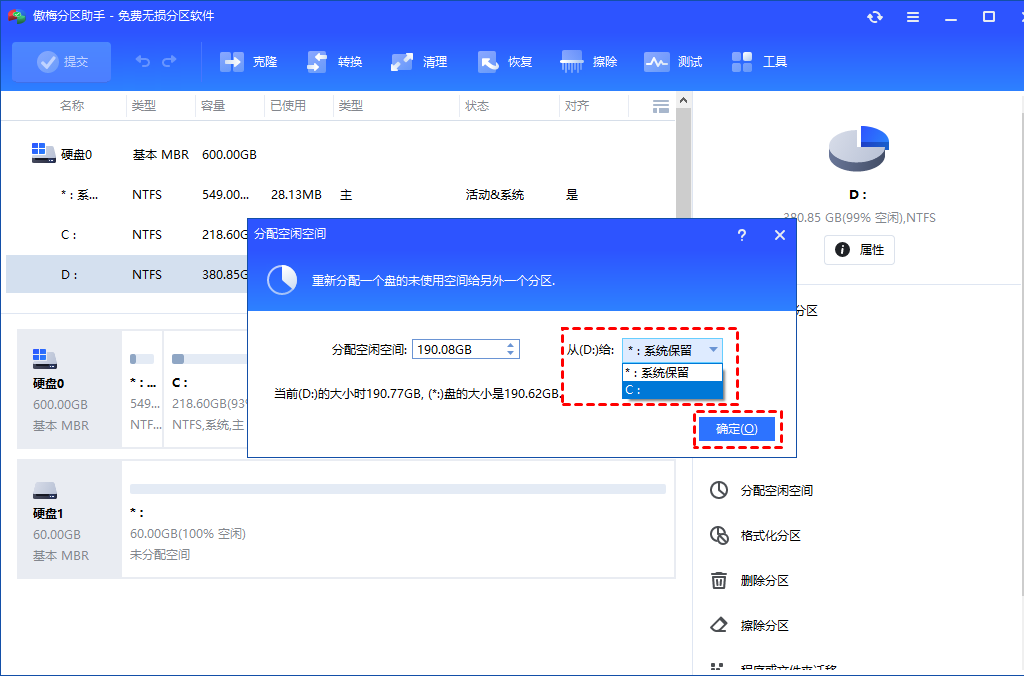
2. 在弹出的窗口中,你可以手动输入或者拖动滑块来决定分配多少空间给C盘。记得在“从(D:)给”后面的选项中选择“C:”,然后点击“确定”。
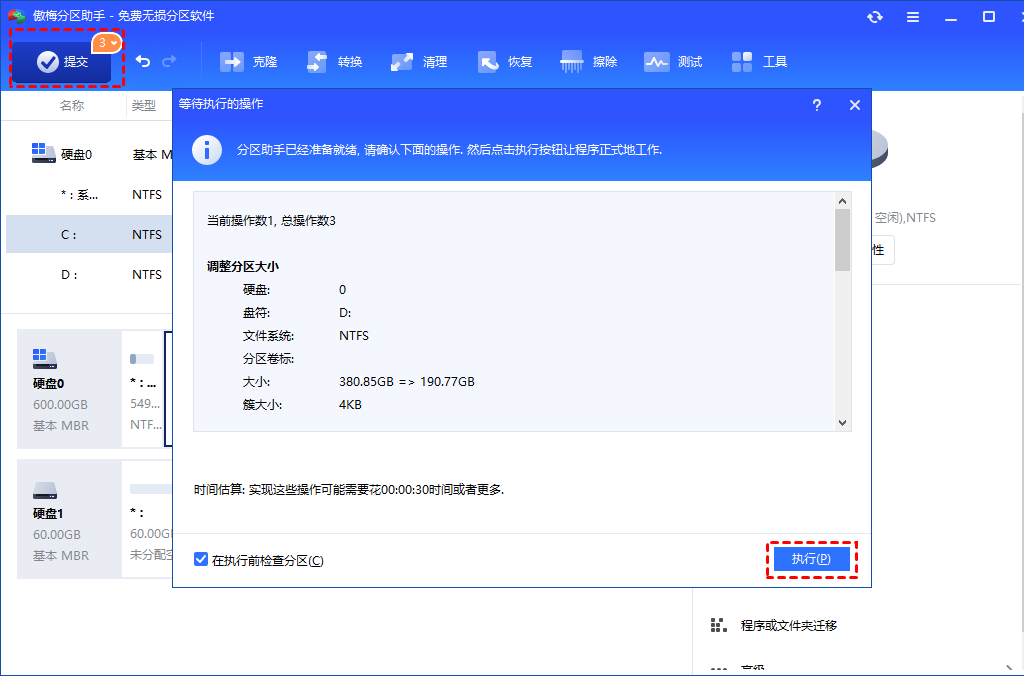
3. 回到主界面,你会发现预览效果中C盘已经变大了。但这还未生效,你需要点击界面左上角的“提交”按钮,然后点击“执行”。软件可能会提示重启电脑进入PreOS模式,确认即可。
方法二:通过“合并分区”来扩大C盘
如果你的磁盘上存在一块“未分配空间”(Unallocated Space),或者你不介意合并两个相邻的分区,那么傲梅分区助手的“合并分区”功能也是一个解决怎么把c盘扩大的好办法。
1. 打开傲梅分区助手,右键点击C盘,在菜单中选择“合并分区”。
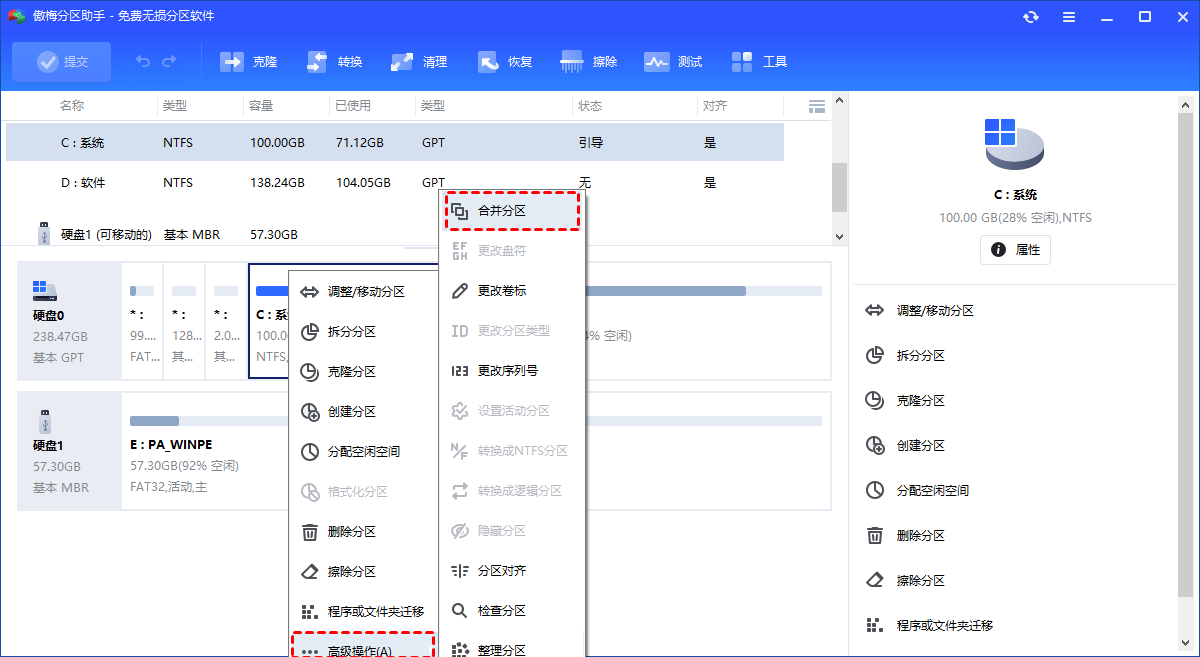
2. 在列表中勾选C盘旁边的未分配空间(如果D盘数据已备份且你想合并D盘,也可以勾选D盘),点击“确定”。
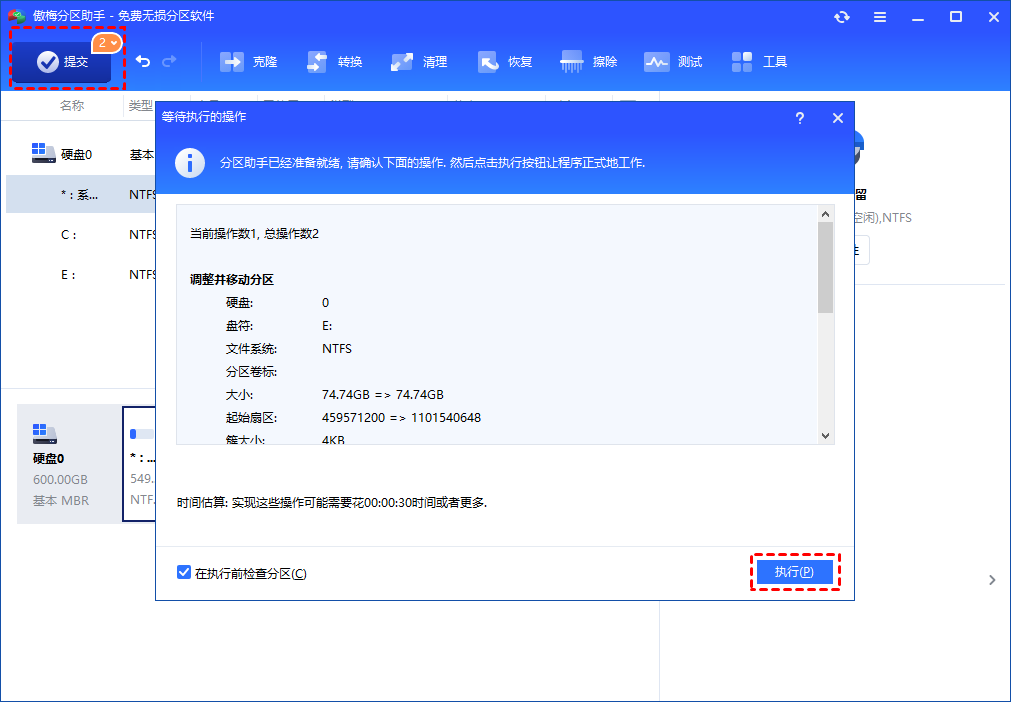
3. 同样地,点击左上角的“提交”并“执行”操作,等待完成后,C盘就无损扩容成功了。
方法三:辅助手段 - 深度清理与迁移(释放空间)
除了物理上增加C盘容量,减少C盘的负担也是怎么把c盘扩大可用空间的重要思路。很多时候,C盘爆红是因为积累了太多的垃圾文件或安装了大型软件。
1. 深度垃圾清理
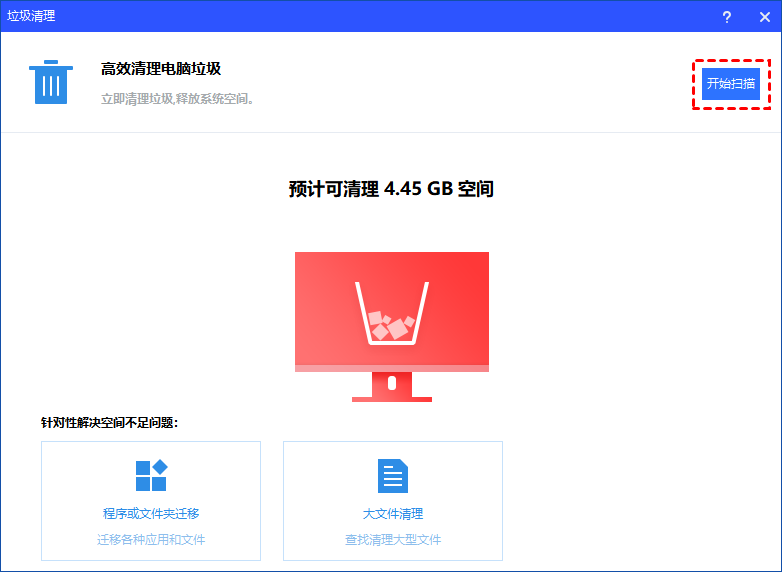
分区助手内置的“垃圾清理”功能比系统自带的更彻底。它可以扫描系统缓存、浏览器临时文件以及各种无效的注册表残留。
- 打开软件,点击顶部工具栏的“清理” > “垃圾清理”。
- 点击“开始扫描”,等待扫描结束后,点击“一键清理”即可瞬间释放几个G的空间。
2. 应用程序迁移(C盘搬家)
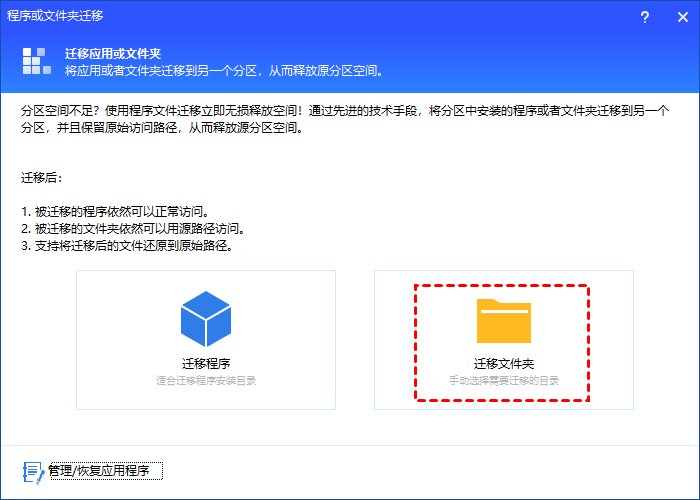
很多朋友习惯把微信、QQ或者游戏装在C盘,这些软件的体积会随着使用越来越大。利用“应用迁移”功能,你可以把它们“搬”到D盘或E盘,而且不需要重装,直接能用。
步骤很简单:选择“清理” > “应用迁移”,勾选你要移动的软件,选择目标驱动器,点击“迁移”即可。
常见问题解答 (FAQ)
Q: 为什么我不推荐使用Windows自带的磁盘管理?
A: 虽然Windows自带了“扩展卷”功能,但它非常死板。它要求C盘右边必须紧挨着“未分配空间”。而绝大多数电脑C盘右边是D盘,如果你想用自带工具,就必须删除D盘所有分区和数据,代价太大了。
Q: 扩容C盘会影响系统运行速度吗?
A: 恰恰相反!解决C盘空间不足的问题后,系统不仅不会变慢,反而因为有了足够的缓存交换空间,运行速度会变得更流畅。
总结
看完本文,相信你已经掌握了怎么把c盘扩大的几种核心方法。相比于费时费力地重装系统,使用傲梅分区助手进行“分配空闲空间”操作,既保留了原有数据,又能灵活地调整分区大小,是目前性价比非常高的解决方案。
建议大家养成定期清理垃圾文件的好习惯,并配合分区助手合理规划磁盘空间,让你的电脑始终保持状态在线!