
先明确结论:不格式化D盘也能给C盘扩容,关键在于无损分区调整
许多用户认为给C盘扩容必须先删除或格式化相邻分区,其实这更多是传统磁盘管理工具带来的误解。系统自带的“磁盘管理”功能确实存在限制,但并不代表扩容只能通过破坏数据来完成。
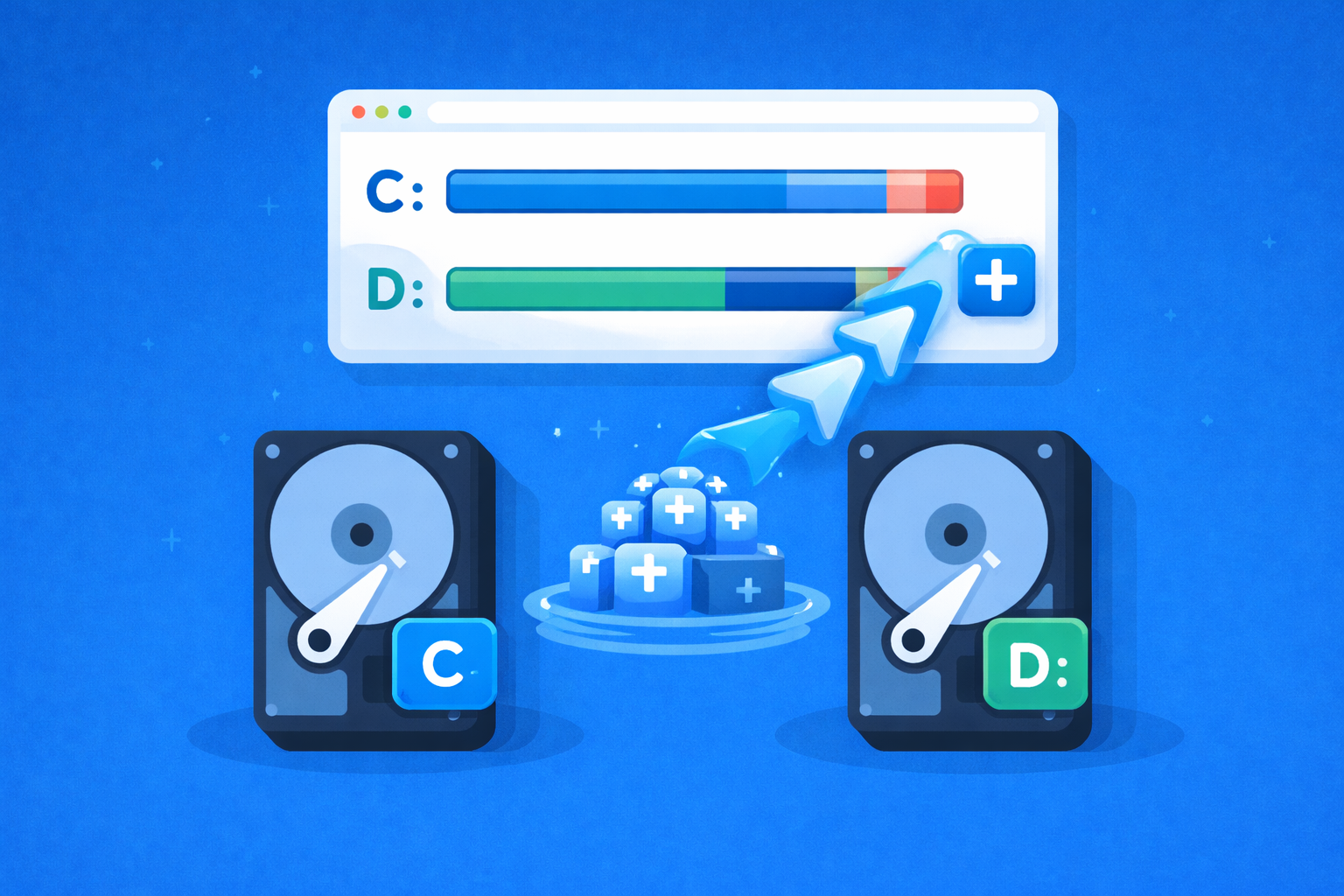
借助专业的分区管理工具,可以直接重新分配磁盘中的空闲空间,将D盘未使用的容量划分给C盘。整个过程中不会清空分区,也不会影响原有文件,从而实现真正意义上的C盘无损扩容,系统与数据都能正常保留。
为什么使用分区助手更合适?满足不格式化扩容的核心需求
在多种分区工具中,分区助手更适合普通用户操作,原因在于它能够较好地兼顾安全性与易用性,满足不格式化D盘给C盘扩容的实际需求:
1. 操作过程不涉及删除分区或清空数据,D盘文件完整保留;
2. 即使分区不相邻,也能进行空间重新分配;
3. 全程图形化操作,无需复杂命令,新手也能理解;
4. 对常见Windows系统和主流硬盘类型兼容性较好,稳定性高。
实操流程:在不格式化D盘的情况下为C盘增加空间
以下步骤以“从D盘分配部分空闲空间给C盘”为示例。操作前建议提前备份重要资料,以防止意外情况发生,确保数据安全。

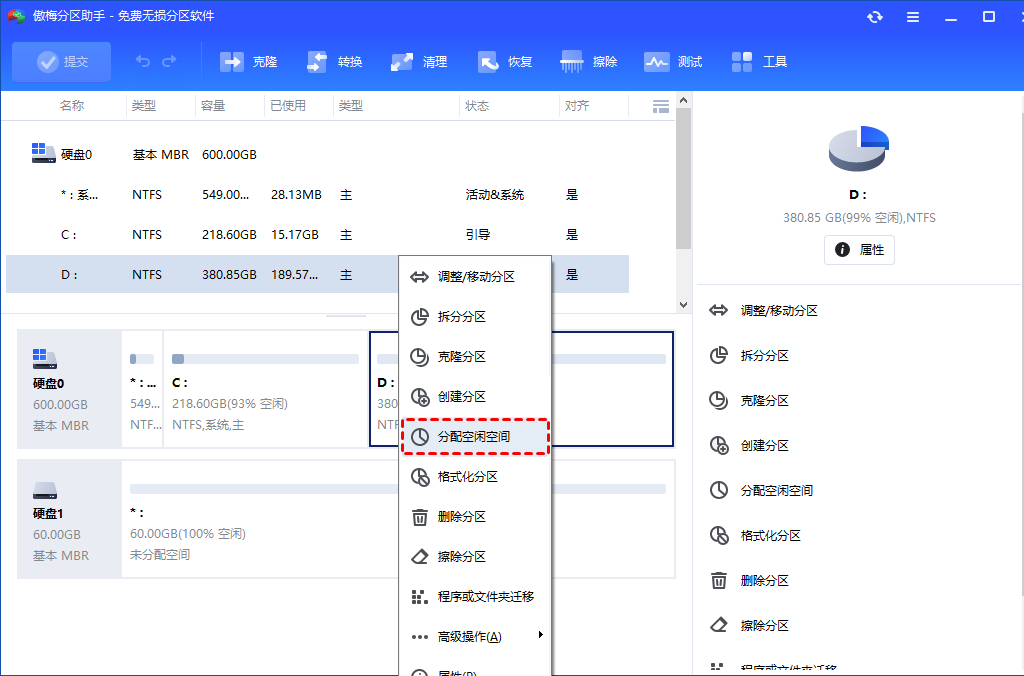
1. 安装并打开分区助手,在磁盘列表中选中D盘;
2. 右键D盘,选择“分配空闲空间”相关功能;
3. 设置需要划分给C盘的容量大小,并在目标分区中选择C盘;
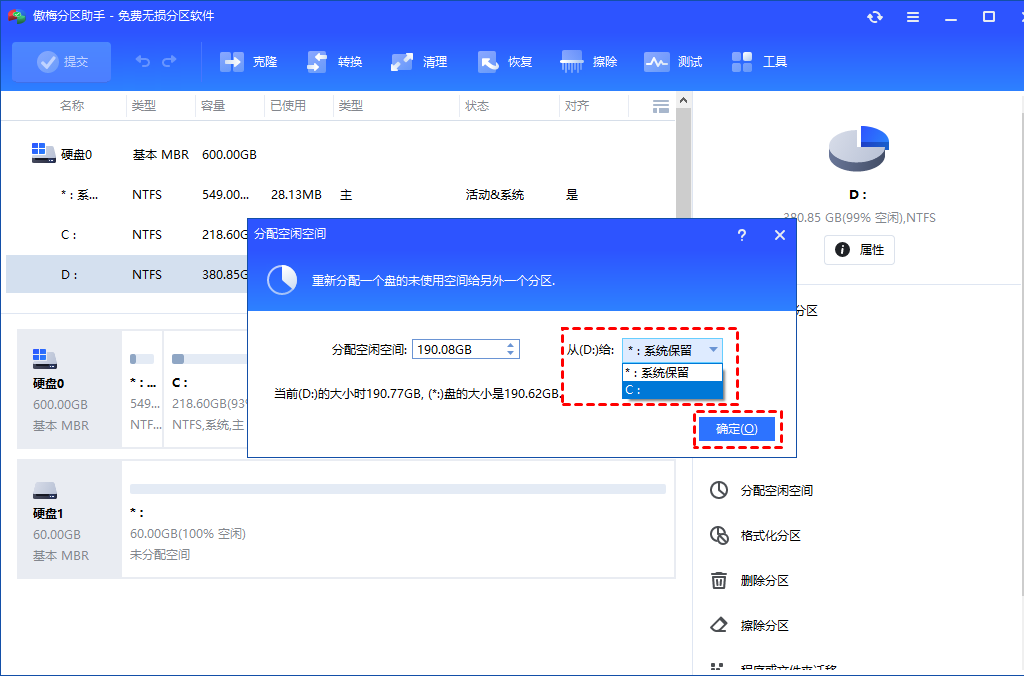
4. 确认操作预览无误后,提交并执行任务;
5. 若提示需要重启,按提示完成重启,系统会自动完成空间调整。完成后即可看到C盘容量增加,而D盘数据保持不变。
常见问题FAQ:关于C盘扩容的真实疑问
Q1:扩容后D盘里的文件会丢失吗?
不会。该方式只调整未使用的磁盘空间,不会影响已有文件,D盘中的数据仍可正常访问。
Q2:C盘和D盘不相邻还能操作吗?
可以。专业分区工具不受分区位置限制,可以不用手动移动或删除中间分区,前提是C盘和D盘在一个物理分区上。
Q3:扩容过程中断电会有风险吗?
有一定风险。建议在操作前备份重要数据,并确保电脑供电稳定,避免中途异常中断。
Q4:不同硬盘之间能直接扩容吗?
不行。C盘和D盘必须位于同一块物理硬盘上,不同硬盘之间无法直接进行空间分配。
Q5:扩容完成后系统或软件需要重装吗?
不需要。扩容不会改变系统结构或软件路径,原有程序可正常使用。
操作前需要注意的几个细节
1. 确认分区位于同一块硬盘;
2. 扩容时尽量关闭占用磁盘资源的软件;
3. 固态硬盘无需额外进行4K对齐操作;
4. 若为动态磁盘,需先转换为基本磁盘再操作。
总结
不格式化D盘给C盘扩容是完全可行的,通过合理的分区调整方式,可以在不破坏数据的前提下缓解C盘空间不足的问题。 对大多数用户来说,只要选择合适的工具并按照流程操作,就能安全完成C盘无损扩容,让系统运行更加顺畅,同时保留D盘中的重要文件,除此之外,你也可以用分区助手实现,系统迁移,重复文件查找等等功能。