
为什么C盘总是不够用?
很多人都有疑问,明明买电脑时C盘分了100多GB,怎么用着用着就满了?其实C盘就像家里的客厅,既要放沙发(系统文件),又要堆杂物(软件缓存、临时文件),甚至还要当仓库(下载文件、桌面文档),空间自然不够用。
更头疼的是,很多人不知道如何扩大c盘内存空间,要么忍着手疼删除文件,要么担心格式化其他分区丢数据不敢操作。其实不用这么纠结,怎么给C盘分区扩容有很多灵活的方法,既能临时释放空间,也能永久扩容,咱们一步步说。
方法1:用傲梅分区助手扩容(优先推荐,不格式化不丢数据)
如果其他分区(比如D盘、E盘)有空闲空间,想直接转移给C盘,优先用傲梅分区助手。这款工具最打动我的地方,就是能实现不格式化D盘给C盘扩容,全程不用删除任何数据,操作还简单,新手也能上手。
为什么推荐它?一来是无损扩容,C盘的系统、软件和D盘的文件都能完整保留,不用备份数据;二来是不受分区位置限制,就算C盘和D盘之间隔了其他分区,也能轻松转移空间;三来是兼容性强,Windows 11/10/8/7都能用,不管是机械硬盘还是固态硬盘都适配。
具体步骤如下:
1. 下载安装傲梅分区助手后启动,在左侧硬盘列表中找到有空闲空间的分区(比如D盘),右键点击该分区,选择“分配空闲空间”;
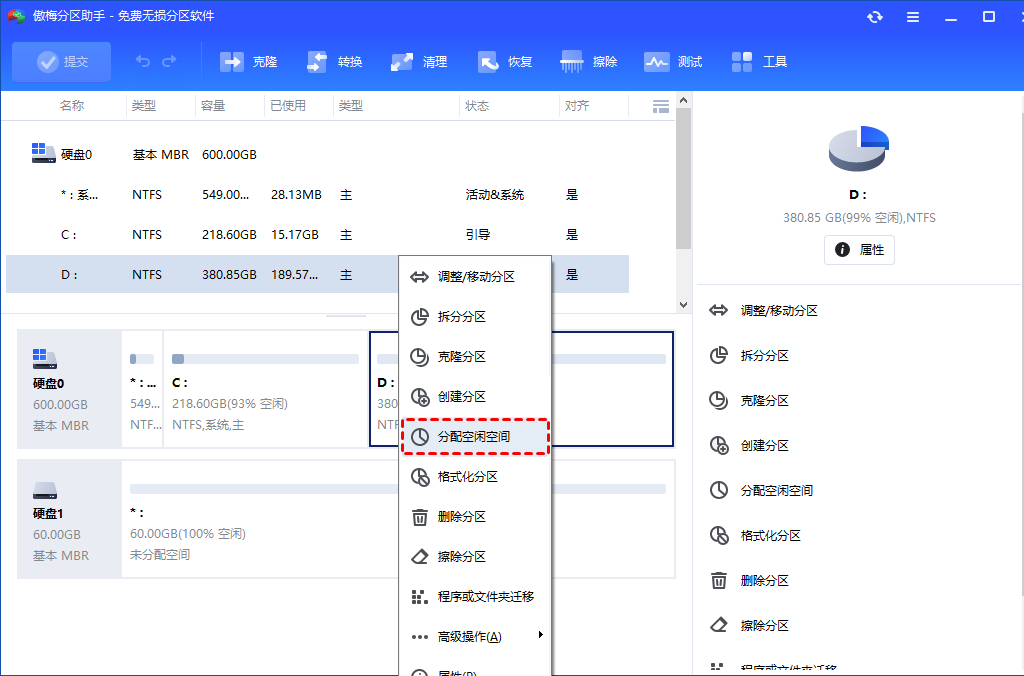
2. 弹出设置窗口后,输入要从D盘分配给C盘的空间容量(比如想给C盘加30GB,就输入30720,因为1GB=1024MB),然后在“将空间分配到”下拉菜单中选择C盘,点击“确定”;
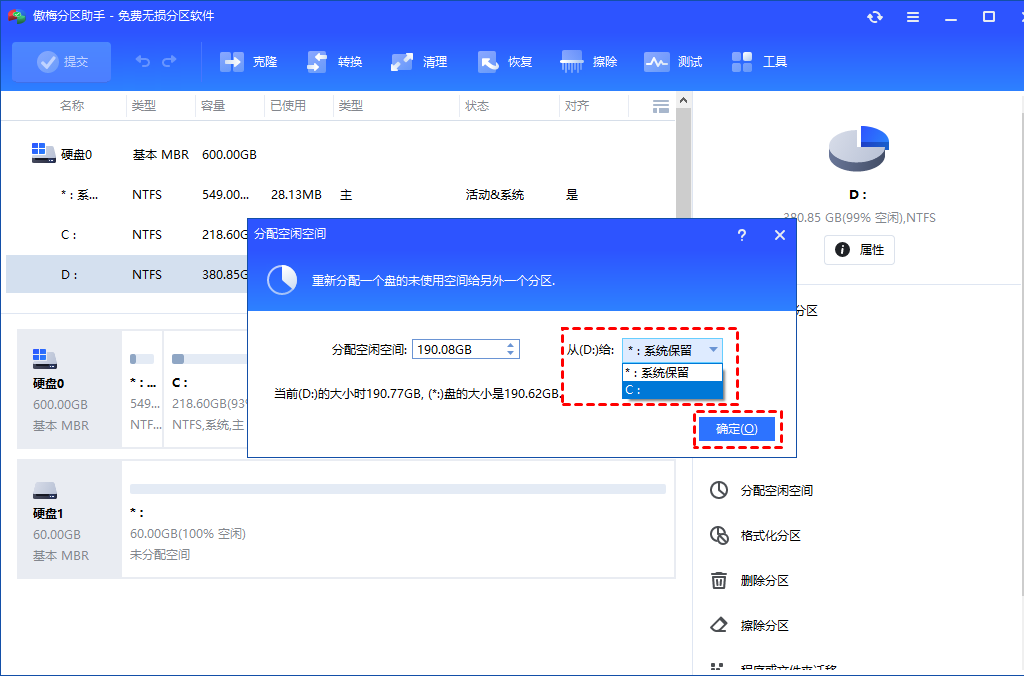
3. 回到软件主界面,能看到左侧“待执行操作”中显示了扩容任务,确认无误后,点击主界面左上角的“提交”按钮;
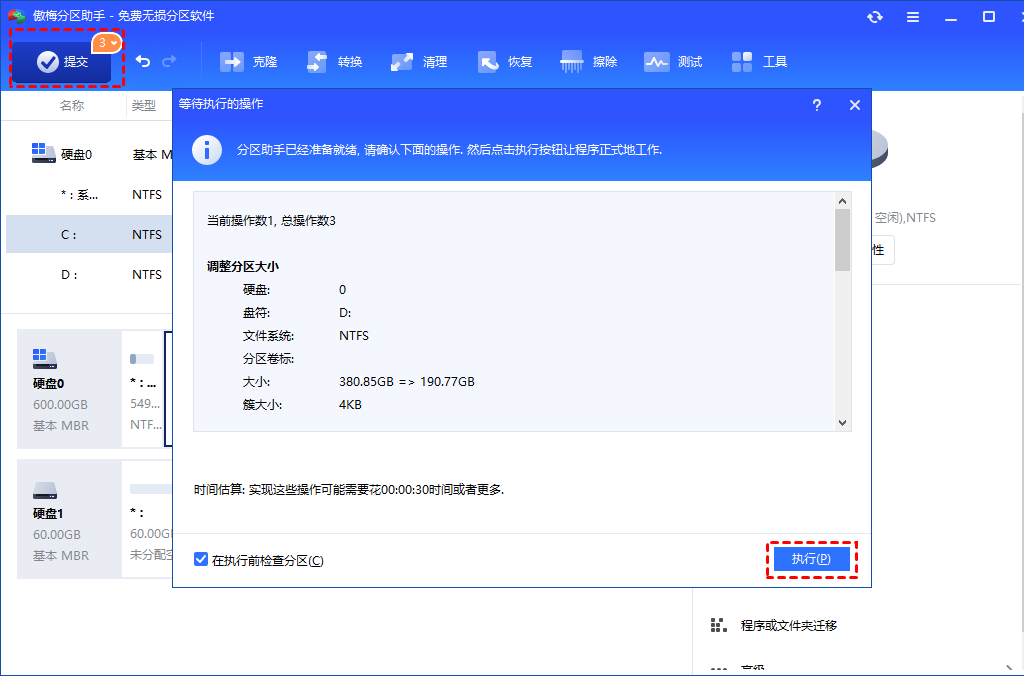
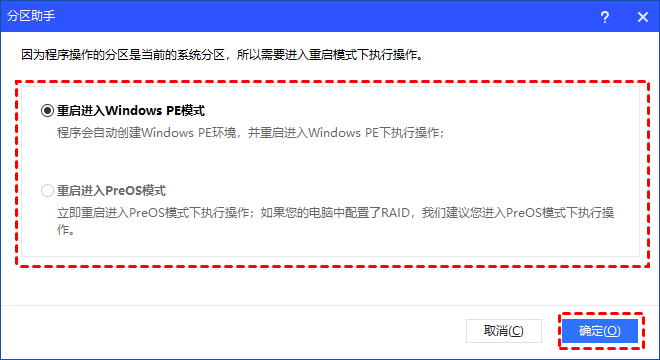
4. 点击提交后,软件可能会提示需要重启电脑才能完成操作,点击“确定”即可。电脑会自动重启,重启过程中软件会后台执行扩容操作,不用手动干预,重启完成后,打开此电脑就能看到C盘容量增加,D盘容量相应减少,数据都完好无损;
方法2:系统磁盘管理扩容(备用方案,需删除分区)
如果不想安装第三方软件,也可以用Windows自带的磁盘管理工具扩容,但这种方法有明显局限——需要删除相邻的分区(比如D盘)才能给C盘扩容,删除分区会清空里面所有数据,只适合D盘没有重要数据的情况。
具体操作步骤:
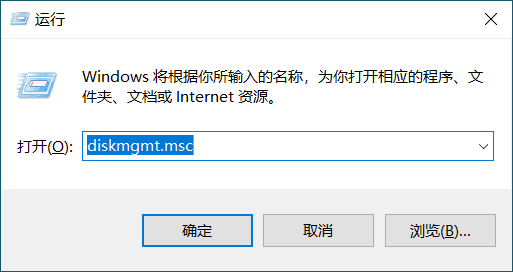
1. 按下Win+R组合键,打开“运行”窗口,输入“diskmgmt.msc”,按回车进入磁盘管理;
2. 找到要删除的分区(比如D盘),右键点击该分区,选择“删除卷”,此时D盘会变成“未分配空间”;
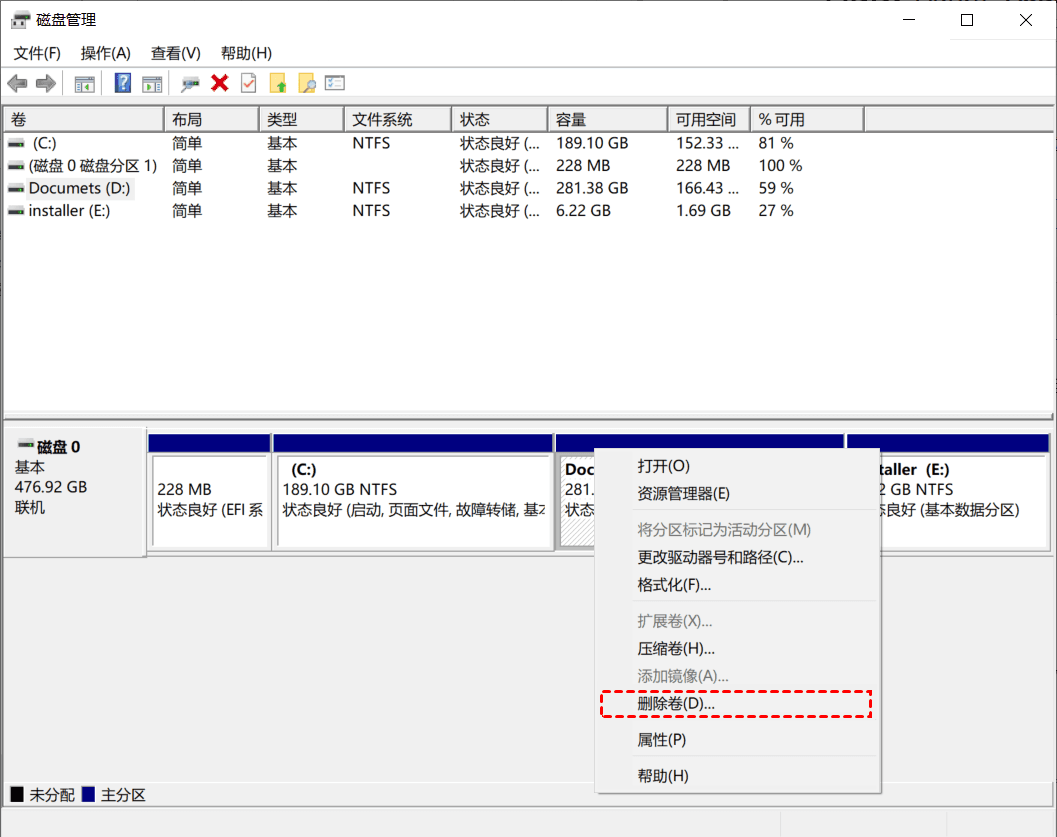
✍ 注意:该操作会导致D盘上的所有数据都将丢失。如果有重要数据,建议在合并之前使用备份软件创建备份。
3. 右键点击C盘,选择“扩展卷”,跟着扩展卷向导一步步操作,系统会自动把未分配空间分给C盘;
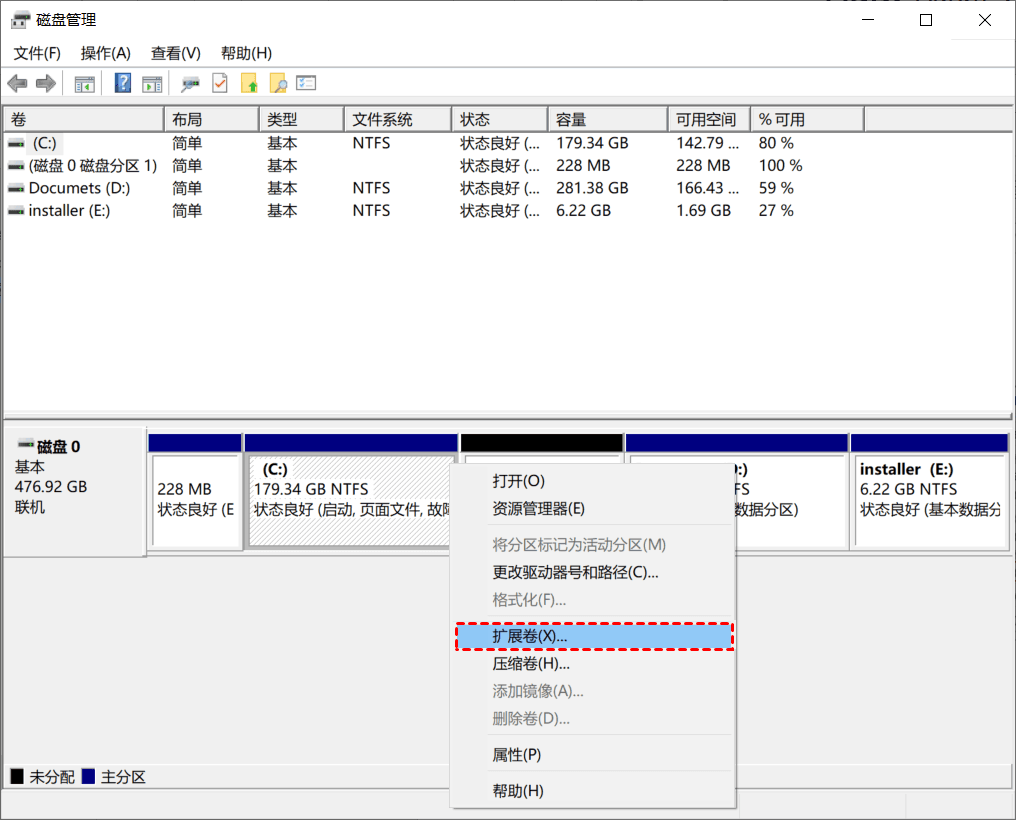
注意:这种方法只能合并相邻的未分配空间,如果C盘和D盘之间隔了其他分区,“扩展卷”选项会是灰色的,无法操作,这时候就只能用傲梅分区助手了。
方法3:清理C盘垃圾(临时释放空间,立竿见影)
如果暂时不想扩容,或者其他分区也没多少空闲空间,先清理C盘垃圾是最直接的办法。系统运行产生的临时文件、浏览器缓存、下载残留等,累积起来能占好几GB甚至十几GB空间,清理后能快速缓解C盘压力。
具体操作步骤很简单,用系统自带的磁盘清理工具就行:
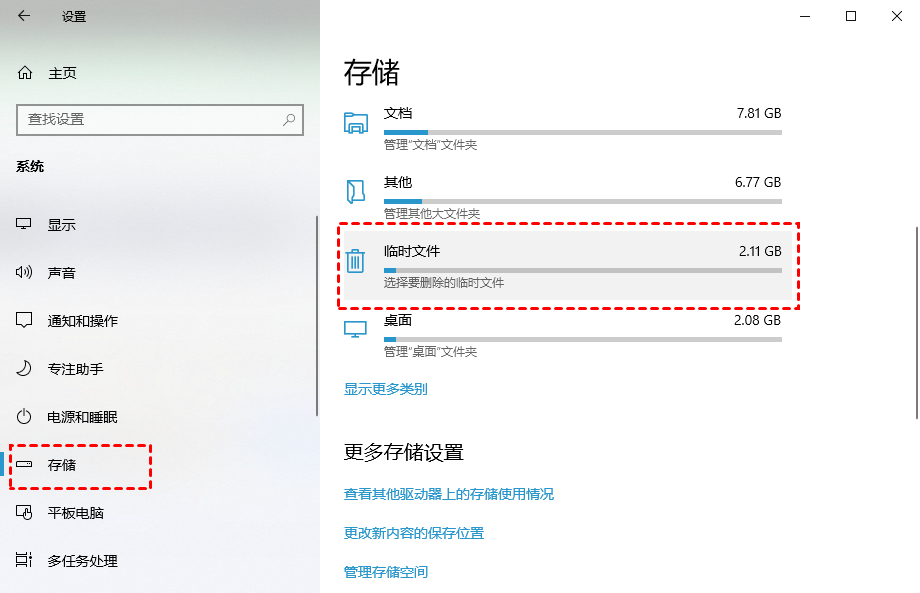
1. 在“开始”图标中点击“设置”;
2. 在界面中找到“存储”并点击右侧“临时文件”,选择要删除的文件后删除即可;
这里提一句,清理垃圾只能临时解决问题,想彻底摆脱C盘空间不足的困扰,还是要结合扩容方法,从根本上增加C盘容量。
关于怎么给C盘分区扩容的常见疑问
Q1:扩容后C盘的软件还能正常使用吗?
当然可以!不管是用傲梅分区助手还是磁盘管理扩容,C盘的软件安装目录和注册表信息都不会改变,扩容后打开软件就能正常使用,不用重新安装。
Q2:如何扩大c盘内存空间,没有其他分区的空闲空间怎么办?
如果其他分区也满了,可以先清理各个分区的垃圾文件,释放一部分空间后再扩容;如果电脑支持,也可以加装一块新硬盘,用傲梅分区助手把新硬盘的空间分给C盘;或者把C盘的部分文件(比如桌面文档、下载文件夹)转移到其他分区。
Q3:不格式化D盘给C盘扩容,真的不会丢数据吗?
真的不会!傲梅分区助手的“分配空闲空间”功能,是直接转移磁盘扇区的空间,不会修改或删除任何文件数据,我自己试过很多次,C盘的系统和D盘的照片、文档都完好无损。
Q4:固态硬盘和机械硬盘,扩容方法一样吗?
操作步骤完全一样!不管是固态硬盘还是机械硬盘,用上面说的三种方法都能扩容。不过固态硬盘要注意,扩容后不会影响读写速度,也不用额外做4K对齐(傲梅分区助手会自动处理)。
写在最后
怎么给C盘分区扩容,核心是根据自己的情况选对方法:想快速临时释放空间,就清理C盘垃圾;想永久扩容且不丢数据,优先用傲梅分区助手,实现不格式化D盘给C盘扩容;如果D盘没有重要数据,也可以用系统磁盘管理工具。
操作前建议备份重要数据,虽然傲梅分区助手的扩容功能很稳定,但谁也说不准会不会遇到突然断电这种意外。除了扩容,傲梅分区助手还有拆分分区、克隆硬盘、检测硬盘速度等实用功能,日常电脑管理都能用到。
其实C盘空间不足并不可怕,只要找对方法,就能轻松解决。希望这篇文章能帮到大家,如果你在扩容过程中遇到问题,欢迎在评论区留言,咱们一起交流解决!