
💡小王的Win11电脑C盘只剩2GB,系统天天弹窗,软件都莫法装!他就想知道C盘太小怎么扩大,特别是C盘空间不足的时候怎么扩容,但又怕操作失误。其实掌握正确方法,C盘扩容也并不难!
为什么C盘会越来越小?
C盘就像家里的"客厅",时间长了自然堆满东西:
- 📁 系统更新: Windows每次更新都会留下备份文件
- 🖥️ 软件缓存: 微信、浏览器等软件的缓存文件越积越多
- 📊 临时文件: 系统运行产生的临时文件不及时清理
- 🎮 游戏存档: 很多游戏默认把存档放在C盘
- 📸 桌面文件: 桌面文件其实都占用C盘空间

什么时候可以扩容?什么时候需要换硬盘?
✅ 可以扩容的情况:
- D盘或其他分区有大量空闲空间
- C盘只是暂时性空间不足
- 不想重装系统和软件
🔄 建议换硬盘的情况:
- 整个硬盘空间都不够用
- 想从机械硬盘升级到固态硬盘
- C盘分区结构特别复杂
方法一:使用傲梅分区助手分配空间(推荐)
这是解决C盘太小怎么扩大想对安全的方法!傲梅分区助手支持无损数据调整:
- ✅ 操作简单: 可视化界面,点点鼠标就能完成
- ✅ 安全可靠: 调整过程不损坏原有数据
- ✅ 功能强大: 支持各种复杂的分区调整
操作步骤:
1. 下载安装傲梅分区助手 → 打开软件
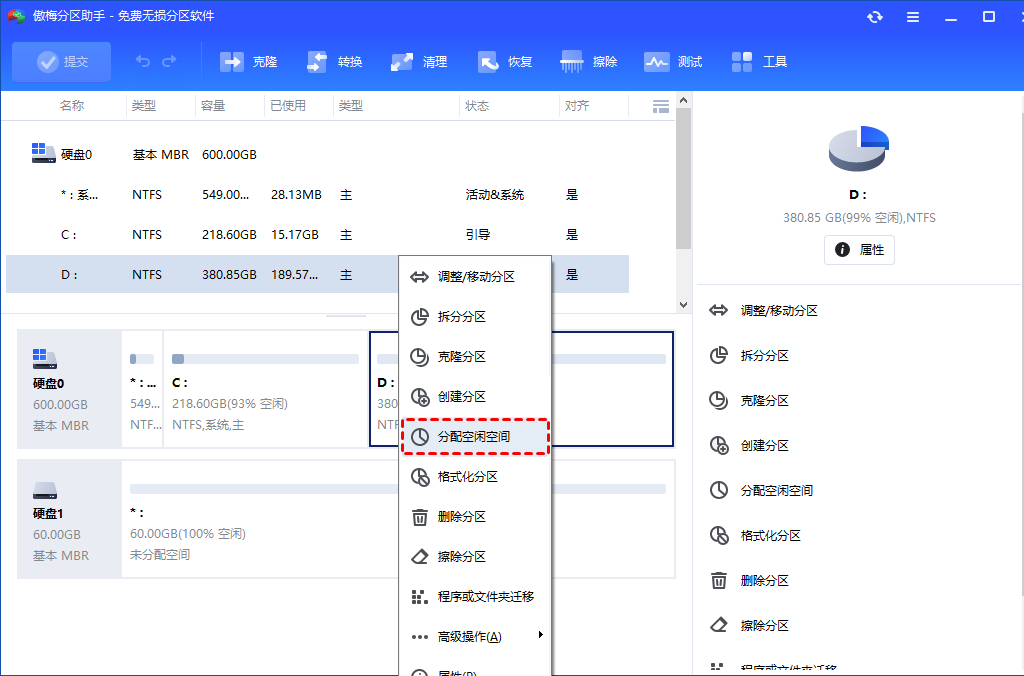
2. 右键点击D盘(有空闲空间的分区)→ 选择"分配空闲空间"
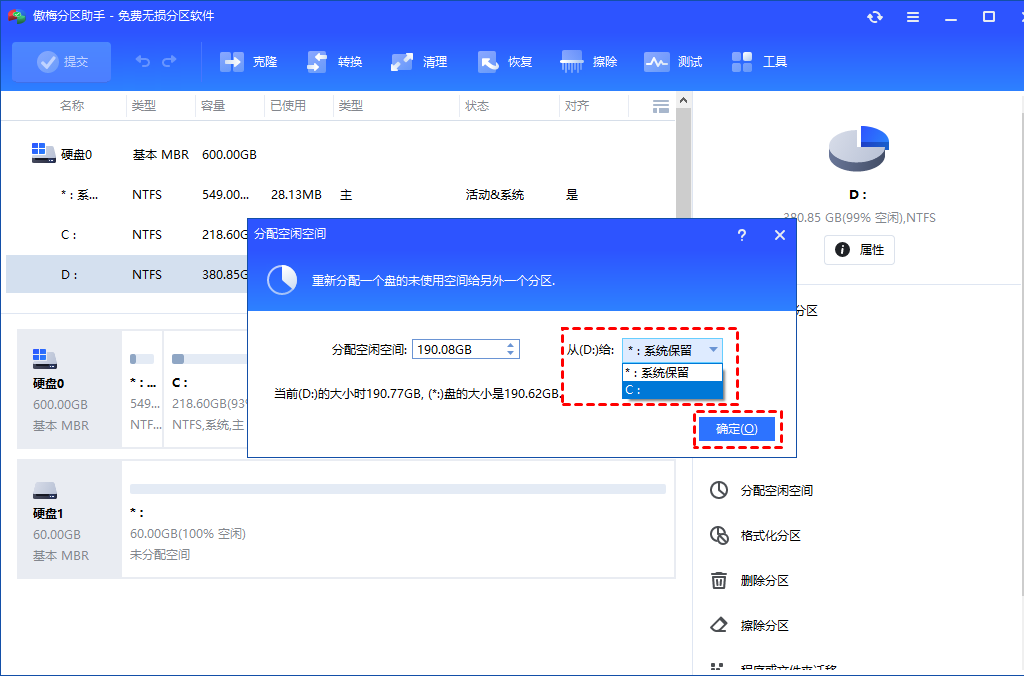
3. 输入要分配给C盘的空间大小 → 选择"C盘"作为目标分区
4. 返回主界面点击"提交" → 预览操作详情
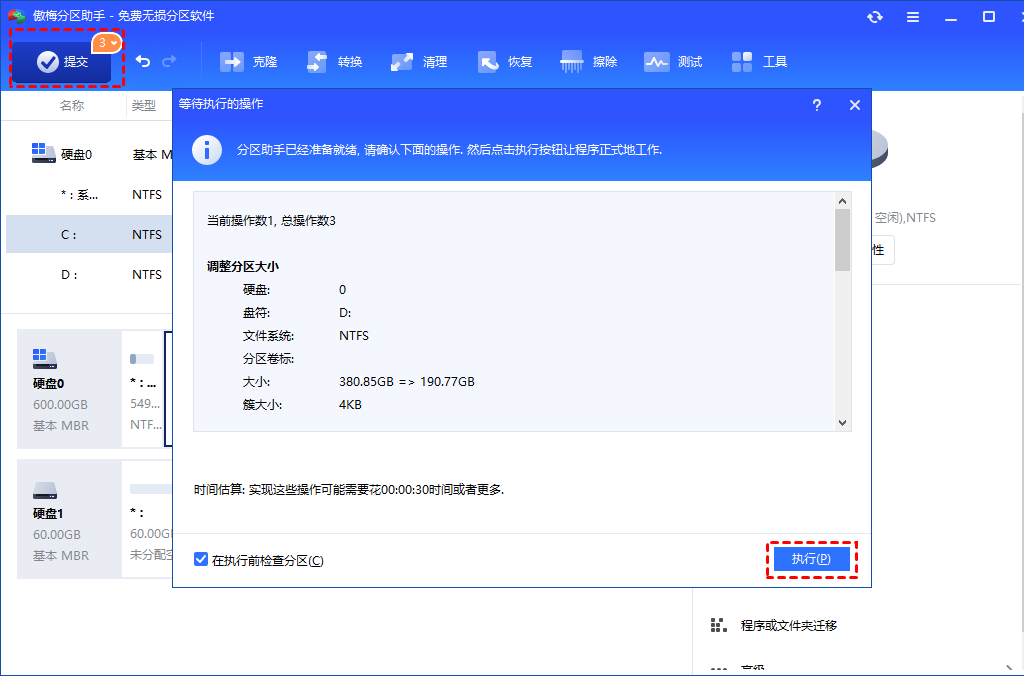
5. 确认无误后点击"执行" → 等待完成
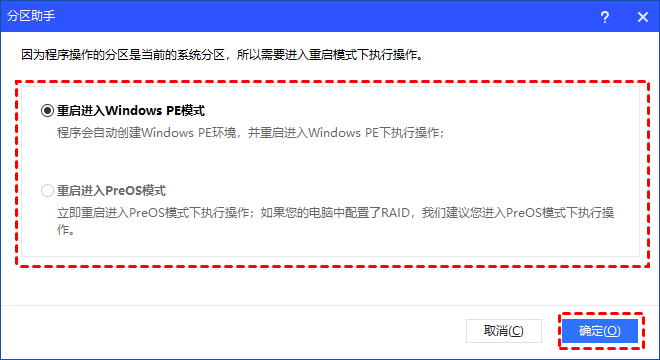
💡 专业提示: 如果系统提示需要重启,这是正常现象!工具会在重启过程中完成分区调整,期间千万不要断电。这就是解决C盘空间不足怎么扩容省心的方法。
方法二:清理磁盘临时文件
在扩容前先给C盘"瘦身",可能就不用调整分区了!
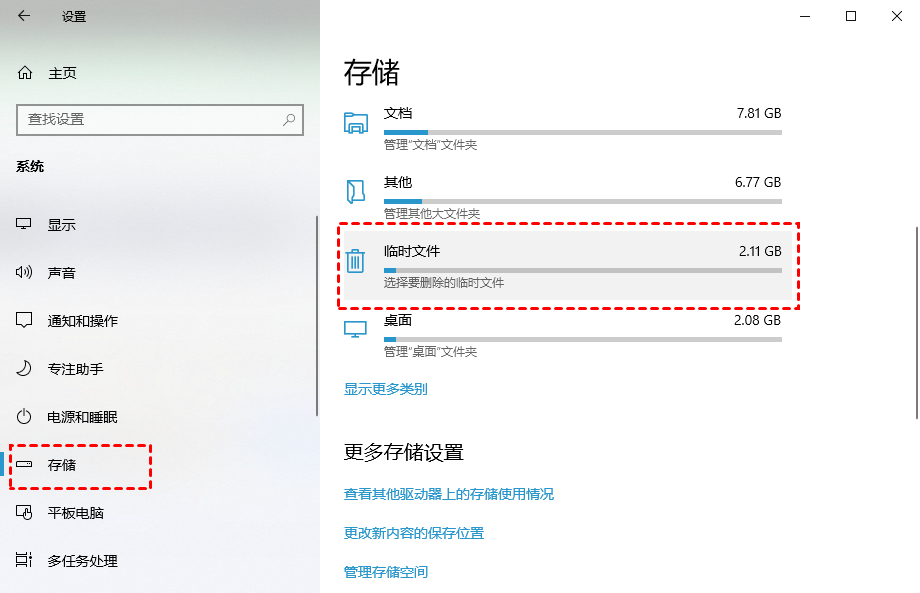
1. 点击"开始"菜单 → 选择"设置"
2. 进入"系统" → 选择"存储"
3. 点击"临时文件" → 勾选要删除的项目
方法三:转移文件和应用到其他磁盘
很多软件和文件其实没必要放在C盘:
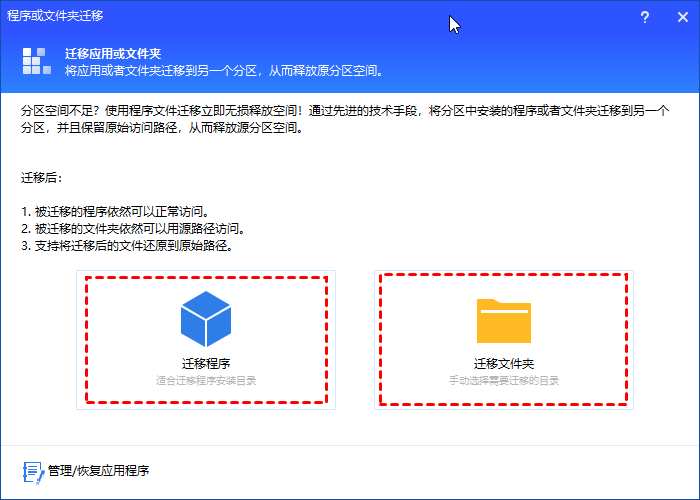
1. 打开傲梅分区助手 → 点击"清理" → 选择"应用迁移"
2. 选择要迁移的程序或文件夹 → 选择目标分区
方法四:使用磁盘管理扩展C盘
Win10/Win11自带功能,但限制较多:
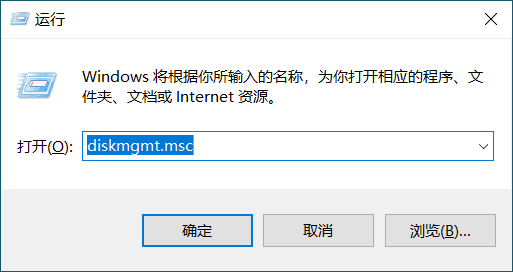
1. 按Win+R → 输入diskmgmt.msc → 打开磁盘管理
2. 右键点击C盘 → 选择"扩展卷"
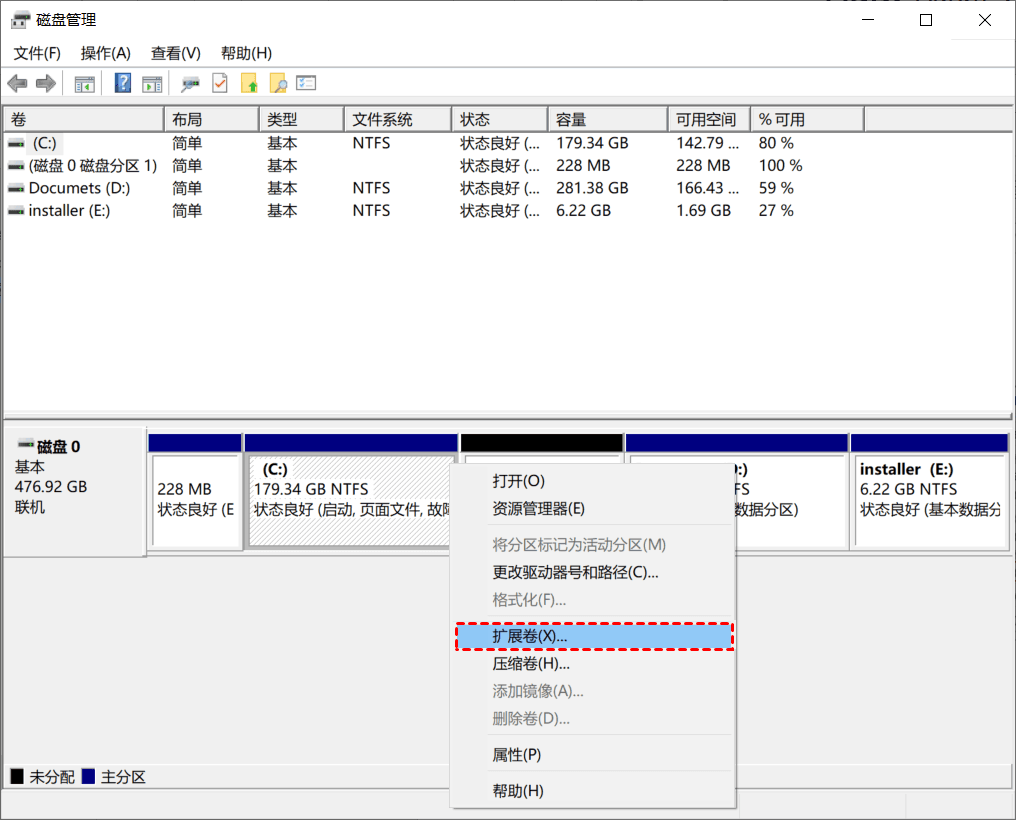
⚠️ 局限性: 必须要有相邻的未分配空间!如果想解决如何把D盘的空间分给C盘,需要先删除D盘,这会丢失D盘所有数据!
方法五:使用DiskPart命令扩展
适合熟悉命令行的技术用户:
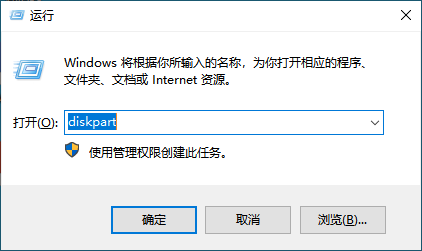
1. 按Win+R → 输入diskpart → 回车
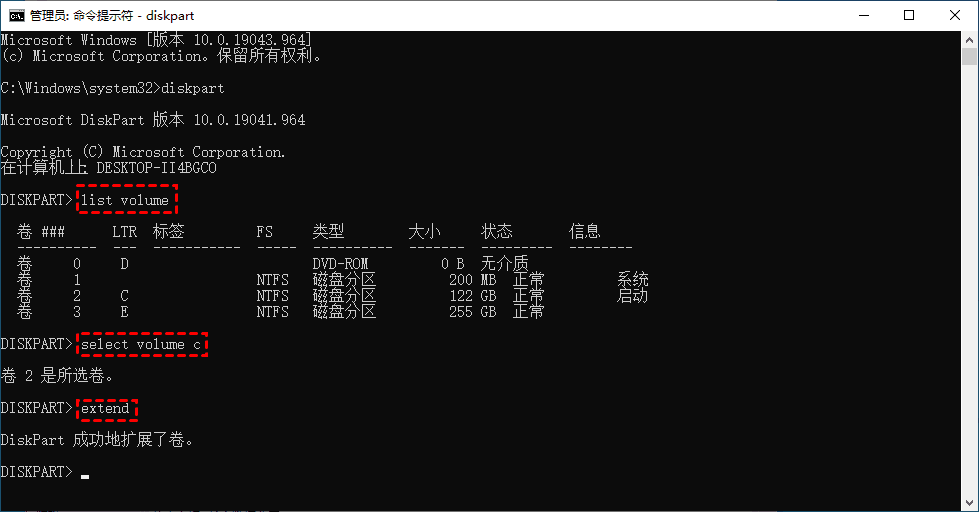
2. 依次输入以下命令:
                            list volume

                            select volume c

                            extend size=10240
方法六:升级硬盘并克隆系统
如果整个硬盘空间都不够用,可以考虑升级:
1. 购买新硬盘并连接到电脑
2. 使用傲梅分区助手的"克隆硬盘"功能
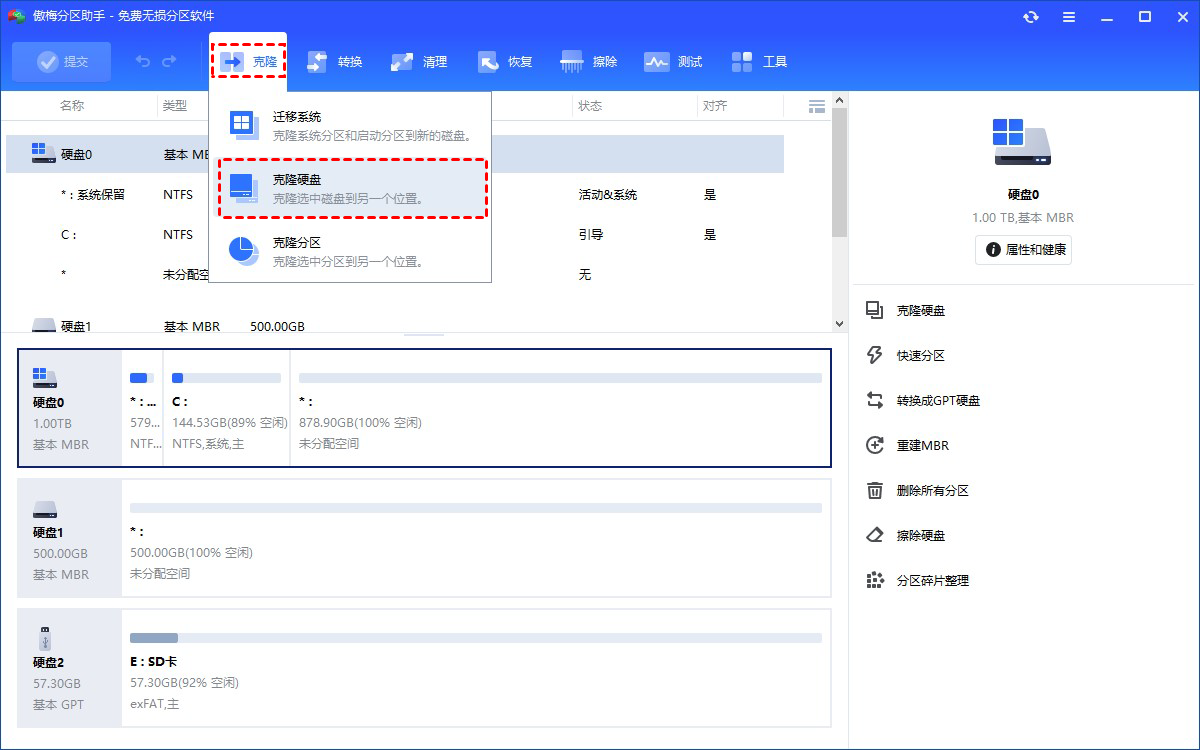
3. 选择克隆方式 → 调整新硬盘分区大小

扩容前的必看注意事项
- 一定要备份! 重要文件提前备份到云盘或移动硬盘
- 确保电源稳定(笔记本充满电,台式机建议用UPS)
- 扩容过程中不要运行其他程序
- 系统分区操作可能需要重启,提前保存工作
- 首次操作建议先用不重要的电脑练习
FAQ常见问题解答
Q1:C盘太小怎么扩大安全?
A:使用傲梅分区助手安全!它提供操作预览和撤销功能,即使操作失误也能恢复。
Q2:C盘空间不足怎么扩容不影响现有软件?
A:使用"分配空闲空间"功能,直接从其他分区调配空间到C盘,完全不影响已安装的软件。
Q3:如何把D盘的空间分给C盘不需要重装系统?
A:用傲梅分区助手的"分配空闲空间"功能,只需D盘有空闲空间,不用重装系统。
Q4:扩容后需要重新激活系统吗?
A:不需要!只是调整分区大小,不会影响系统激活状态。
总结
通过本文的详细讲解,你应该已经掌握了C盘太小怎么扩大的各种方法:
- • 首选方案 → 使用傲梅分区助手分配空闲空间
- • 清理优先 → 先清理临时文件和迁移应用
- • 系统自带 → 使用磁盘管理或DiskPart命令
- • 彻底解决 → 升级硬盘并克隆系统
无论是想解决C盘空间不足怎么扩容还是了解如何把D盘的空间分给C盘,现在你都有多种解决方案。下次遇到C盘爆满,别再忍受了!
🎯 最后提醒: 分区调整有风险,操作前务必备份重要数据!如果对操作不确定,可以先在虚拟机练习。希望这篇指南能帮你彻底解决C盘太小的烦恼!