
C盘扩展卷是灰色的怎么办?先看这个真实场景
"C盘只剩2GB了,电脑卡得像蜗牛,想把D盘的50GB挪给C盘用。打开磁盘管理,右键C盘一看——扩展卷是灰色的!删了D盘再试,还是灰色!网上搜了一圈,有人说要重装系统,有人说要格式化硬盘,吓得我不敢动了..."
如果你也被类似的情况困扰过,那这篇文章就是为你准备的。其实,扩展卷灰色并不是系统故障,而是Windows磁盘管理工具的"死板"设计导致的。只要搞清楚背后的规则,解决起来并不复杂。
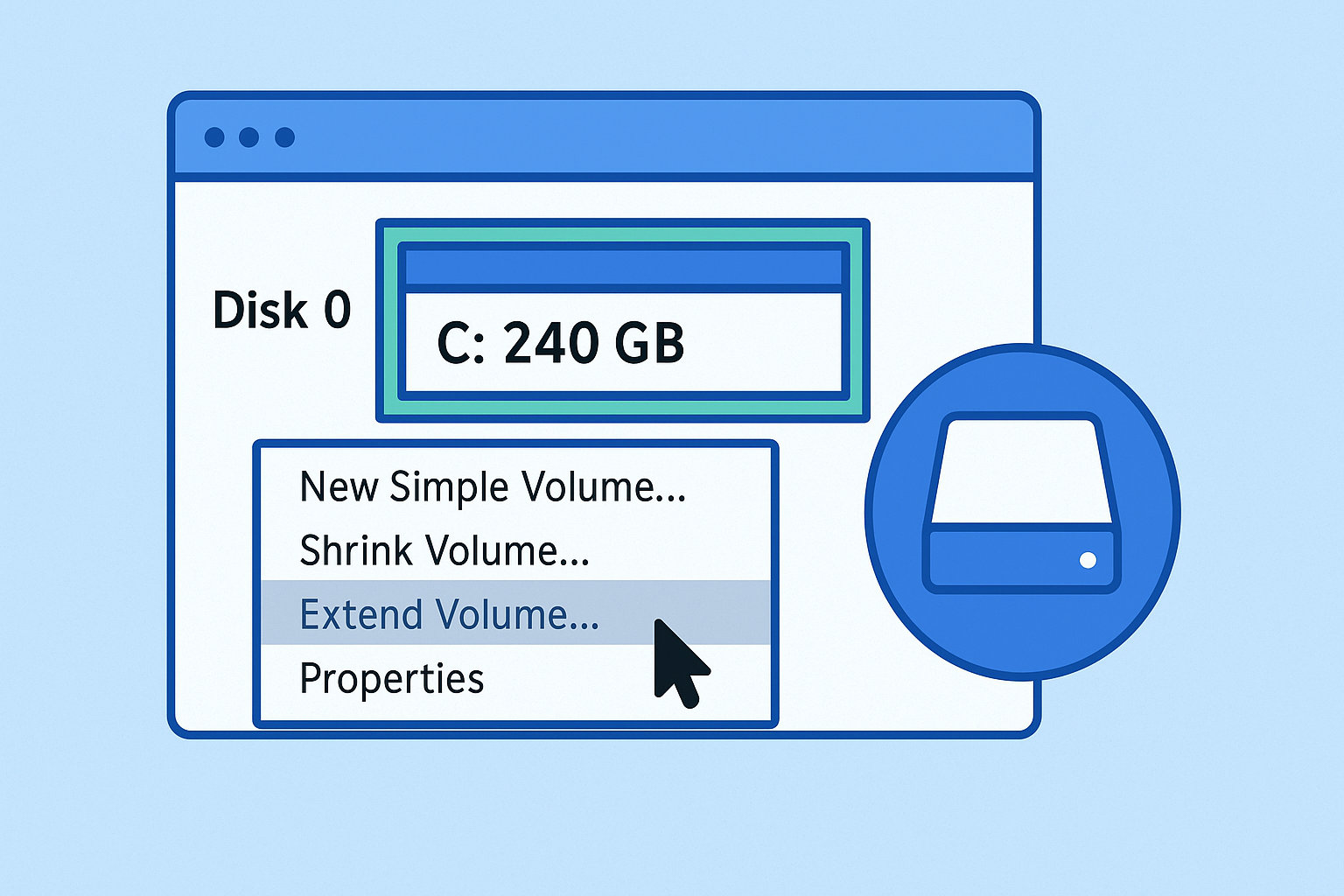
为什么C盘扩展卷是灰色的?4大原因解析
很多用户不知道,Windows自带的磁盘管理工具在扩展分区时有严格的"潜规则"。不满足这些条件,扩展卷按钮就会保持灰色状态:
- 原因1:右侧没有未分配空间——Windows只允许将右侧相邻的未分配空间合并到C盘,如果C盘右边没有黑色未分配区域,扩展卷就是灰色的。
- 原因2:中间隔着隐藏分区——OEM保留分区、恢复分区、EFI分区等隐藏分区夹在C盘和D盘之间,导致空间不连续,无法直接扩展。
- 原因3:跨磁盘操作——C盘在固态硬盘,D盘在机械硬盘,两块物理磁盘之间无法直接转移空间。
- 原因4:分区数量超限——MBR磁盘最多只能有4个主分区,如果已达上限,即使有空闲空间也无法创建或扩展分区。
方案对比:3种方法解决c盘扩展卷灰色问题
针对C盘扩展卷是灰色的怎么办这个问题,我整理了3种主流解决方案。下面通过对比表帮你快速选择最适合自己的方法:
| 对比项 | 傲梅分区助手(推荐) | 系统磁盘管理 | DiskPart命令行 |
|---|---|---|---|
| 是否需要删除分区 | 否,无损操作 | 是,必须删除右侧分区 | 是,需删除相邻分区 |
| 能否跨分区转移空间 | 可以,无视位置限制 | 不可以,必须相邻 | 不可以,必须相邻 |
| 操作难度 | 简单,图形界面 | 中等,需注意数据备份 | 困难,命令行操作 |
| 数据安全性 | 高,不丢数据 | 中,需提前备份 | 低,误操作风险大 |
| 适用人群 | 所有用户,尤其新手 | 有经验用户 | 专业用户 |
方法一:傲梅分区助手无损扩容(强烈推荐)
如果你不想删除任何分区,也不想冒数据丢失的风险,傲梅分区助手是应对C盘扩展卷是灰色的怎么办这一问题的理想选择。它可以直接从D盘或其他分区"借"空间给C盘,不需要分区相邻,也不会影响原有数据。
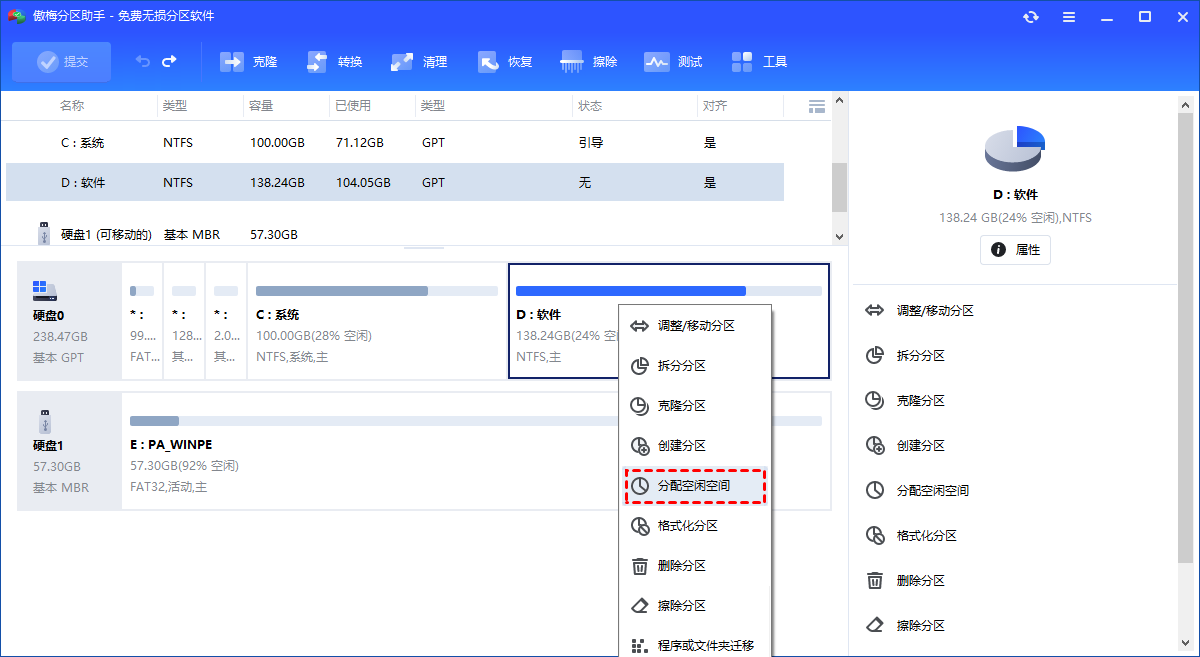
步骤1:打开傲梅分区助手,右键点击D盘(或其他有空闲空间的分区),选择"分配空闲空间"。
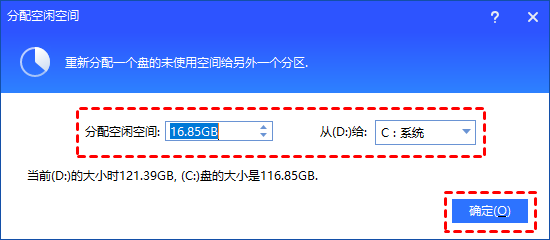
步骤2:在弹出窗口中,设置要分配给C盘的空间大小,目标分区选择C盘,点击"确定"。
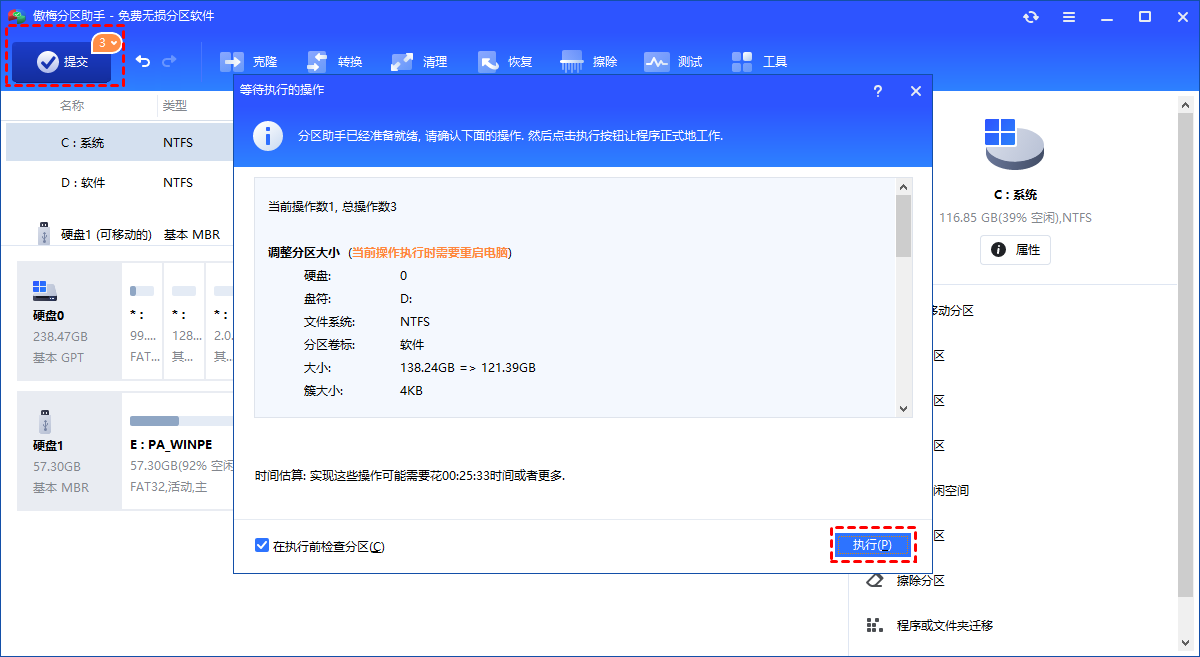
步骤3:返回主界面后,点击左上角的"提交"按钮,然后在弹出的执行窗口中点击"执行",等待操作完成即可。
方法二:合并分区快速解决扩展卷灰色
如果你的C盘旁边恰好有一个空闲分区(或者你愿意清空某个分区),使用傲梅分区助手的"合并分区"功能会更加直接。这种方法同样不需要关心扩展卷是否灰色,一键就能将两个分区合二为一。
操作路径:打开软件 → 选择"合并分区" → 勾选C盘和相邻的待合并分区 → 提交执行。整个过程可视化操作,系统会自动处理分区表调整,无需手动干预。
方法三:系统磁盘管理工具(有数据丢失风险)
如果你坚持只用Windows自带工具,那么需要做好数据备份的心理准备。因为系统工具无法直接移动空间,只能通过删除相邻分区来腾出未分配空间。
步骤1:备份D盘(C盘右侧分区)的所有重要数据到外部存储设备。
步骤2:右键点击"开始"按钮,选择"磁盘管理"。右键D盘,选择"删除卷"。此时D盘会变成黑色的"未分配"区域。
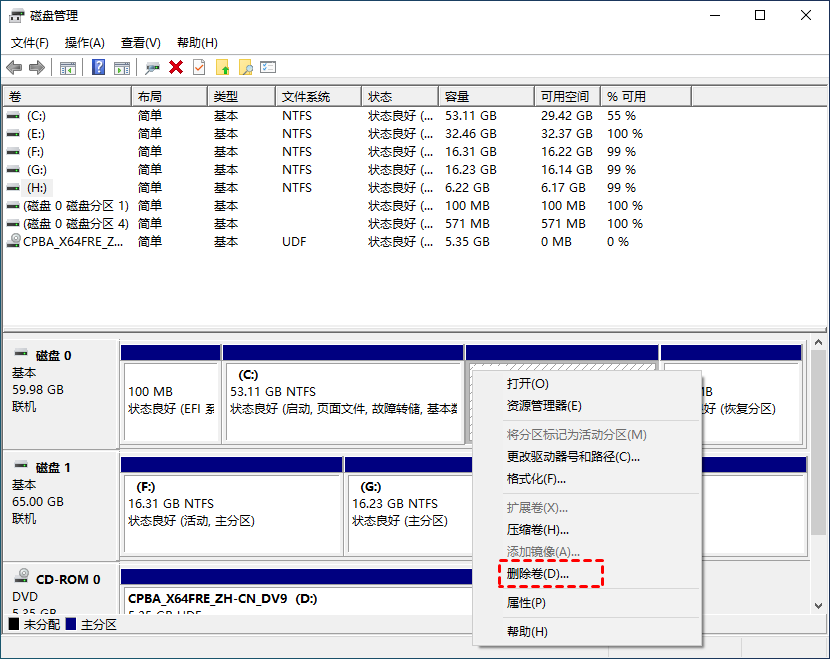
步骤3:右键C盘,此时"扩展卷"选项应该可以点击了。选择它并按照向导将未分配空间合并到C盘。
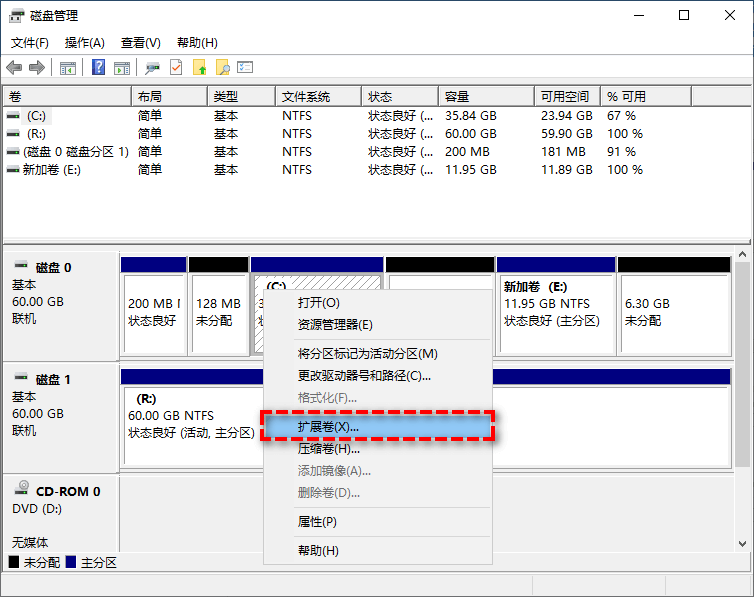
步骤4:按照向导完成扩容,C盘空间即会增加。如果还有剩余未分配空间,可以新建一个D盘。
⚠️ 重要提示:使用系统磁盘管理工具时,如果C盘和"未分配空间"之间隔着恢复分区或OEM分区,扩展卷依然会显示灰色。这种情况下只能使用方法一的分区助手来跨分区转移空间。
总结:C盘扩展卷是灰色的怎么办?
面对C盘扩展卷是灰色的怎么办这一难题,核心思路是:先搞清楚灰色背后的原因,再选择合适的工具。
- 如果追求简单、安全、不丢数据,傲梅分区助手的"分配空闲空间"功能是首选,它可以无视分区位置直接转移空间。
- 如果你习惯用系统自带工具,且已备份好数据、C盘右侧确实没有隐藏分区阻挡,可以尝试删除D盘来启用扩展卷功能。
- 无论用哪种方法,操作前务必备份重要数据,以防万一。
除了扩容功能,傲梅分区助手还支持制作U盘启动盘、系统迁移、分区恢复等实用功能,是日常维护电脑的好帮手。