
Windows自带的“扩展卷”为什么总是灰色的?
很多朋友在发现电脑变慢、C盘空间不足怎么清理都无效后,第一反应就是去用Windows自带的“磁盘管理”工具。心想着把D盘的空间分一点给C盘不就行了?
然而现实往往很骨感。当你右键点击C盘时,却发现“扩展卷”这个选项是灰色的,根本点不动。这是为什么呢?
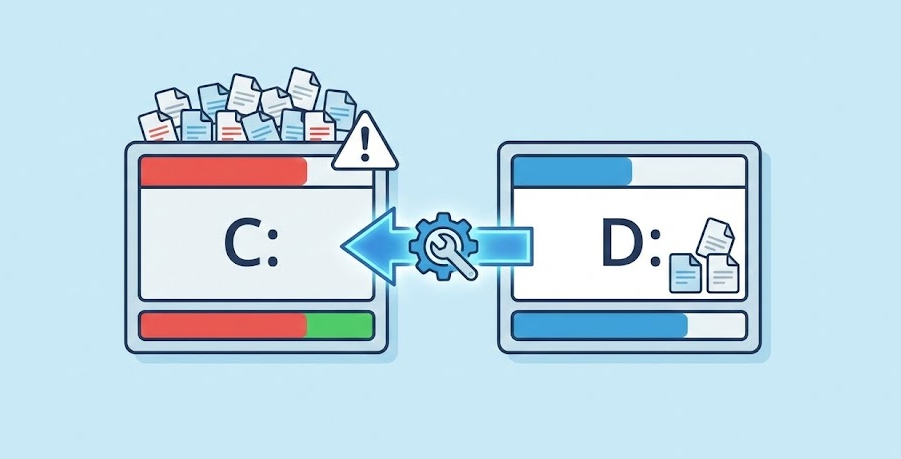
其实,Windows自带工具极其死板:它要求C盘的右边必须紧邻着一块“未分配空间”,才能进行扩容。 而我们的电脑通常C盘右边就是D盘。如果你执意要用系统自带工具,就必须先把D盘删除(删除卷),让它变成未分配空间。可是,D盘里存了那么多游戏、软件和文档,谁舍得全部格式化删掉呢?
所以,想要不格式化D盘给C盘扩容,我们就得请出更智能的第三方帮手。
无损扩容神器:傲梅分区助手
既然系统自带工具“这也不行那也不行”,那我们就换个思路。傲梅分区助手就是专门解决这类“疑难杂症”的。它打破了Windows的那些条条框框,不需要你C盘右边必须是空的,也不需要你删除D盘的分区。
它的“分配空闲空间”功能,就像是把D盘当作一个蓄水池,直接接一根管子到C盘,想转多少空间过去都可以,全过程不需要格式化,数据也都还在原位。这也是目前很多技术员处理C盘空间不足时的首选方案。
实操教程:如何从D盘“借”空间给C盘?
别被“分区”这两个字吓到了,操作其实非常简单,跟着下面的步骤点鼠标就行:
1. 准备工作:首先去下载中心获取傲梅分区助手,安装并运行它。你会看到你的磁盘列表。

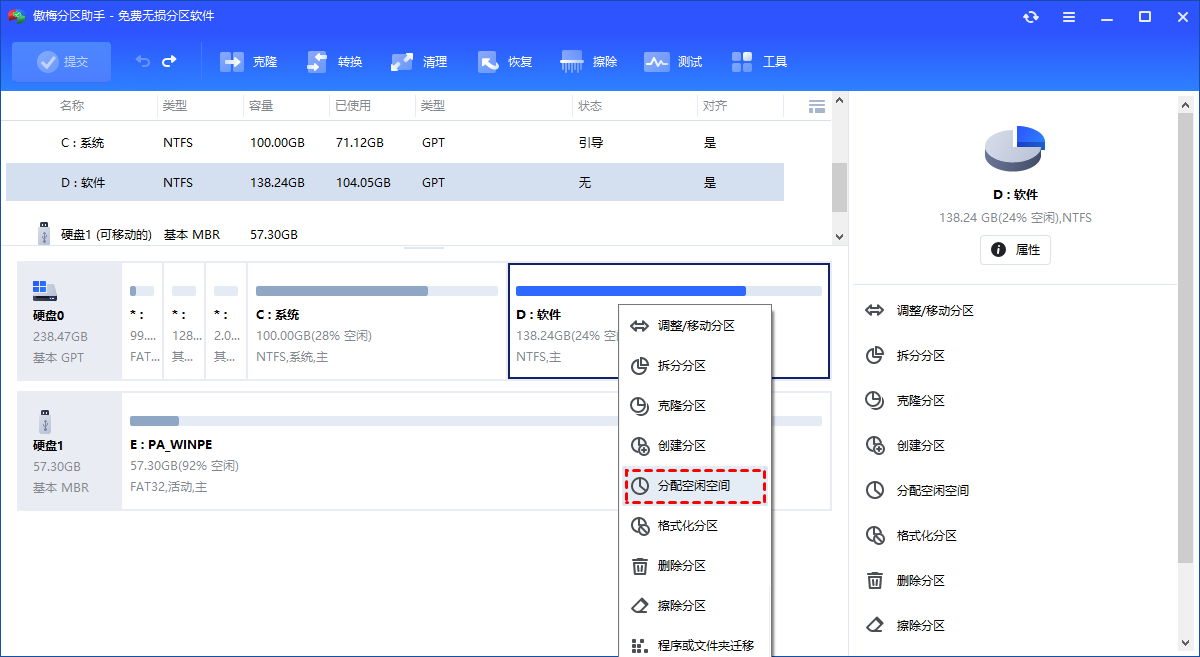
2. 发起“借用”:找到空间比较富余的D盘(或者E盘也行),点击鼠标右键,在弹出的菜单里选择“分配空闲空间”。
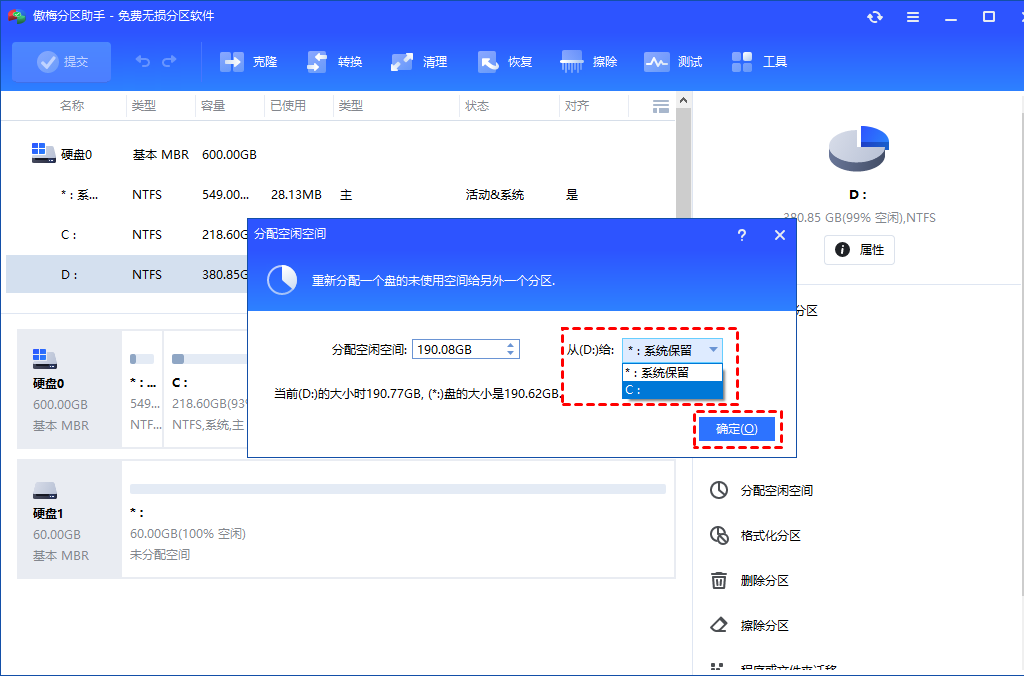
3. 设定额度:这时候会弹出一个小窗口。在“分配大小”那里,输入你想分给C盘多少G的空间。然后在“从(D:)给”后面的下拉框里,一定要选“C:”。确认无误后点确定。
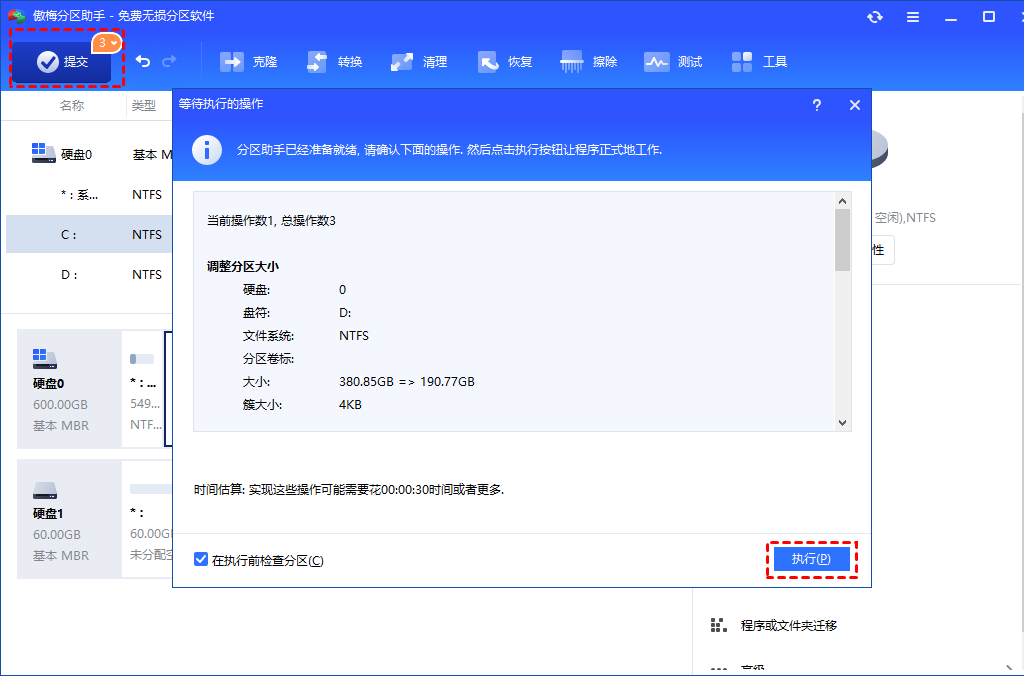
4. 提交任务:回到主界面,你会发现C盘变大了,D盘变小了。但别急,这只是预览效果。你需要点击界面左上角的“提交”按钮,检查一下即将执行的操作是不是不格式化D盘给C盘扩容,没问题就点“执行”。
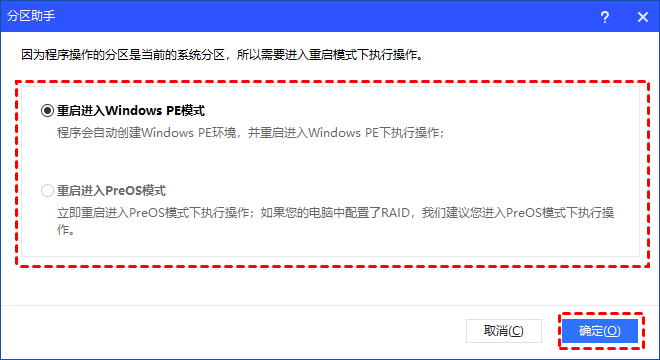
5. 等待完成:因为涉及到系统盘的调整,软件通常会提示你重启电脑,进入PreOS模式下进行。点击“确定”重启,耐心等待进度条走完,电脑自动重启回来后,你的C盘就成功“增肥”了!
常见问题解答 (FAQ)
Q1:除了D盘,我可以从E盘或者F盘分空间给C盘吗?
A:完全可以!只要是在同一块物理硬盘上,任何一个有剩余空间的分区都可以通过无损调整分区大小的方式,将空间分配给C盘。
Q2:扩容后,我D盘里的程序还能正常运行吗?
A:一般情况下是不受影响的。分区助手只是调整了分区的容量大小和起始位置,并没有修改原本存在的文件路径。
Q3:C盘空间不足怎么清理最有效?扩容是唯一办法吗?
A:清理垃圾文件、迁移大文件到其他盘也是办法,但往往治标不治本。如果你的C盘总容量本身就很小(比如只有60G),那么不格式化D盘给C盘扩容才是解决问题的根本之道。
总结
看完了上面的教程,是不是发现不格式化D盘给C盘扩容并没有想象中那么难?借助专业的工具,我们完全可以在保留数据的前提下,灵活地管理磁盘空间。以后再遇到C盘爆红,就不用苦哈哈地重装系统或者到处删文件了。赶紧动手试试吧,让你的电脑重新飞起来!