
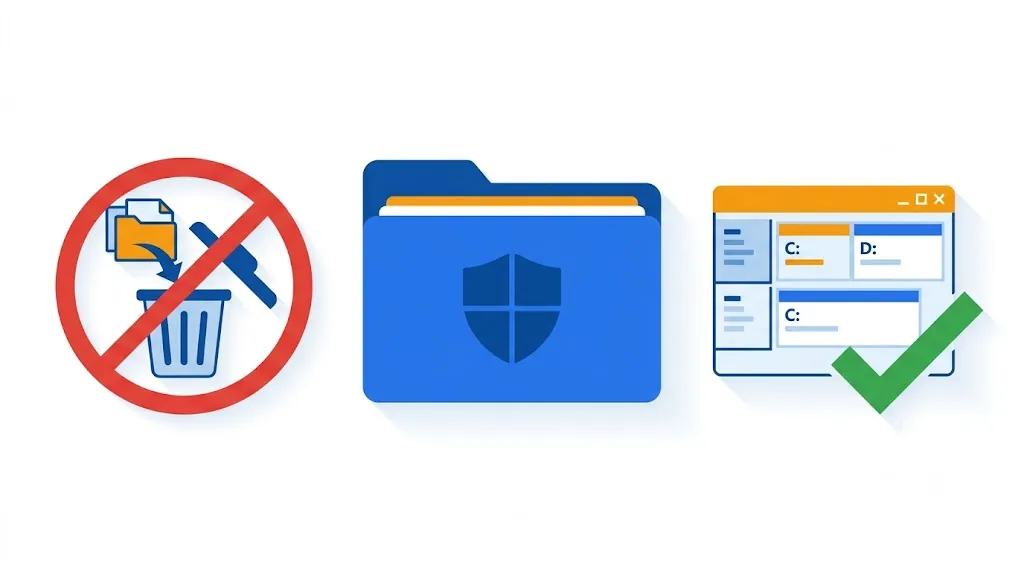
windowsapps文件夹可以删除吗?答案是不能直接删。WindowsApps 是用于存放 Microsoft Store 应用、UWP 组件和 Xbox 游戏的系统保留文件夹,受 TrustedInstaller 权限保护,强删会蓝屏。正确做法是用分区助手垃圾清理、卸载重装或磁盘清理维护,适用于 Windows 11 26H1。
无论是新装系统后发现 C 盘莫名其妙变小,还是下载了 Xbox Game Pass 游戏后磁盘全线飘红,很多人都会在隐藏目录里发现 WindowsApps 这个"吃空间大户"。看到它占了几十 G,第一反应往往是直接删掉。如果你也正为 C盘空间不足怎么处理 而发愁,请先放下删除键——这一节会讲清楚它到底是什么、能不能删。
WindowsApps文件夹是什么?可以删除吗
WindowsApps 文件夹位于 C:\Program Files\WindowsApps,存放着 Microsoft Store 应用、UWP 组件和 Xbox 游戏的安装文件,由 TrustedInstaller 权限保护,不能直接删除,强行删除会导致应用闪退、开始菜单异常甚至系统蓝屏。它通常被隐藏并拒绝普通用户访问,正是为了防止误删。
实际占用从 5GB 到 50GB 不等,装了 Xbox Game Pass 大型游戏时甚至能涨到上百 GB。这就是为什么很多人搜到 windowsapps文件夹可以删除吗 时,背后其实是强烈的 C盘空间不足焦虑。这个文件夹属于系统保留文件夹,里面装着 UWP应用、系统组件和游戏,内容受 TrustedInstaller 权限锁定,直接改权限强删会留下注册表残留,触发"应用无法启动(0x80073cff)"、开始菜单无法打开等问题,严重时开机蓝屏。因此 WindowsApps文件夹清理 必须走安全路径,而不是删文件夹本身。
注意:强删 WindowsApps 文件夹不可逆,会导致系统组件损坏甚至无法开机。任何清理操作前,请先把重要文件备份到外置存储或其它分区。
所以答案很明确:不能删整个文件夹,但可以用下面 3 种安全做法释放它占用的空间。
方法一:用傲梅分区助手垃圾清理(推荐)
这款分区工具的"垃圾清理"功能可以在不触碰系统权限的前提下,安全清理 WindowsApps 周边的缓存垃圾和系统临时文件,是新手首选的无损方案。它不需要你去改 TrustedInstaller 权限,也不碰那些危险的底层文件,整个扫描过程通常只要约 3 分钟。

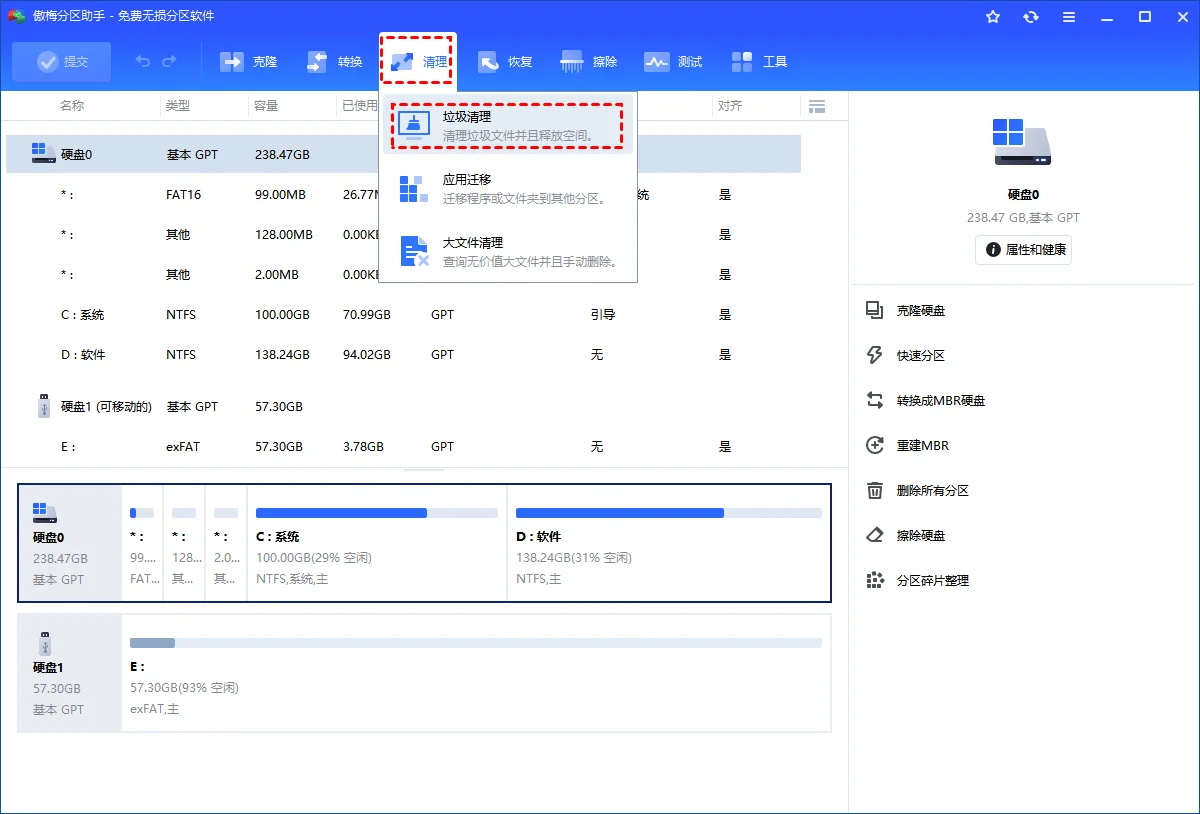
步骤1. 下载安装傲梅分区助手,在主界面点击顶部"清理" → 选择"垃圾清理"。
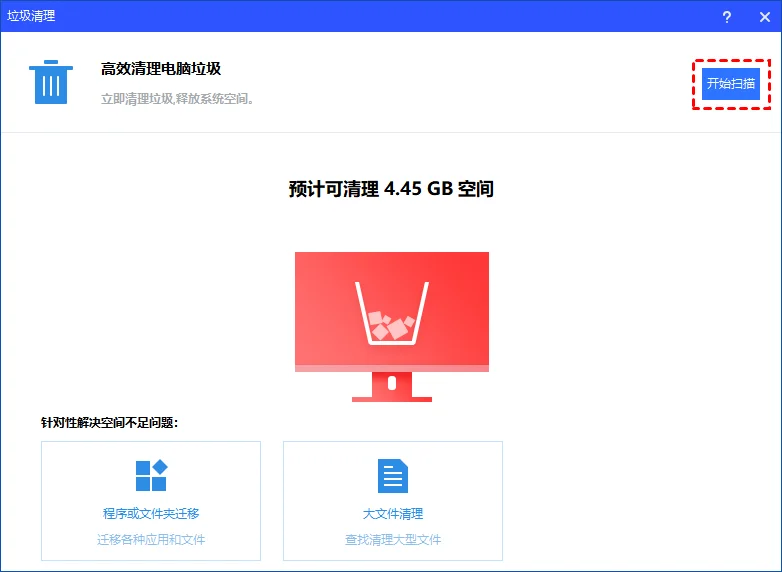
步骤2. 进入垃圾清理界面后点击"开始扫描",软件会列出系统垃圾、缓存和无用注册表项。
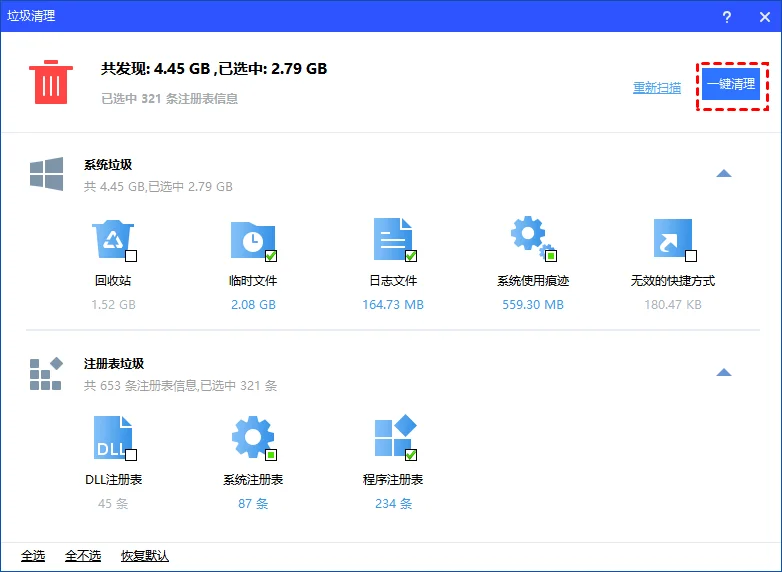
步骤3. 勾选要清理的项目,点击"一键清理"即可安全释放空间。实测一台使用半年的 Win11 电脑,垃圾清理可释放约 3-8GB 缓存和临时文件(行业经验值,实际因系统使用情况而异)。清理完后如果 C 盘仍然紧张,可以参考 把D盘空间分给C盘,从根本上给系统盘扩容。
方法二:卸载或重装占用过大的应用
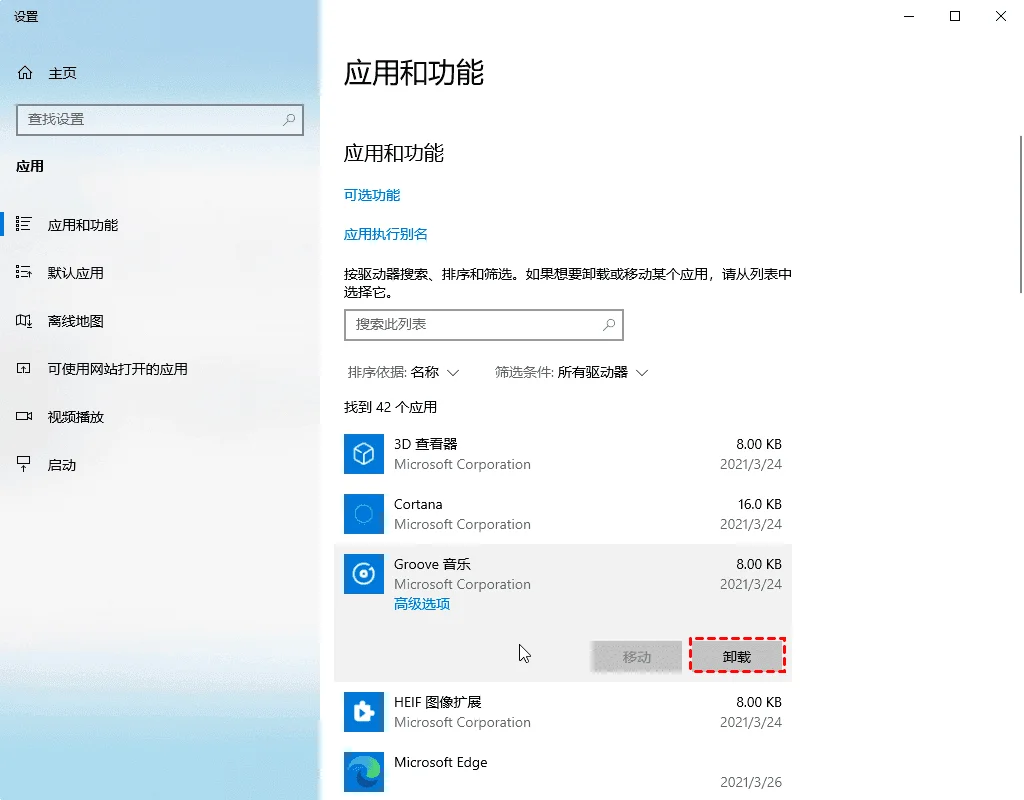
通过"设置—应用"卸载占用空间过大的 Microsoft Store 应用或 Xbox 游戏,需要时重新安装,是释放 WindowsApps 空间的官方途径。这种方式不删文件夹,而是从源头把占地方的应用移走。
步骤1. 按 Win + I 打开"设置" → "应用" → "安装的应用",按"大小"排序,找出占用最大的几款 Store 应用或游戏。
步骤2. 点击应用右侧"..." → "卸载",确认后系统会清掉它对应的 WindowsApps 内容;之后想用时,去 Microsoft Store 重新安装即可。重装时可以把安装位置改到空间更充裕的盘符。
方法三:磁盘清理与存储感知
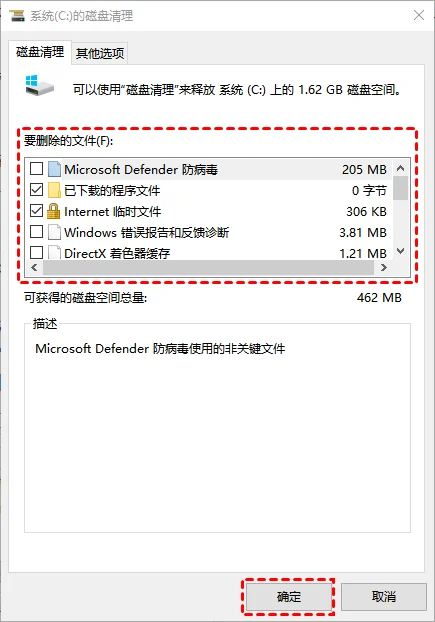
Windows 自带的磁盘清理与存储感知能清理更新缓存和临时文件,但对 WindowsApps 本身作用有限,适合作为日常维护。它能清掉的是组件存储(WinSxS)里的冗余和各类临时文件,间接缓解空间压力。
步骤1. 右键 C盘 → "属性" → "磁盘清理" → 点击"清理系统文件",勾选"Windows 更新清理""临时文件"等,确定执行。
步骤2. 想进一步分析组件存储占用,可按 Win + X 打开"终端(管理员)",输入 DISM.exe /Online /Cleanup-Image /AnalyzeComponentStore 查看可回收空间(DISM 是微软官方的部署映像服务管理工具,详见 Microsoft Learn 官方说明)。
再到"设置" → "系统" → "存储"开启"存储感知",让系统定期自动清理临时文件和回收站。文件系统层面的更多说明可参考 微软文件系统文档。
三种方法对比
| 方法 | 能否处理大文件 | 数据风险 | 难度 | 推荐度 |
|---|---|---|---|---|
| 分区助手垃圾清理 | 可清理系统缓存和临时文件 | 基本无损 | 低,图形化操作 | 强烈推荐 |
| 卸载或重装应用 | 能清掉对应应用占用 | 应用数据会丢失 | 低 | 条件推荐 |
| 磁盘清理 + 存储感知 | 仅清缓存,不碰 WindowsApps | 基本无损 | 低 | 日常维护 |
总结
WindowsApps 文件夹不能直接删,强删会蓝屏、应用瘫痪。想安全释放空间,首选傲梅分区助手做垃圾清理;不愿装软件就卸载重装占地方的应用,再用磁盘清理做日常维护。如果你最终是想让 C盘更宽裕,可以参考 C盘无损扩容最简单的方法 直接给系统盘扩容。
常见问题
windowsapps文件夹可以删除吗?
不能直接删除整个文件夹。它由 TrustedInstaller 权限保护,强删会导致应用闪退、开始菜单异常甚至蓝屏。任何磁盘操作都有风险,操作前请备份重要数据到外置存储。
强删 WindowsApps 后应用打不开怎么办?
多数是组件损坏。可在"设置—应用"里找到对应应用选择"修复"或"重置",修复无效就卸载后从 Microsoft Store 重装;出现开机蓝屏则需用系统恢复或重装系统解决。
为什么 WindowsApps 占了几十个 G?
主要是 Microsoft Store 应用、UWP 组件和 Xbox 游戏的安装文件累积。装了 Xbox Game Pass 大型游戏后,单个游戏就可能占用数十 GB,属于正常现象。
不删文件夹,怎么让它变小?
用该工具的垃圾清理清缓存和临时文件;也可以卸载不再使用的大型 Store 应用和游戏,从源头减少占用。
Win10 和 Win11 都适用吗?
适用。Windows 11 当前为 26H1,Windows 10 已于 2025 年 10 月停止支持,上述清理和迁移方法在两个系统上都能用,但建议尽快升级到受支持的版本。
用磁盘清理能清掉 WindowsApps 吗?
不能。磁盘清理和存储感知只清更新缓存、临时文件和组件存储冗余,对 WindowsApps 本身作用有限。想扩大 C盘空间,可参考 不格式化扩大C盘容量的方法。
更新于 2026年07月06日 16:11 | 最后审阅:2026年07月06日