
为什么C盘空间总是不够用?
Windows系统默认将用户数据、软件缓存、系统更新文件统统往C盘塞。时间一长,原本预留的几十G空间很快就被吃光。很多人尝试用各种清理工具,删了半天也只是杯水车薪。
根本问题在于C盘容量本身太小。与其反复清理,不如直接扩容。把D盘、E盘多余的空间腾出一部分给C盘,这才是治标又治本的做法。
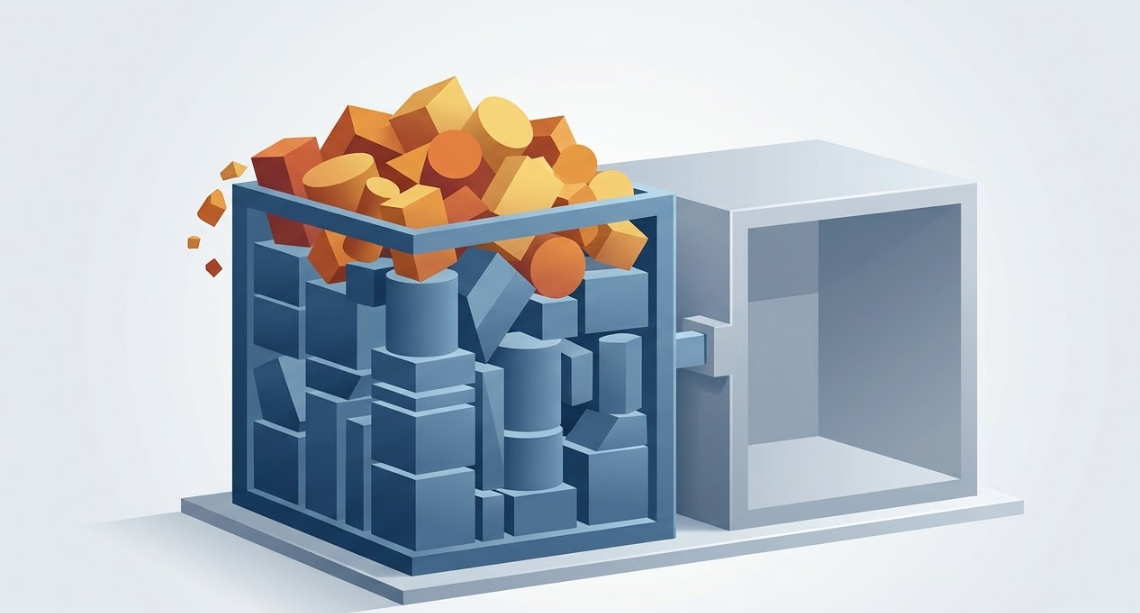
两种扩容方案对比
在动手之前,先了解一下两种主流方案的优劣,选择最适合自己的:
| 对比维度 | Windows磁盘管理 | 傲梅分区助手 |
|---|---|---|
| 操作难度 | 中等,需要删除分区 | 简单,几步点击完成 |
| 数据安全 | 会丢失D盘数据 | 无损调整,数据保留 |
| 适用场景 | D盘无重要数据或已备份 | D盘有数据需保留 |
| 空间来源 | 仅相邻未分配空间 | 任意分区空闲空间 |
方法1. 傲梅分区助手(推荐)
对于大多数用户来说,D盘里都存着游戏、照片、工作文档,谁也不想为了扩容C盘而牺牲这些数据。傲梅分区助手的专业之处就在于能在不触动原有数据的前提下完成分区调整。
它的核心逻辑很直观:直接从D盘"借"一部分空闲空间,划给C盘使用。整个过程就像从一个大水缸往小水缸倒水,两个水缸里的鱼(数据)都安然无恙。
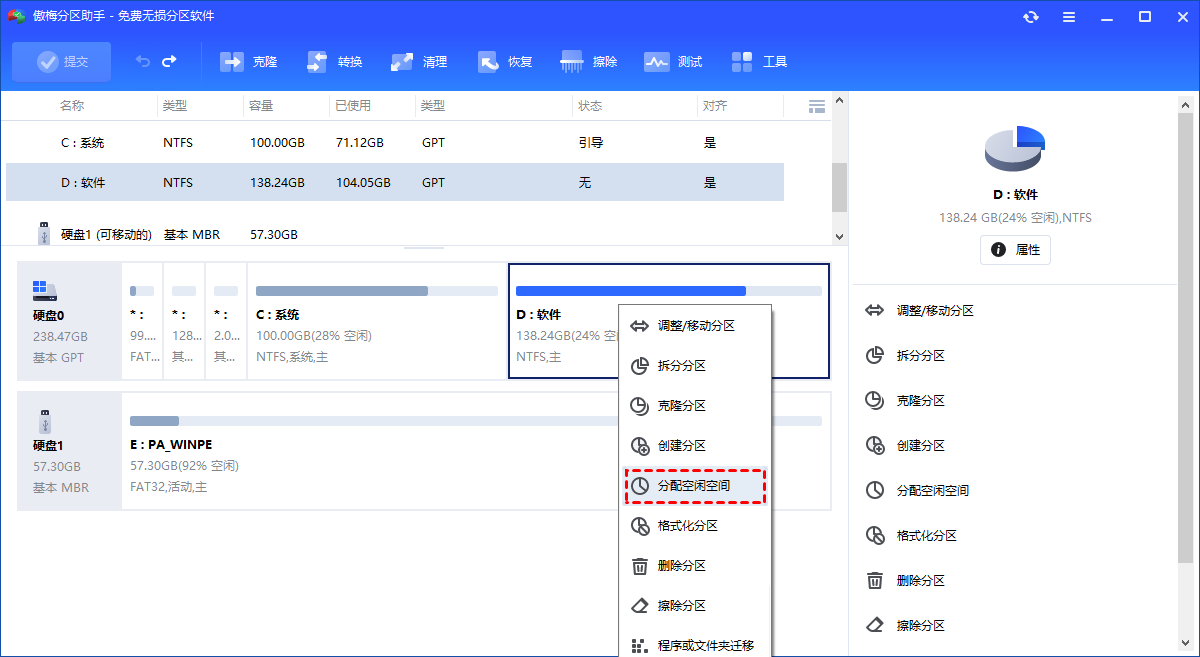
步骤1. 下载安装并运行傲梅分区助手,在主界面右键单击D盘,选择"分配空闲空间"。
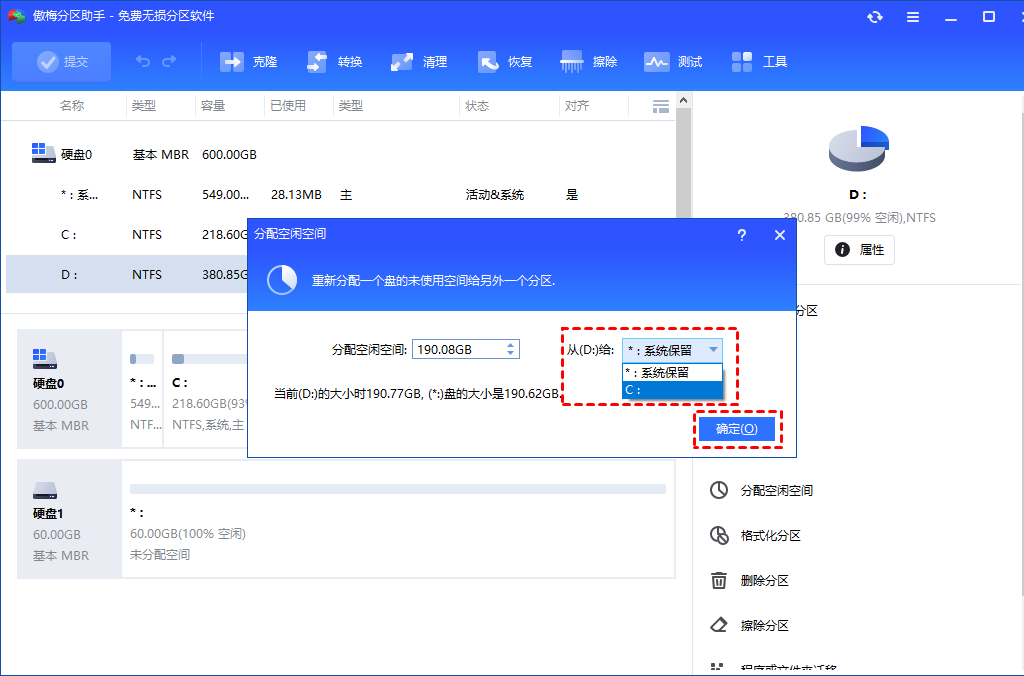
步骤2. 在弹出窗口中设定要分配的空间大小,并选择目标分区为C盘,点击"确定"。
步骤3. 返回主界面预览变更,点击左上角"提交"按钮,确认无误后单击"执行"开始操作。
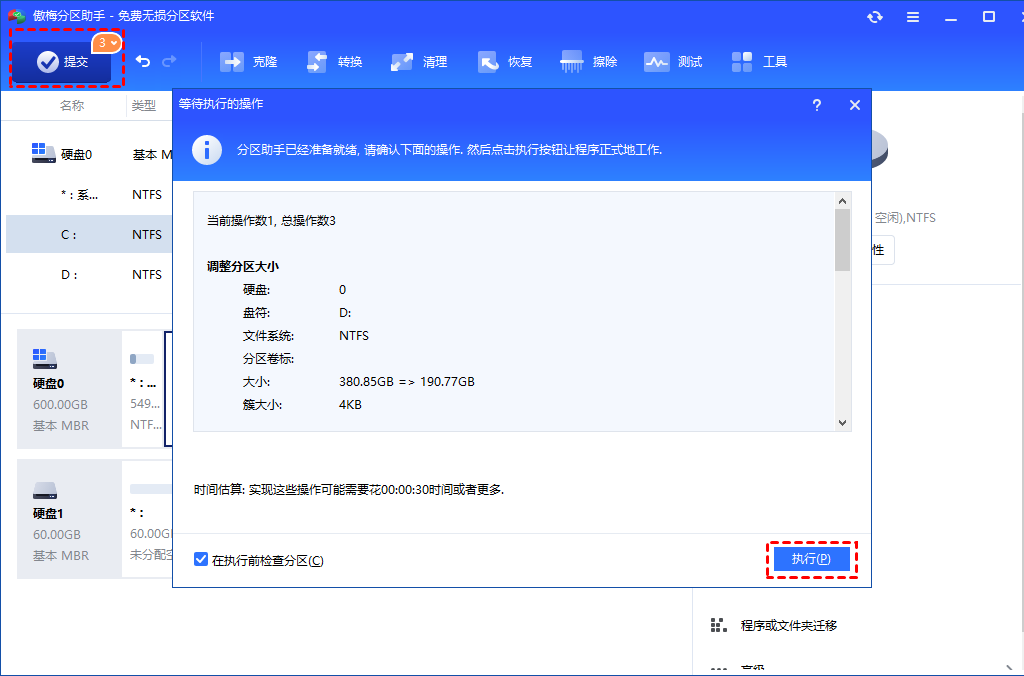
提示:由于C盘是系统盘,操作可能需要在PreOS模式下重启执行,这是正常现象,请耐心等待进度完成。
方法2. Windows磁盘管理
如果你手头暂时没有第三方工具,或者D盘本身就是空的没有重要数据,可以用系统自带的磁盘管理来操作。但需要明确一点:这个方法会清空D盘所有内容。
操作前请务必确认D盘数据已备份,或者D盘本来就是空白分区。
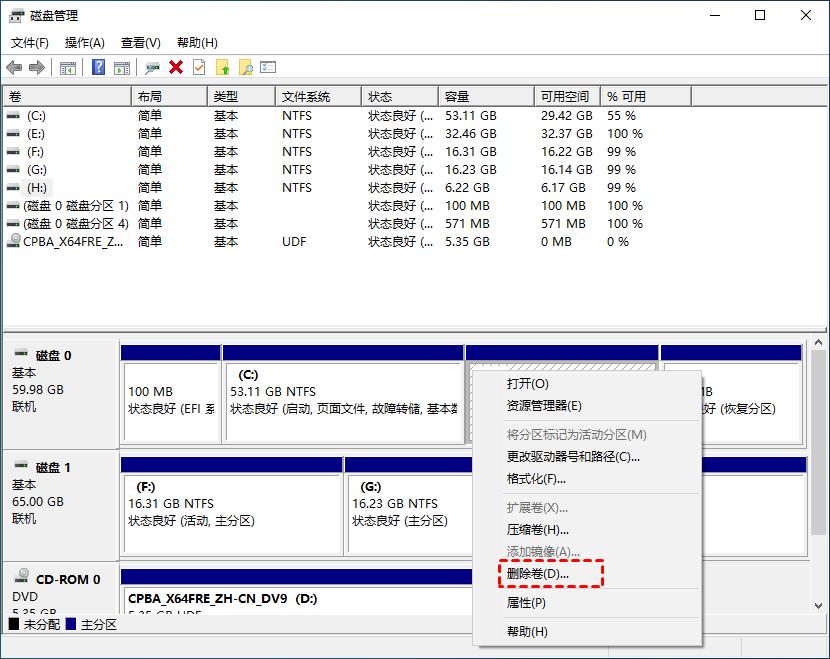
1. 按Win+R输入diskmgmt.msc并按回车,打开磁盘管理界面。
2. 右键点击D盘,选择"删除卷"。这一步会让D盘变成未分配空间。
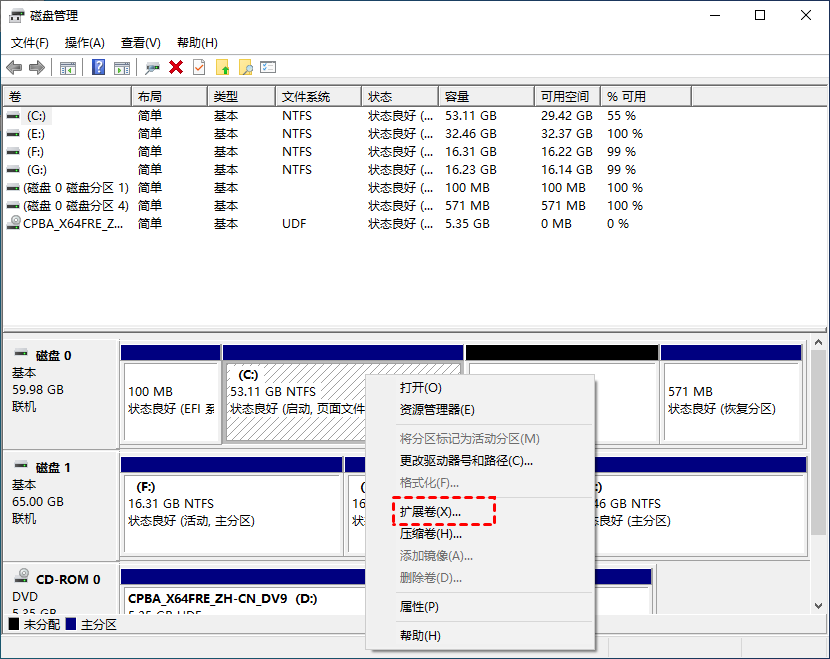
3. 删除后C盘右侧会出现未分配空间,右键C盘选择"扩展卷",按向导完成操作即可。
常见问题
Q:C盘扩容会影响已安装的软件吗?
A:不会。扩容只是调整分区容量大小,不会改变原有文件路径和软件注册信息,所有程序都能正常使用。
Q:D盘空间也不多了,还能扩容C盘吗?
A:只要D盘还有剩余空间就可以。建议保留D盘至少20%的空闲空间,剩下的可以分配给C盘。
Q:合并分区后还能分开吗?
A:可以。日后如果需要重新调整,可以使用拆分分区功能将C盘空间释放回去。
总结
面对C盘空间不足的困境,与其反复清理治标不治本,不如直接扩容来得痛快。通过本文介绍的两种方法,你可以根据D盘数据情况灵活选择:有重要数据就用傲梅分区助手做无损调整;D盘是空盘就用系统工具快速搞定。
解决怎么把别的盘扩充到C盘的问题后,记得养成良好的使用习惯:定期清理垃圾、将大型软件安装到其他分区、把个人文档转移到D盘或云存储。这样才能让C盘长久保持健康状态。