
电脑格式化清除所有数据是指通过软件或系统工具将硬盘上的所有数据彻底擦除,使普通用户和专业数据恢复软件都无法找回原始文件的操作。最常见的场景是在出售、赠送或报废电脑前,确保个人隐私数据不被他人获取。本文介绍的3种方法适用于Windows 11和Windows 10系统。
电脑怎么格式化清除所有数据?如果你打算卖掉旧电脑或者将硬盘送给别人,普通的格式化和删除操作远远不够。下面介绍3种经过验证的彻底擦除方法,你可以根据实际情况选择。
为什么普通格式化无法彻底清除数据?
很多人以为格式化硬盘就能清除所有数据,其实这是个常见误区。操作系统在执行格式化操作时,只是清除了文件系统的索引信息(即"文件头"),相当于把书本的目录页撕掉,但正文内容仍然完整保留在硬盘上。
硬盘存储数据时,文件名、大小、创建时间等元数据保存在单独的区域,而实际的文件内容保存在另一个区域。删除文件时,系统只是将该文件标记为"已删除",并将占用的磁盘空间标记为"可用",但文件数据本身并没有被覆盖。
这就是为什么使用专业的文件粉碎工具可以恢复已删除的数据。如果不彻底擦除,在转卖硬盘时可能面临隐私泄露的风险。想要真正清除数据,需要使用覆写技术将原有数据用0或随机数覆盖。
电脑怎么格式化清除所有数据?3种方法
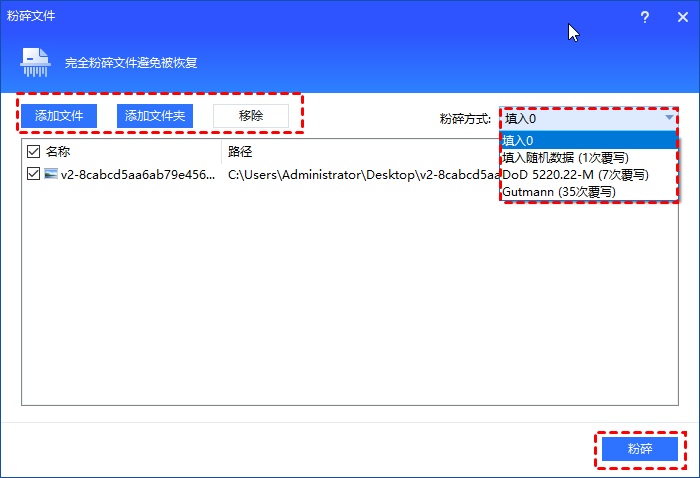
根据擦除对象的不同,可以选择以下3种方式。擦除方式包括:全部扇区写入0(快速)、扇区全部写入随机数(快速)、DoD 52220.22-M标准(3次覆写,非常安全)和Gutmann标准(35次覆写,最安全但耗时最长)。
方法1:粉碎文件——清除指定文件或文件夹
如果只需要彻底删除某些敏感文件或文件夹,而不是整个分区或硬盘,"粉碎文件"是最直接的方式。这个功能会将目标文件的数据区域用选定的方式覆写,确保无法被数据恢复软件找回。
操作步骤:
- 打开分区助手,点击主界面左侧的"所有工具",然后单击"粉碎文件"。
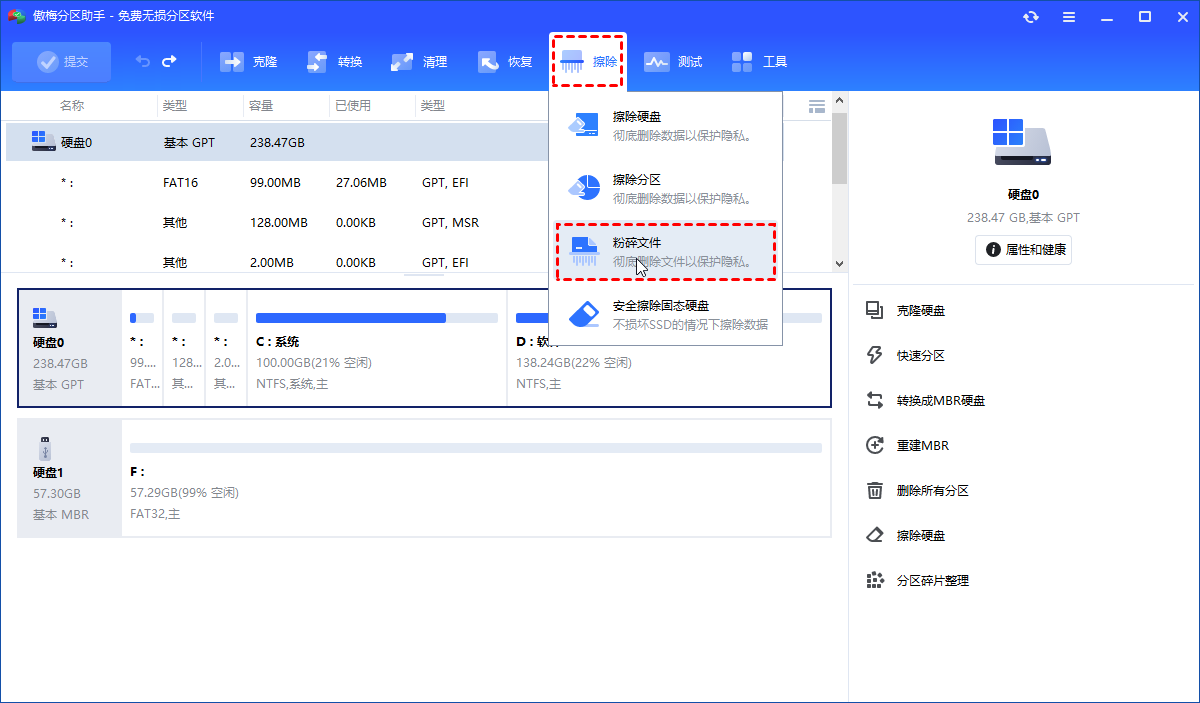
- 在粉碎文件窗口中添加你想要擦除的文件或文件夹,在粉碎方式处选择擦除方法(推荐DoD 52220.22-M标准),然后单击"粉碎"开始执行。
适用场景:清除单个或少量敏感文件、隐私照片、财务记录等。
方法2:擦除分区——清除整个硬盘分区
如果需要清除某个分区上的所有数据(比如D盘、E盘),可以使用"擦除分区"功能。这个操作会对整个分区的数据区域进行覆写,比普通格式化彻底得多。
操作步骤:
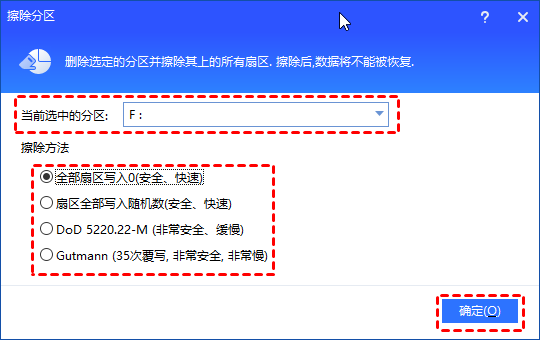
- 在主界面中右键单击你想要擦除的分区,然后单击"擦除分区"。
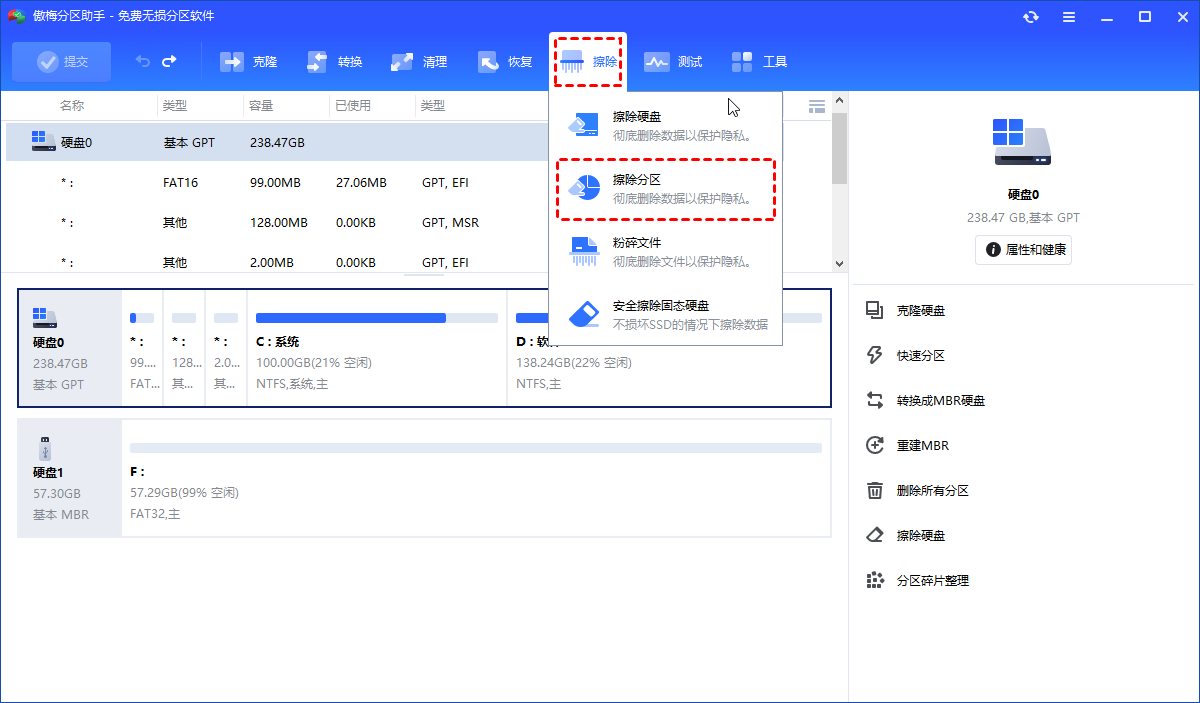
- 在弹出窗口中选择你想要使用的擦除方式,然后单击"确定"。
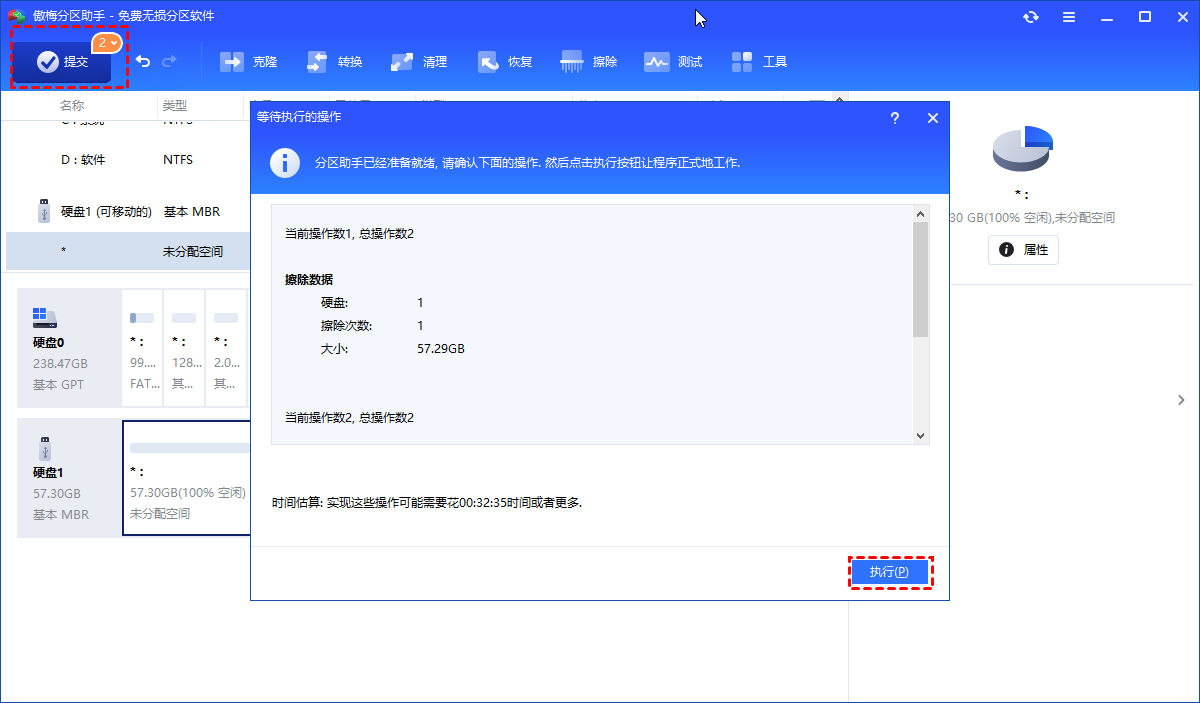
- 返回主界面,单击左上角"提交"按钮以预览即将进行的任务,确认无误后单击"执行"开始彻底擦除分区数据。
适用场景:出售整块硬盘前清除所有分区数据,或清除特定分区的敏感信息。
方法3:擦除硬盘——清除整块硬盘数据
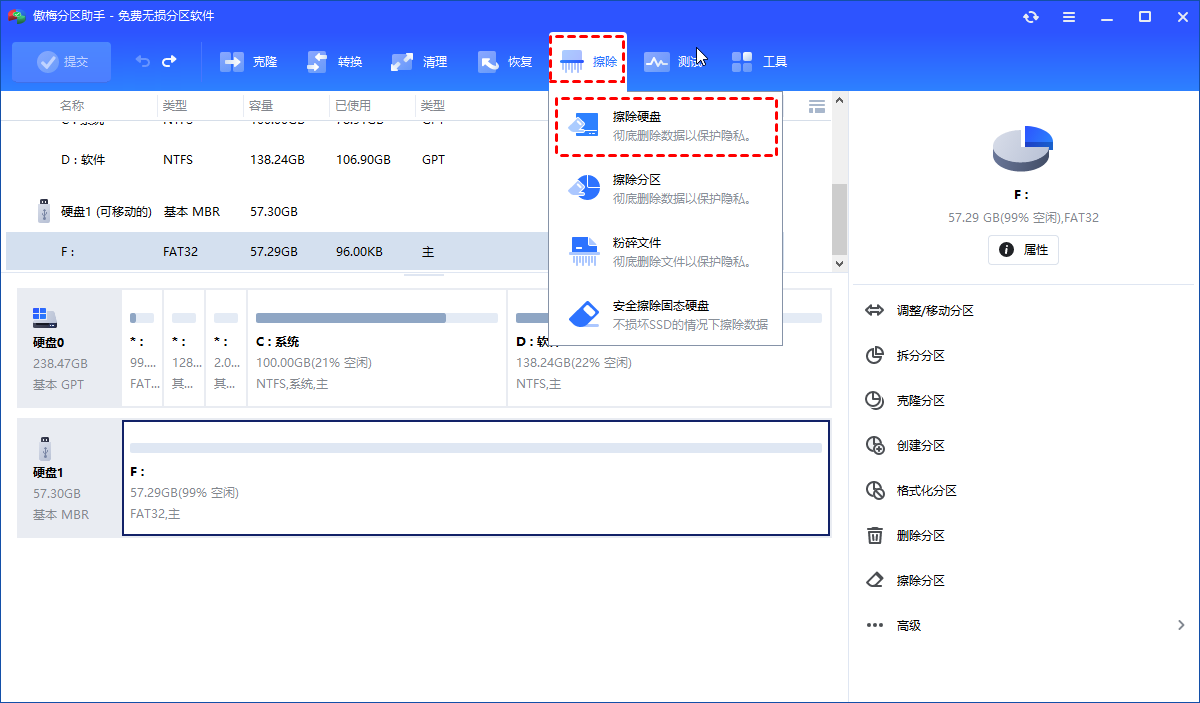
如果要彻底清除整块硬盘上的所有数据(包括所有分区),可以使用"擦除硬盘"功能。这个操作会覆写硬盘上的每一个扇区,是最彻底的数据清除方式。
操作步骤:
- 在主界面中选中你想要擦除的硬盘,然后单击"擦除硬盘"。
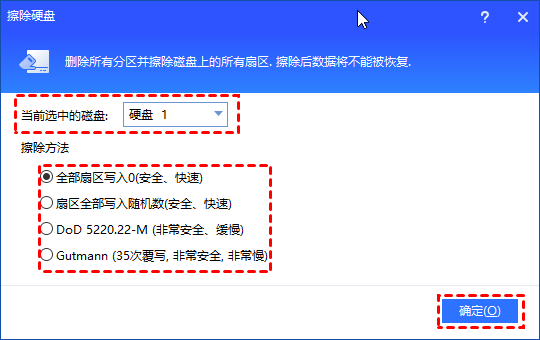
- 在弹出窗口中选择你想要使用的擦除方式,然后单击"确定"。
- 返回主界面,单击左上角"提交"按钮以预览即将进行的任务,确认无误后单击"执行"开始彻底擦除硬盘数据。
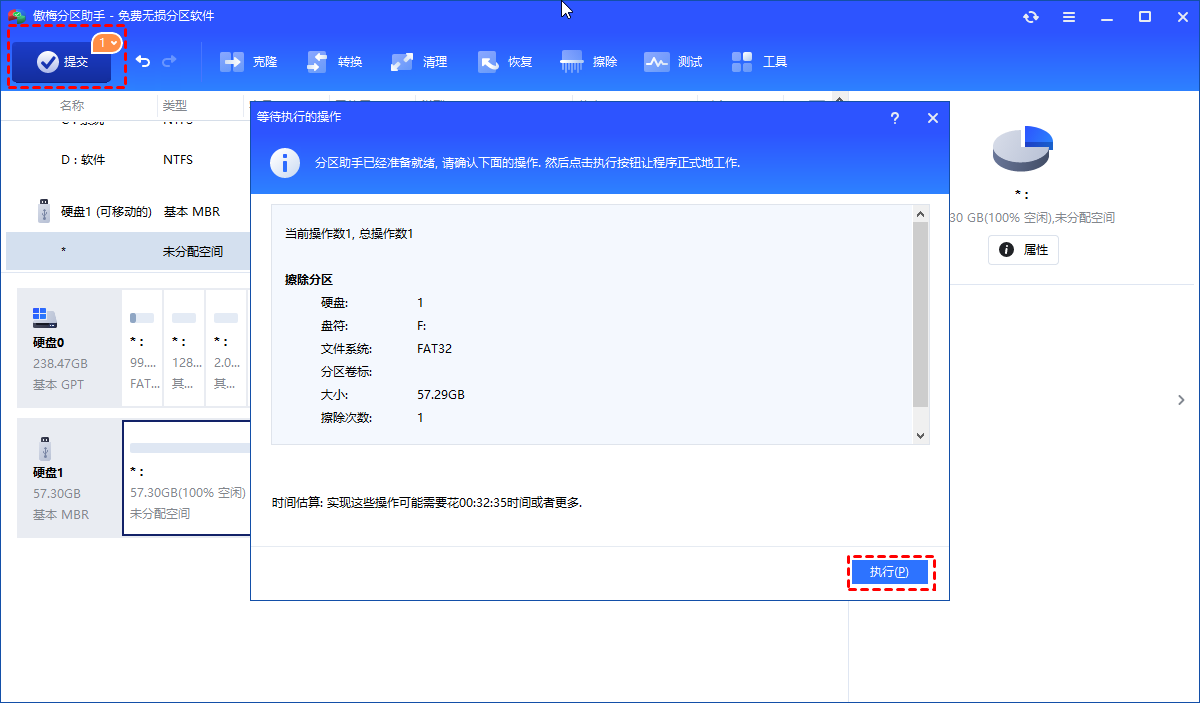
适用场景:报废硬盘、转卖整台电脑前的数据清除。
3种方法对比
| 方法 | 适用场景 | 难度 | 核心特点 |
|---|---|---|---|
| 粉碎文件 | 清除单个文件/文件夹 | ★☆☆☆☆ | 精准清除,不影响其他数据 |
| 擦除分区 | 清除整个分区数据 | ★★☆☆☆ | 分区级别擦除,保留分区结构 |
| 擦除硬盘 | 清除整块硬盘数据 | ★★★☆☆ | 最彻底,硬盘所有扇区覆写 |
常见问题解答
Q1:电脑怎么格式化清除所有数据最简单?
使用分区助手的"擦除硬盘"功能是最简单的方式。选中目标硬盘,选择擦除方式(推荐DoD标准),点击执行即可。整个过程无需重装系统,操作时间取决于硬盘容量和覆写次数。
Q2:普通格式化和彻底擦除有什么区别?
普通格式化只清除文件索引,数据仍然保留在硬盘上,使用专业工具可以恢复。彻底擦除会用0或随机数据覆写整个磁盘区域,数据无法被任何工具恢复。
Q3:擦除硬盘后数据还能恢复吗?
使用DoD 52220.22-M标准(3次覆写)或Gutmann标准(35次覆写)擦除后,数据几乎不可能被恢复。这两种方法被美国国防部和安全专家认可为安全擦除标准。
Q4:擦除一块1TB硬盘需要多长时间?
时间取决于选择的擦除方式。写入0方式大约需要2-3小时,DoD标准大约需要6-9小时,Gutmann标准可能需要24小时以上。建议在不使用电脑时执行。
Q5:SSD固态硬盘和HDD机械硬盘擦除方式一样吗?
原理相同,但SSD有写入寿命限制。对于SSD,建议使用厂商提供的安全擦除工具(如Samsung Magician),或者使用分区助手的写入0方式,减少不必要的覆写次数。
Q6:擦除前需要备份数据吗?
必须备份。擦除操作是不可逆的,一旦执行,所有数据将永久丢失且无法恢复。建议使用外部存储设备或云盘备份重要文件。
总结
电脑怎么格式化清除所有数据?普通的格式化和删除操作无法真正清除数据,需要使用专业的擦除工具进行覆写。根据擦除对象的不同,可以选择粉碎文件(针对单个文件)、擦除分区(针对整个分区)或擦除硬盘(针对整块硬盘)三种方式。覆写次数越多,安全性越高,但耗时也越长。
在出售、赠送或报废电脑前,务必彻底擦除硬盘数据,保护个人隐私安全。建议在操作前备份重要数据,避免误操作导致数据丢失。
作者:Bruce,10年Windows系统维护与数据安全领域编辑
最后审阅:2026年05月08日