
从一个真实风险场景说起:为什么需要文件粉碎?
很多人都以为,按Delete删除文件、清空回收站,就能让文件彻底消失。但事实是,这种操作只是让系统标记文件为“可覆盖”,文件数据仍保存在硬盘中,用普通数据恢复软件就能轻松找回。
想象一下:你换工作时删除了电脑里的客户资料,却被新同事用恢复软件找回;你卖掉旧电脑前删除了隐私照片,却被买家恢复后泄露。这些风险场景,都需要通过文件粉碎来彻底规避。文件粉碎不是简单删除,而是对文件所在的硬盘扇区进行多次擦写,让数据无法被恢复,这才是真正的“彻底删除”。
以下是两位用户的真实困扰,相信很多人都有类似经历:
- “我的电脑中有一些重要的工作文件,现在不需要用了需要彻底销毁。有没有什么能实现文件粉碎的工具?可以让被粉碎的文件防止恢复?我自己尝试了一些工具,看着是粉碎了,但使用数据恢复软件可以轻松的恢复。有没有什么办法可以真正完成文件粉碎?我希望无论用什么软件都不能恢复,不要说砸硬盘什么的物理方法,我没那么多硬盘砸。”
- “原以为这些公司资料,在U盘上和电脑硬盘上已经彻底删除,不想昨天用数据恢复软件竟然看到了原来的内容,如果被其他公司看到的话,可能会对公司造成不好的影响,请问如何做好文件粉碎呢?有些文件我用相同名字的文件覆盖了,虽然问题看似解决了,但还有些文件可以在‘丢失的文件’里找到,这要怎么办?非要把硬盘或者U盘毁掉吗?”
文件粉碎的两种实用方法:优先推荐新手友好型
要完成文件粉碎,彻底防止数据恢复,我们可以选择专业软件或系统命令提示符。考虑到大多数用户是电脑新手,优先推荐操作简单、安全性高的专业软件方法,系统命令提示符作为备用方案(适合有一定电脑基础的用户)。
方法1. 使用傲梅分区助手进行文件粉碎(新手首选,支持文件夹粉碎机功能)
对于不想折腾命令、担心操作失误的用户,推荐使用傲梅分区助手。它不仅是一款靠谱的粉碎文件软件,还自带文件夹粉碎机功能,能轻松粉碎单个文件、整个文件夹,甚至擦除整个分区的所有数据,满足不同场景的文件粉碎需求。选择它的原因很简单:
1. 操作简单,零门槛上手:图形化界面,每一步都有清晰指引,不用记复杂命令,点鼠标就能完成文件粉碎;
2. 粉碎方式多样,安全性高:支持多种擦写算法,能对文件所在扇区进行多次擦写,确保数据无法恢复;
3. 功能全面,适配多种场景:不仅能粉碎文件和文件夹,还能擦除分区、擦除硬盘,适合处理大量机密数据;
4. 兼容性好:支持Windows 11/10/8/7/Vista/XP等系统,台式机、笔记本都能使用。
子方法1.1:粉碎单个文件或文件夹(文件夹粉碎机功能)
如果你只需要粉碎部分文件或文件夹,使用傲梅分区助手的“粉碎文件”功能即可,步骤如下:
1. 下载安装并启动傲梅分区助手,点击主界面左侧的“所有工具”,然后找到并单击“粉碎文件”;
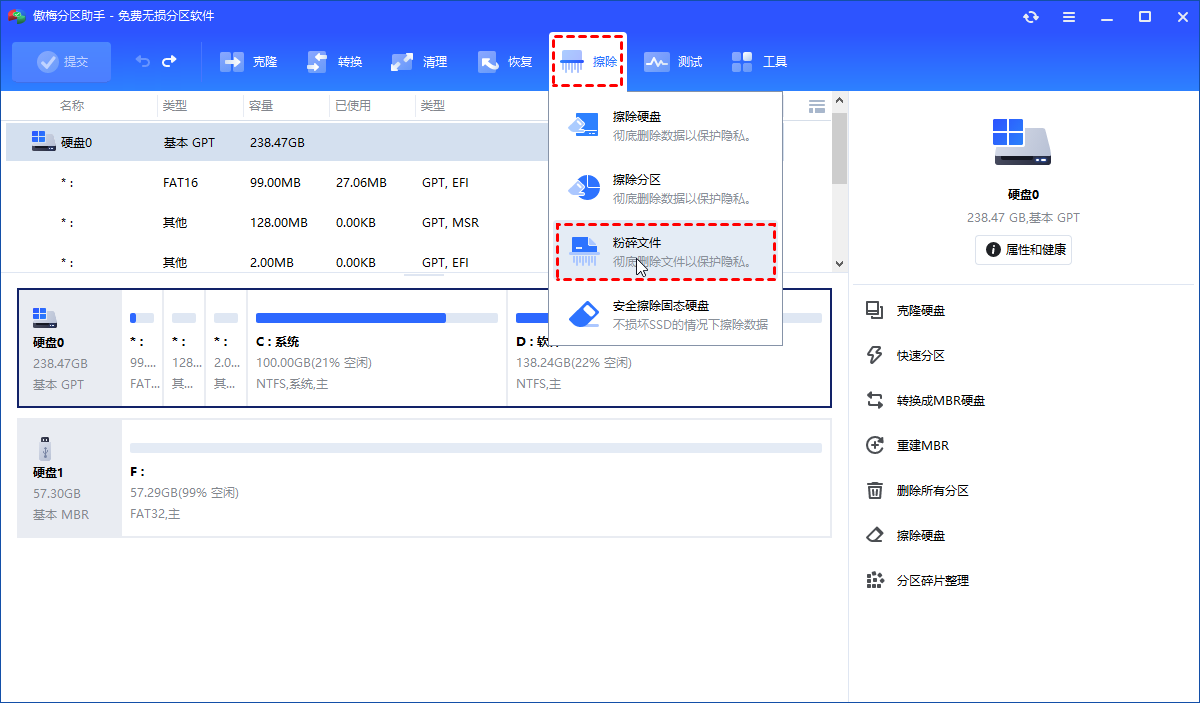
2. 在弹出的粉碎文件窗口中,点击“添加文件”或“添加文件夹”,选择你想要粉碎的文件或文件夹;然后在粉碎方式处选择合适的擦除方法(新手推荐默认方法,安全性足够),确认后单击“粉碎”开始文件粉碎;
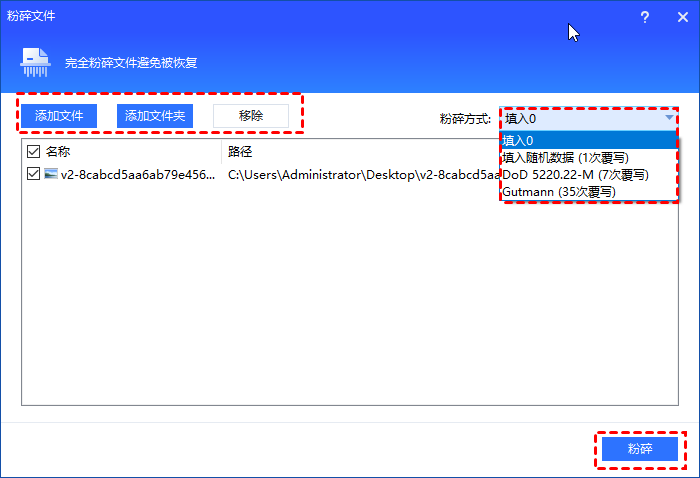
3. 等待粉碎完成即可,过程中不要关闭软件,粉碎完成后会有提示,此时文件已被彻底销毁,无法恢复。
子方法1.2:粉碎整个分区的所有数据
如果你需要销毁某个分区的所有数据(比如旧电脑的D盘),可以使用“擦除分区”功能,步骤如下:
1. 启动傲梅分区助手,在主界面中找到想要擦除的分区(比如D盘),右键单击该分区,然后单击“擦除分区”;
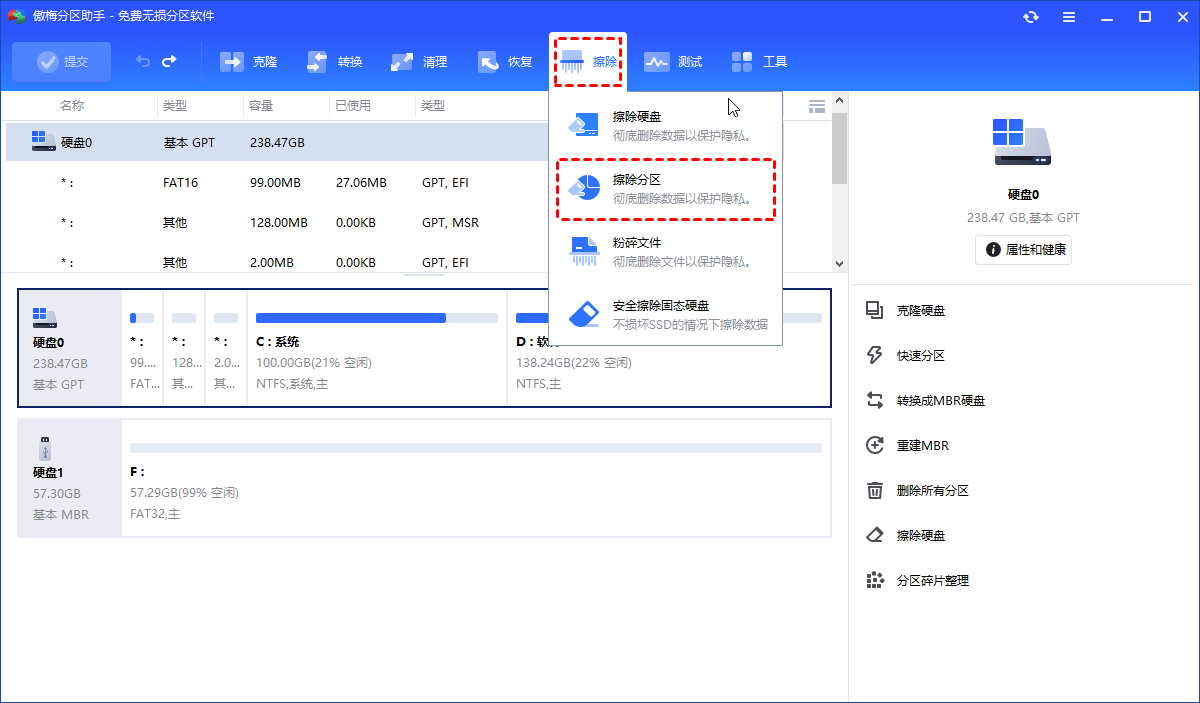
2. 在弹出窗口中选择你想要使用的擦除方式(擦除次数越多,安全性越高,根据需求选择),然后单击“确定”;
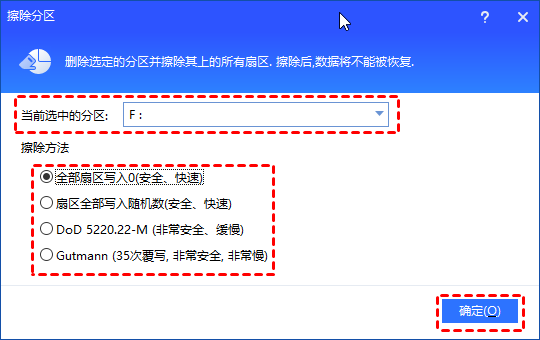
3. 返回主界面,单击左上角“提交”按钮以预览任务,确认无误后单击“执行”开始擦除分区数据;
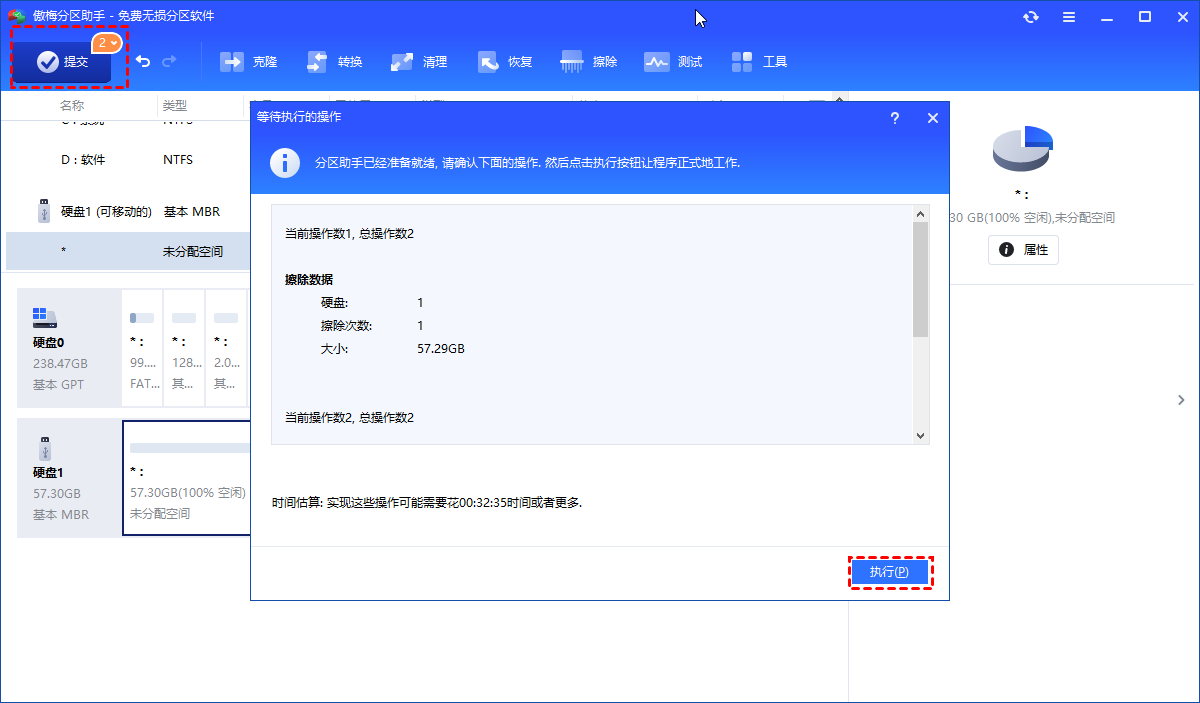
注意:擦除分区会销毁该分区的所有数据,且无法恢复,建议提前备份重要文件,避免丢失。
方法2. 使用系统命令提示符进行文件粉碎(备用方案,适合有基础的用户)
如果你不想安装第三方软件,也可以使用Windows系统自带的cipher命令进行文件粉碎,但这种方法操作复杂,需要输入准确的命令,适合有一定电脑基础的用户,步骤如下:
1. 右键点击桌面左下角的“开始”,选择“Windows PowerShell(管理员)”;
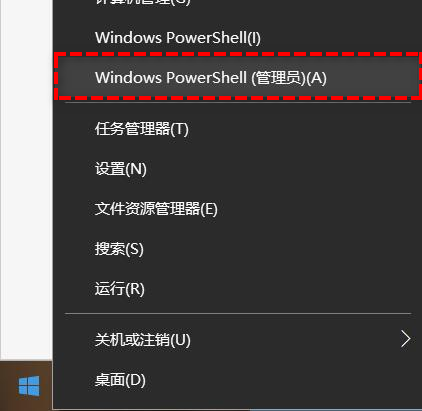
2. 在“Windows PowerShell”中,输入“cipher /w:C”后按“回车”(C代表分区盘符,根据需要修改,该命令会对选中分区的剩余空间进行三次擦写,覆盖已删除文件的痕迹);
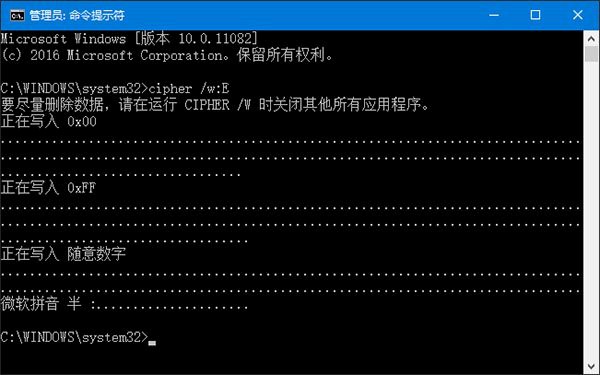
3. 等待命令执行完成即可,过程中不要关闭窗口。注意:该命令只能覆盖已删除文件的痕迹,无法直接粉碎未删除的文件,使用前需要先删除目标文件。
FAQ:关于文件粉碎的常见问题解答
Q1:文件粉碎和普通删除有什么区别?
A:普通删除只是标记文件为“可覆盖”,数据仍在硬盘中;文件粉碎是对文件所在扇区进行多次擦写,彻底销毁数据,无法被恢复。
Q2:粉碎文件软件真的能防止文件恢复吗?
A:靠谱的粉碎文件软件(如傲梅分区助手)能通过多次擦写覆盖数据,满足日常隐私保护需求,即使是专业的数据恢复工具也无法找回。
Q3:文件夹粉碎机可以粉碎带子文件夹的目录吗?
A:可以!傲梅分区助手的文件夹粉碎机功能支持添加整个文件夹,包括其中的子文件夹和所有文件,能一次性完成粉碎,不用逐个操作。
Q4:文件粉碎后还能恢复吗?
A:正常情况下,文件粉碎后无法恢复。但如果粉碎过程中软件异常退出,或选择的擦除方式过于简单,可能存在极小的恢复概率,建议选择靠谱的工具和合适的擦除方式。
结论
文件粉碎是保护数据安全的重要手段,尤其是处理隐私文件、工作机密时,普通删除根本无法满足需求。以上两种方法中,优先推荐新手使用傲梅分区助手,它作为一款好用的粉碎文件软件,不仅操作简单,还支持文件夹粉碎机功能,能满足不同场景的文件粉碎需求;有电脑基础的用户可以尝试系统命令提示符,但要注意输入准确的命令。
值得一提的是,傲梅分区助手除了可以进行文件粉碎外,还能帮你进行硬盘对拷、MBR和GPT互相转换、C盘扩容等操作,是电脑日常管理的好帮手。建议大家根据自己的需求选择合适的方法,做好数据安全防护!