
windows11只有一个C盘时,可用分区助手拆分分区、磁盘管理压缩卷加新建简单卷、或快速分区三种方式,把C盘多余空间划出来形成独立D盘,无需重装系统。分区助手能越过不可移动文件无损切分,磁盘管理受系统文件限制,快速分区适合全新硬盘。
2026年买来的新电脑开机一看,Windows11只有一个C盘,几百G甚至上TB的固态硬盘空间全和系统文件挤在一起。无论是新机出厂只分了一个盘、旧系统升级后想重新规划存储,还是大容量硬盘需要把系统和个人数据分开管理,都会面临同一个问题:怎么把这一整块C盘拆出一个D盘来。其实"分盘"在计算机专业术语里就是"分区",下面3种方法都能把C盘多余的空间切出来,操作前建议先了解每种方式的适用场景。
Win11只有一个C盘要不要分盘?
建议分盘。出厂只分一个C盘时,系统文件和个人数据混在一起,一旦系统崩溃需要重装,整个C盘会被格式化导致数据全部丢失,把C盘分出独立的数据盘能降低这个风险。微软官方文档把这种一块磁盘上划分多个区域的操作称为基本磁盘分区(来源:基本磁盘与分区概念)。
具体好处有几点:系统文件和个人文件分开管理,重装系统时只需格式化系统区、数据盘不受影响;按用途分类存放能让文件更整洁;固态硬盘分区还能单独做4K对齐优化读写速度。考虑到2026年Windows 11 26H1系统本身及内置AI组件的缓存需求越来越大,建议给C盘至少保留150GB空间,剩下的划给D盘作为数据区。想了解更多分区原理,可参考磁盘分区概念。下面这张对比表能帮你快速选择分盘方式:
| 对比项 | 分区助手拆分分区(推荐) | 磁盘管理压缩卷 | 快速分区 |
|---|---|---|---|
| 数据安全性 | 不影响现有数据 | 压缩不丢,格式化D盘前确认 | 格式化整个硬盘 |
| 能否绕开不可移动文件 | 可以,无视系统文件位置 | 不能,压缩空间常被限制 | 全新硬盘无此问题 |
| 操作难度 | 简单,拖滑块即可 | 中等,需手动换算MB | 简单,一次性设置 |
| 适用场景 | 强烈推荐已有数据的C盘 | 系统文件较少的简单情况 | 仅限全新硬盘 |
方法1:分区助手拆分分区(推荐)
分区助手的拆分分区功能可以无视C盘中休眠文件、页面文件等不可移动文件的阻挡,直接从C盘切出一块空间形成新的D盘,操作过程不影响现有数据。这也是Win11只有一个C盘怎么分盘时最省心的方式,因为不用管C盘里那些"动不了"的系统文件卡在哪里。更多关于该功能的说明可参考拆分分区功能详解。

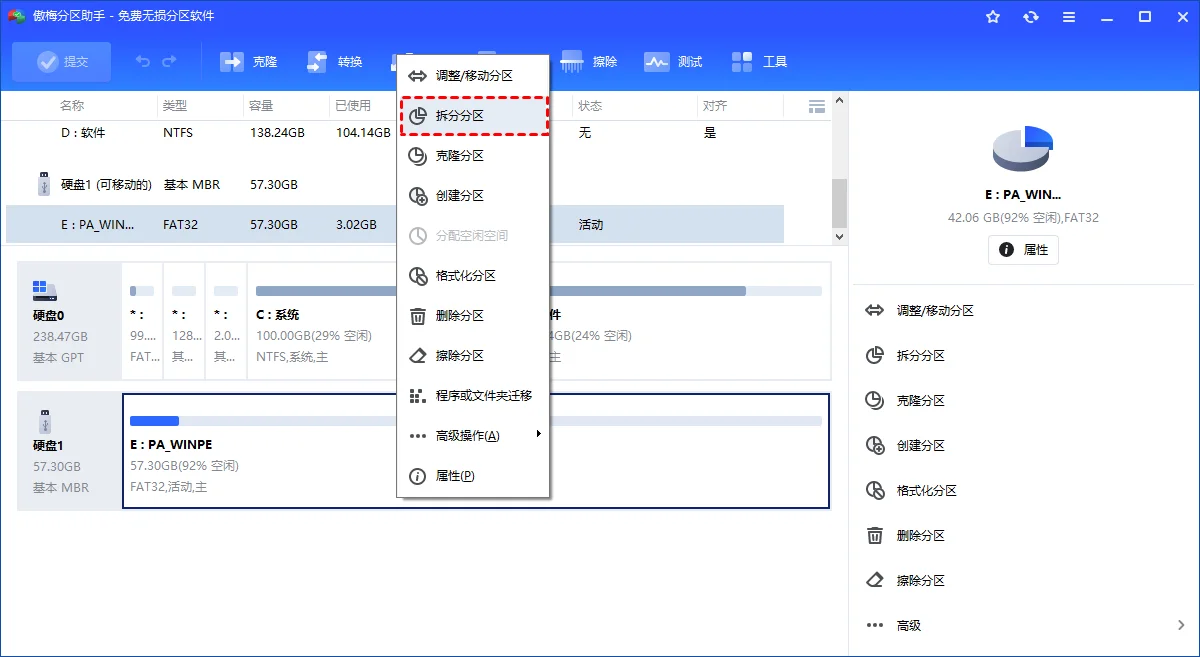
步骤1. 打开傲梅分区助手,在主界面右键点击C盘,选择"拆分分区"。这一步会进入可视化调整界面,你能直观看到C盘当前占用和剩余空间。
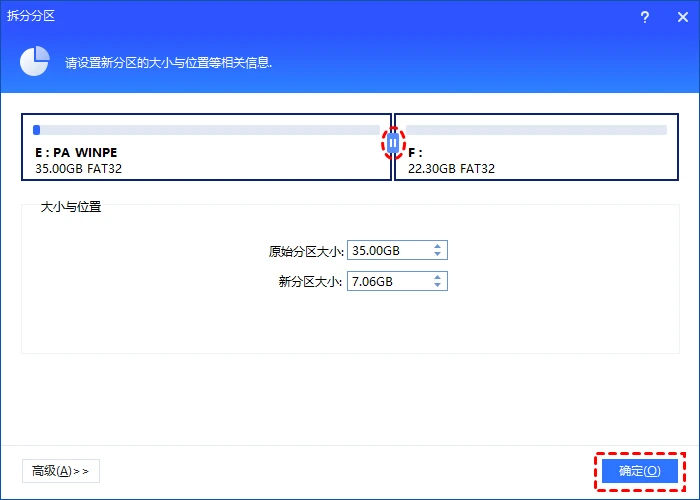
步骤2. 在拆分界面中,直接拖动中间的滑块调整C盘和新建D盘的大小,也可以手动输入给D盘分配的空间。固态硬盘可勾选下方的"SSD分区对齐优化"(4K对齐)以提升读写速度,设置完成后点击"确定"。想了解如何给C盘分出D盘的具体参数,可参考Windows创建磁盘分区。
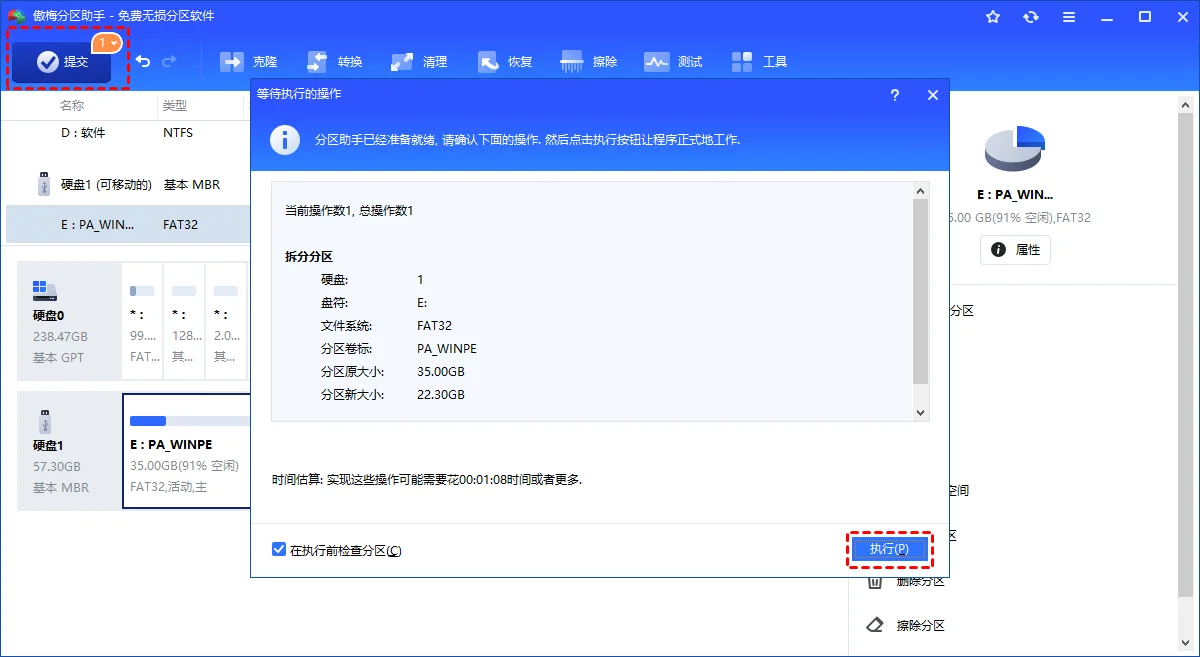
步骤3. 返回主界面,点击左上角"提交"预览即将执行的任务,确认无误后点击"执行"。软件会在保护现有系统和文件的前提下,平滑地从C盘切出一个新的数据盘,不用重装系统,也不用提前备份数据。
方法2:磁盘管理压缩卷分盘
磁盘管理分盘的原理是先用压缩卷从C盘挤出未分配空间,再用新建简单卷把它格式化为D盘,但压缩卷能挤出的空间常被系统不可移动文件限制。简单说就是Win11自带工具的"死穴":明明C盘还有大量空闲,压缩时却提示"可压缩空间只有几十G",因为休眠文件、页面文件、系统还原点等不可移动文件卡在磁盘中间,自带工具跨不过去。遇到这种情况可参考笔记本只有C盘怎么重新分区。
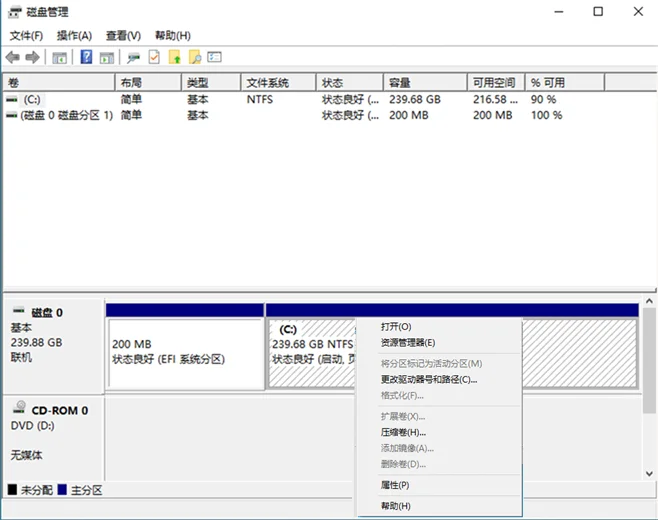
步骤1. 按下Win+X,或右键"开始"按钮,选择"磁盘管理"。右键点击C盘,选择"压缩卷"。
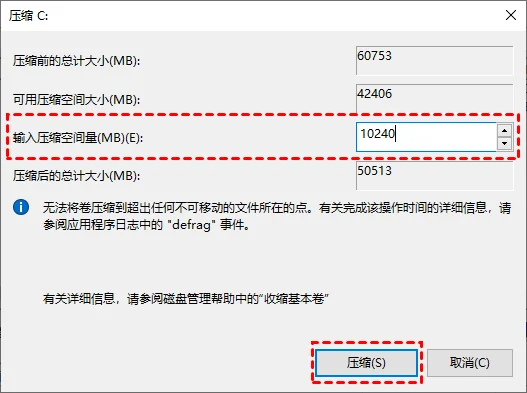
步骤2. 在"输入压缩空间量"框中输入要切出来的空间大小。注意单位是MB,按1GB等于1024MB换算,比如想切出200GB就输入204800。输入后点击"压缩"。
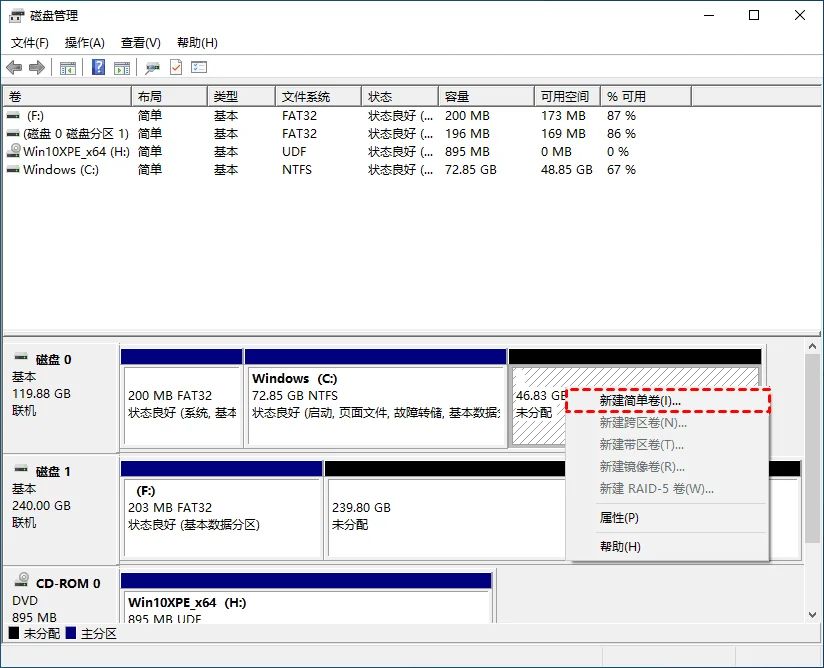
步骤3. 压缩完成后会出现一块"未分配空间",右键点击它选择"新建简单卷",按向导一路"下一步",在格式化分区页面使用默认NTFS设置,最后点击"完成"即可得到新的D盘。
注意:如果压缩卷提示的"可压缩空间"远小于C盘实际空闲容量,多半是休眠文件或页面文件等不可移动文件挡住了。这种情况用磁盘管理切不出足够大的D盘,建议改用方法1的分区助手拆分分区。另外新建简单卷会格式化那块空间,确认没有重要数据再操作。
方法3:快速分区(全新硬盘)
快速分区适合全新未使用的硬盘,能一次性划分多个分区并设置分区类型和对齐方式,但会格式化整个硬盘清空全部数据,已存有数据的硬盘不能用。如果你的Win11电脑接的是一块全新、还没存任何数据的硬盘,或者打算给硬盘"清零重来",用分区助手的快速分区功能可以一步到位地切好C盘、D盘甚至更多分区,分区表类型选MBR还是GPT可参考固态硬盘分区选MBR还是GPT。
注意:快速分区会格式化整个硬盘,硬盘上的所有数据将被清除。操作前请务必备份硬盘中的重要文件,已经存有系统或数据的硬盘切勿使用此功能。
步骤1. 打开分区助手,在左侧或顶部菜单找到"快速分区"功能入口,选择要做快速分区的目标硬盘。
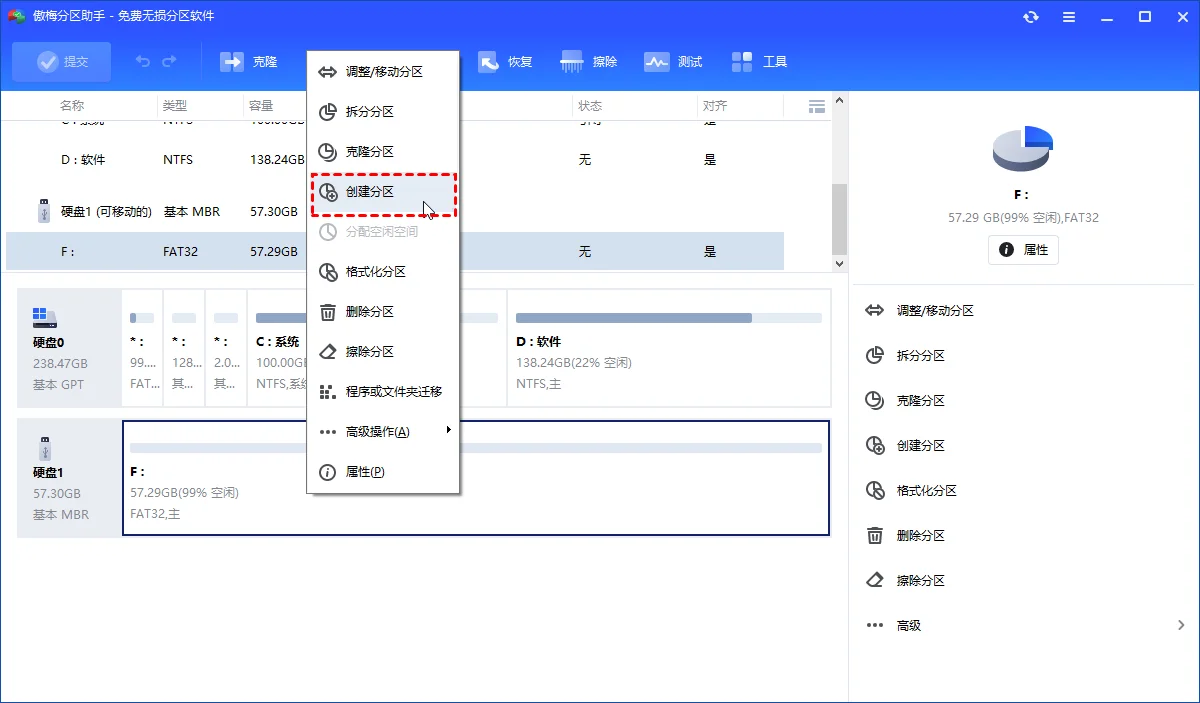
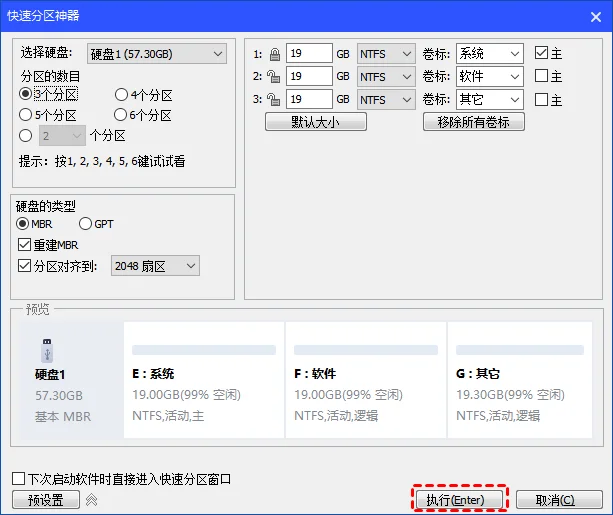
步骤2. 在快速分区设置中,选择要划分的分区数量(如分2个区),分别设置C盘、D盘的大小,选择磁盘分区类型(GPT/MBR),固态硬盘勾选"分区对齐",确认无误后点击"开始执行"。
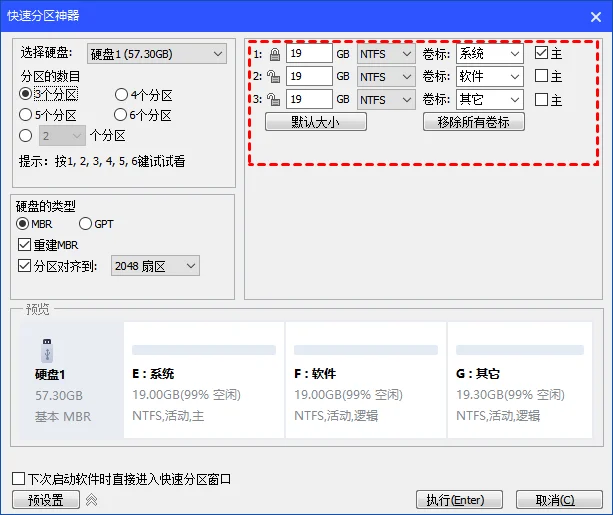
步骤3. 软件会自动格式化并按要求划分好所有分区,等待进度完成后,一块全新的硬盘就拥有了规划好的C盘和D盘布局。
总结
windows11只有一个C盘时,优先用分区助手拆分分区无损切出D盘,它不受系统不可移动文件限制,也是解决Win11只有一个C盘怎么分盘时最推荐的方式;用磁盘管理压缩卷要注意"可压缩空间被限制"的坑,切不出足够空间就换分区助手;快速分区只适合全新硬盘,操作前务必确认硬盘无重要数据。分盘前记得给C盘至少留150GB空间,固态硬盘勾选4K对齐。更多方案可参考从单C盘新建D盘和只有一个C盘怎么加D盘。
常见问题
windows11只有一个C盘怎么分盘?
有3种方法:分区助手拆分分区(推荐,无视系统文件阻隔无损切分)、磁盘管理压缩卷加新建简单卷、快速分区(仅限全新硬盘)。前两种都不会丢失C盘现有数据,快速分区会清空整盘。
给C盘分出D盘会不会丢失数据?
分区助手拆分分区和磁盘管理压缩卷在正常操作下不删除C盘原有数据。但任何磁盘操作都存在断电、系统崩溃等不可控风险,建议操作前把重要文件备份到外置存储或网盘,多一份保险。
磁盘管理压缩卷提示可压缩空间很小怎么办?
这是休眠文件、页面文件、系统还原点等不可移动文件卡在C盘中间导致的。可以先关闭休眠和系统还原再试,或者直接改用分区助手拆分分区,它能越过这些文件切出更大的D盘。
分盘后C盘要留多大空间合适?
2026年建议C盘至少保留150GB。Windows 11 26H1系统本身加上各种内置组件、缓存和常用软件,150GB能保证系统流畅运行不爆满,剩余空间划给D盘存放个人数据。
固态硬盘分区需要做对齐优化吗?
需要。固态硬盘分区时建议勾选4K对齐,能让分区起始位置与SSD物理扇区对齐,减少额外擦写、提升读写速度并延长硬盘寿命。分区助手在拆分和快速分区时都提供这个选项。
快速分区能用在已有数据的硬盘上吗?
不建议。快速分区会格式化整个硬盘、清除全部数据。已装好系统或存有文件的硬盘应该用拆分分区或压缩卷,只有全新未使用的硬盘才适合用快速分区一次性划分多个区。
更新于 2026年06月24日 09:02 | 最后审阅:2026年06月24日