
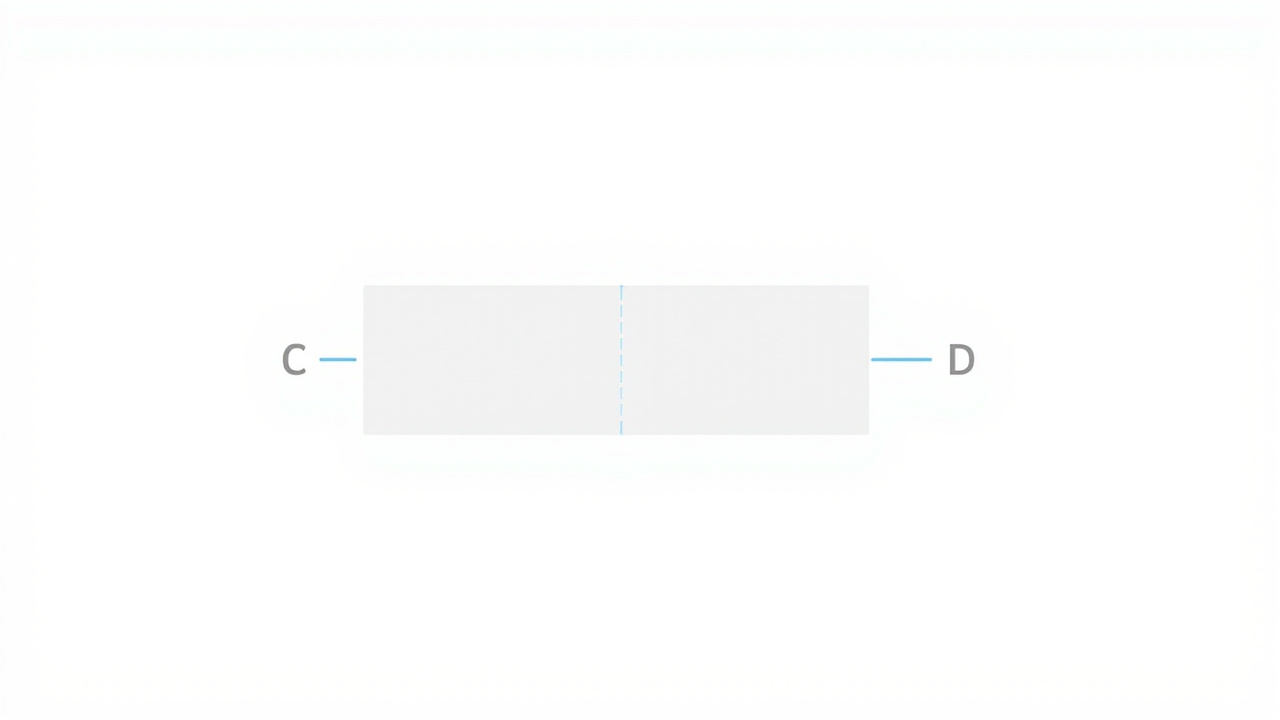
电脑只有一个C盘的弊端
很多品牌台式机和笔记本出厂时只有C盘一个分区,这种做法虽然省事,但带来不少问题:
- 存储集中风险: 系统崩溃、中毒或误删文件可能波及所有数据
- 空间管理困难: 系统文件和私人文件混在一起,清理时投鼠忌器
- 重装系统丢数据: 重装系统必须格式化C盘,其他数据也跟着遭殃
- 读写性能受限: 大量文件读写容易产生碎片,影响系统速度
只有一个C盘怎样增加一个D盘?3种方案
方法一:磁盘管理压缩卷新建分区
Windows自带磁盘管理工具可以将C盘一部分空间划分出来创建新分区,适合不想安装第三方软件的用户。
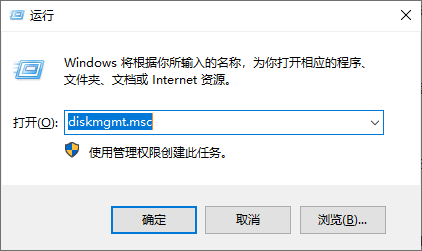
步骤1:按Win+R输入diskmgmt.msc回车,打开磁盘管理。
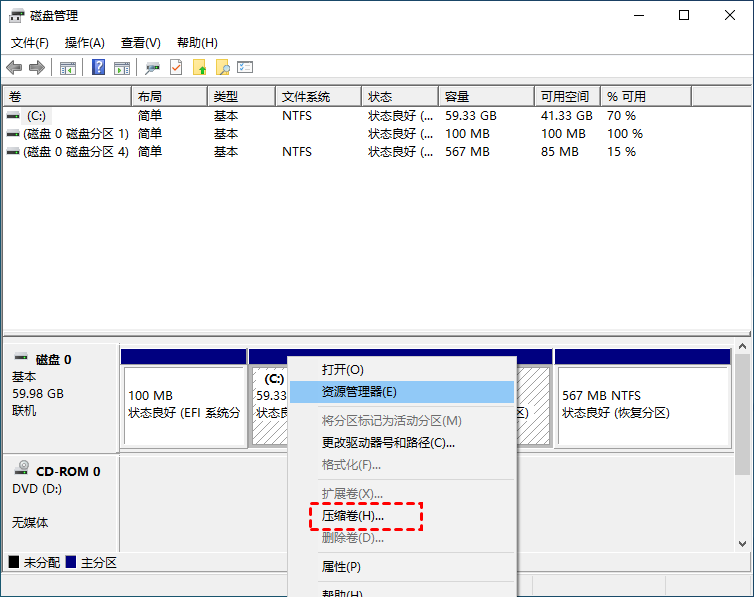
步骤2:右键点击C盘,选择"压缩卷"。
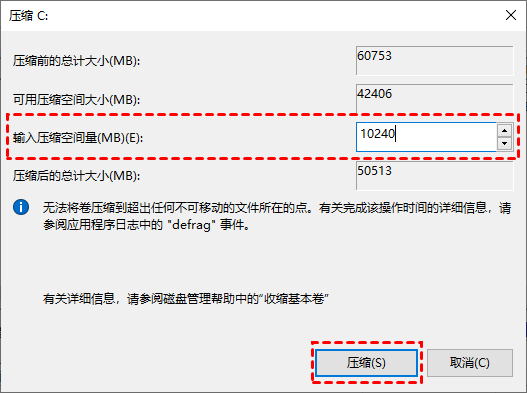
步骤3:输入要压缩的空间量(单位MB),点击"压缩"生成未分配空间。
步骤4:右键点击未分配空间,选择"新建简单卷"。
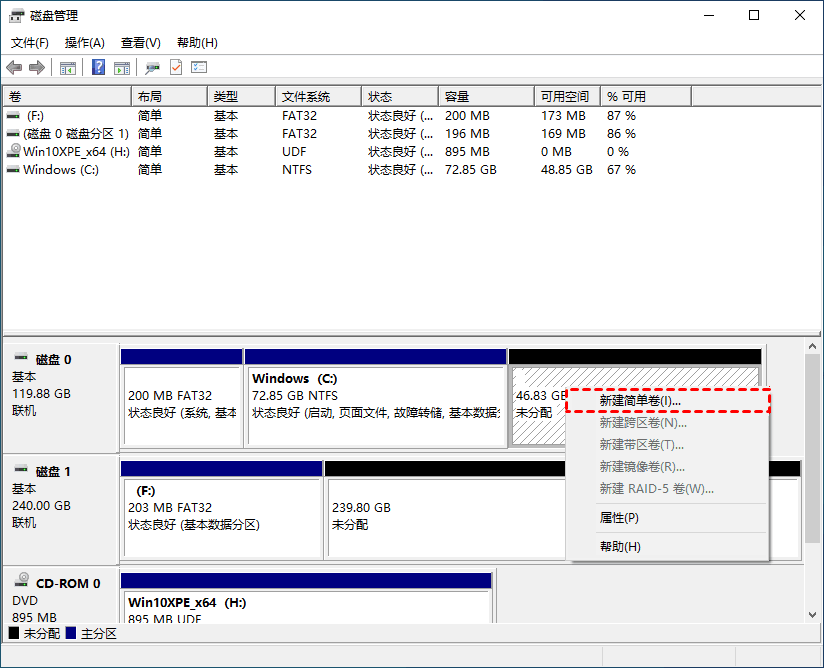
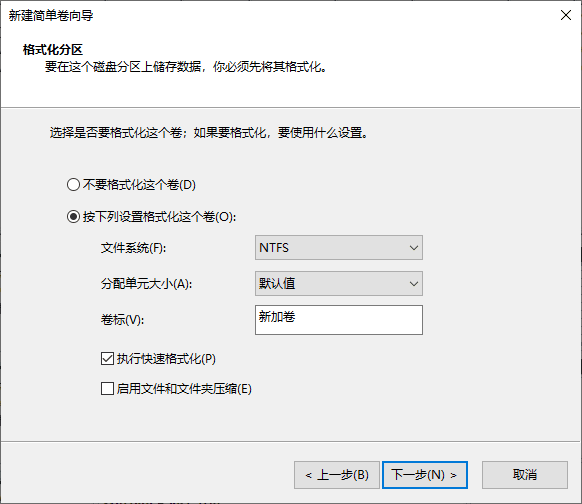
步骤5:设置新分区大小、盘符(选择D)、文件系统(推荐NTFS),勾选快速格式化。
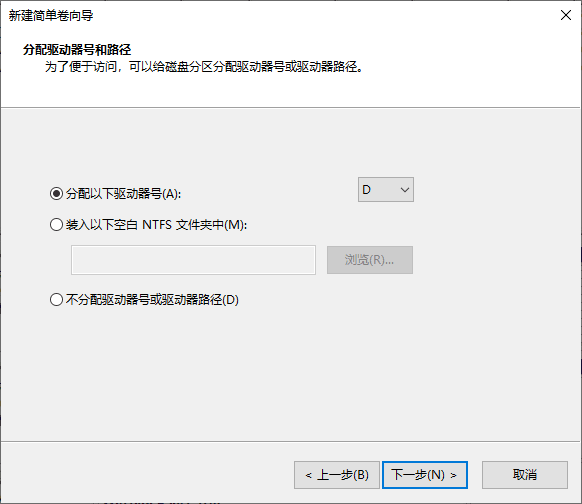
步骤6:点击"下一步"完成创建,新分区即可使用。
方法二:傲梅分区助手拆分分区
不想压缩C盘?傲梅分区助手的"拆分分区"功能可以直接把C盘拆成两个分区,操作更灵活。
步骤1:下载安装傲梅分区助手,右键点击C盘,选择"拆分分区"。
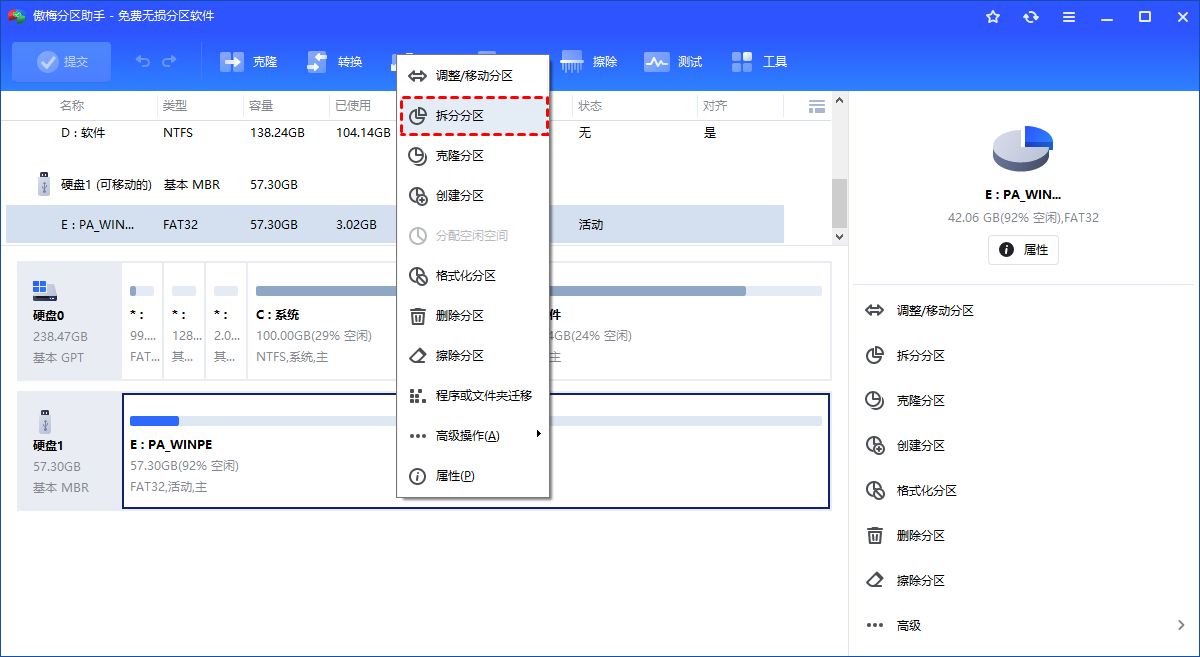
步骤2:拖动滑块调整两个分区的大小,点击"高级"设置卷标,确认后点击"确认"。
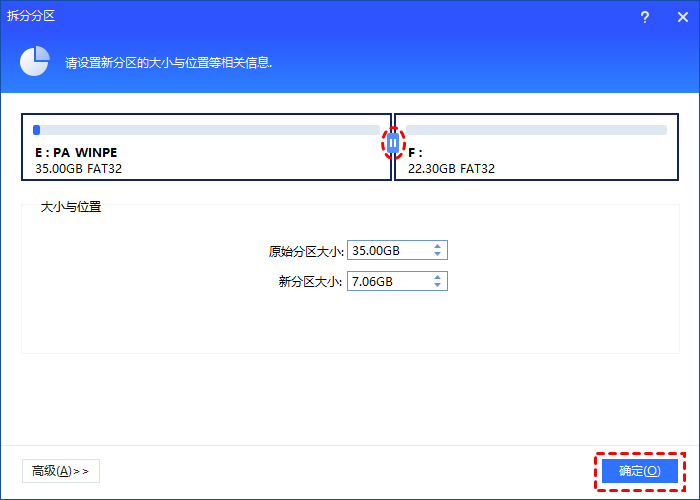
步骤3:返回主界面点击"提交",确认预览无误后点击"执行"完成拆分。

方法三:外接存储设备作为额外盘
不想动硬盘分区?移动硬盘或U盘也能作为"逻辑D盘"使用,方便又灵活。
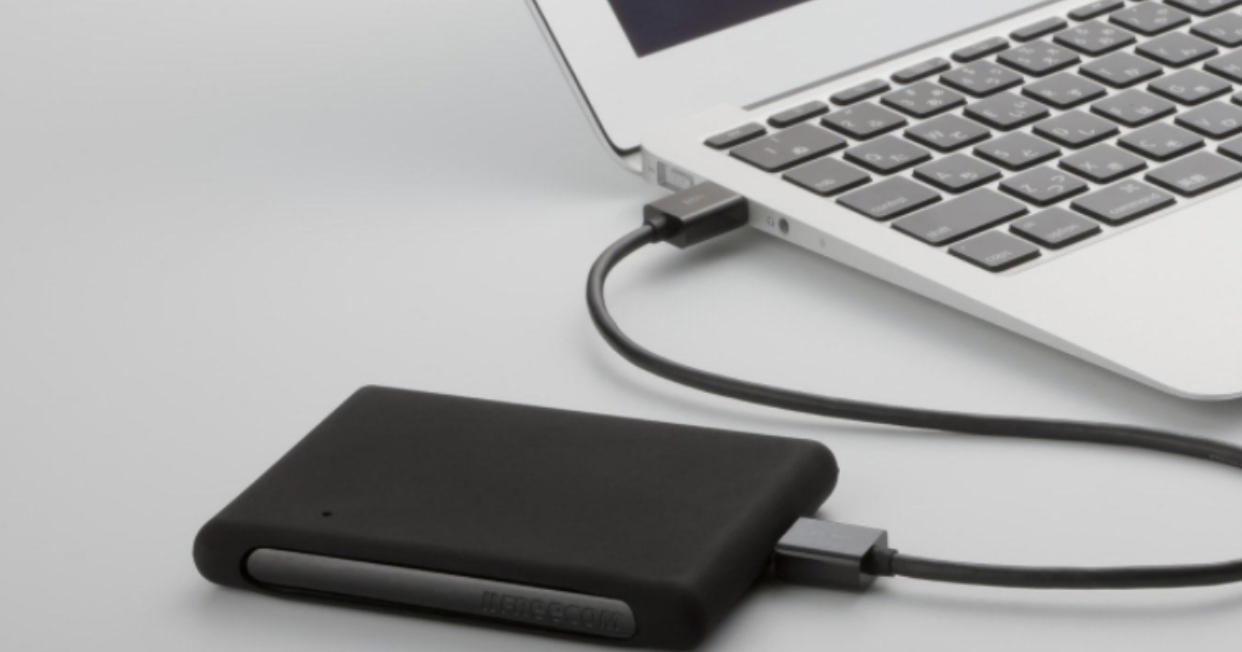
接入移动硬盘或U盘后,系统会自动分配盘符。连接多个设备时会依次显示D盘、E盘等。这种方法虽然不是真正的硬盘分区,但胜在方便,适合临时扩展存储需求。
方法对比
| 对比项 | 磁盘管理压缩卷 | 分区助手拆分分区 | 外接存储设备 |
|---|---|---|---|
| 操作难度 | 中等 | 简单 | 最简单 |
| 数据安全性 | 较高 | 高(有操作预览) | 最高(不动硬盘) |
| 分区灵活性 | 一般 | 灵活可调整 | 不适用 |
| 适用场景 | 有精力研究操作 | 推荐小白用户 | 临时/移动需求 |
常见问题
Q:压缩C盘会影响系统吗?
A:不会。压缩卷只是从C盘末尾划分出一部分空间,不会影响系统文件和已安装的程序。
Q:为什么压缩卷只能压缩一部分空间?
A:因为C盘中有些文件(如页面文件、休眠文件)是不可移动的,这些文件占用的空间无法被压缩出来。一般能压缩出的空间约为C盘总容量的50%-60%。
Q:拆分的分区能合并回去吗?
A:可以。使用傲梅分区助手的"合并分区"功能可以把两个相邻分区合并成一个,但合并后其中一个分区的数据会被清空,请提前备份。
总结
只有一个C盘怎样增加一个D盘?三种方法各有优劣:磁盘管理适合动手能力强的用户;分区助手拆分更适合新手,安全直观;外接设备则适合不想动硬盘分区的朋友。无论选择哪种方法,操作前建议备份重要数据以防万一。