
笔记本就一个C盘怎么分盘?
为什么刚买回来的电脑非得折腾分区?其实,笔记本就一个C盘怎么分盘不仅仅是为了好看,更是为了保护你的“数字资产”。设想一下,如果你的系统突然罢工,而所有的重要资料都堆在系统盘(C盘),那修复成本简直让人崩溃!

科学的分区习惯应该是:系统归系统,数据归数据。通过合理划分,你可以轻松实现文件分类,甚至在提升系统运行效率的同时,为未来的备份计划打下基础。
在进行任何磁盘操作前,虽然我们追求“无损”,但依然强烈建议你备份C盘中的核心文档,以防万一。
方案对比:哪种方式更适合你?
| 对比维度 | Windows 磁盘管理 | 傲梅分区助手 |
|---|---|---|
| 操作难度 | 普通(步骤繁琐) | 极简(可视化直观) |
| 功能限制 | 较多(无法移动分区) | 几乎无(支持合并/无损调整) |
方法一:借助系统自带“磁盘管理”手动拆分
如果你不想安装第三方软件,Windows 自带的磁盘管理功能也是一种常见的Win10硬盘分区方法。虽然它对某些被锁定或加密的扇区无能为力,但应对基础分区还是可以的。
步骤1:右键点击“此电脑”,选择“管理”,进入“磁盘管理”界面。或者直接按下 Win + R 键并输入 diskmgmt.msc。
步骤2:找到你的 C 盘,右键点击它,选择 “压缩卷”。
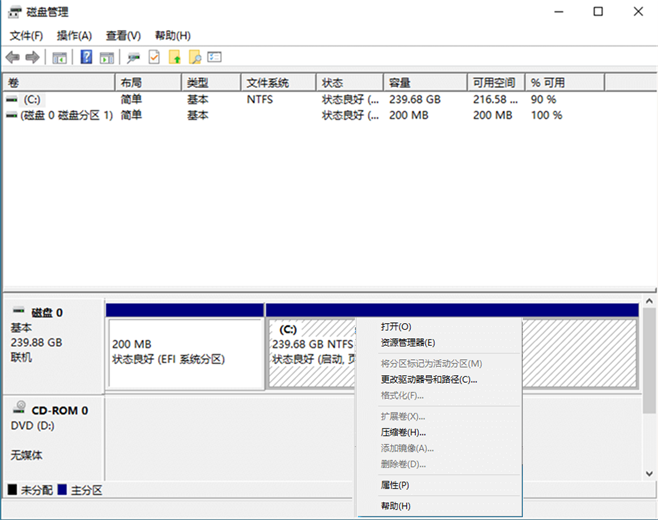
步骤3:系统会计算可压缩的空间。输入你想要剥离出的空间容量(注意单位是 MB),然后点击“压缩”。
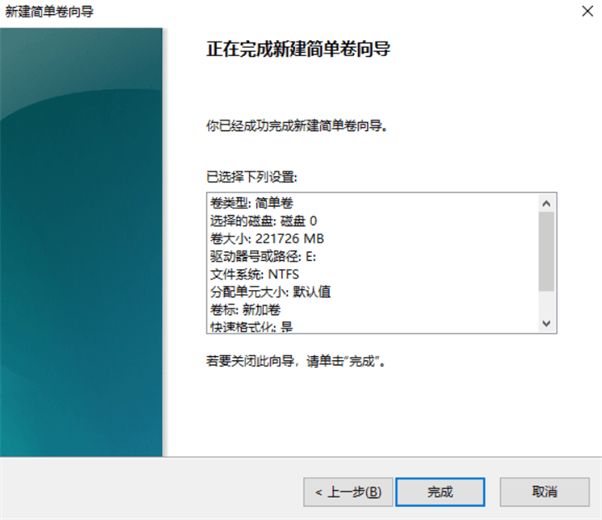
步骤4:压缩后会出现一块黑色的“未分配”空间。右键点击它,选择 “新建简单卷”,按照向导一路点击“下一步”,并为其分配盘符(如 D 盘)。
方法二:使用傲梅分区助手——更安全、更灵活的方案
难道就没有一种更省心的方法吗?其实对于大多数用户来说,自带工具的限制(如无法移动分区位置)常常导致分区失败。这时,傲梅分区助手 这种专业的Win10硬盘分区方法就显得尤为重要了。
它不仅能完美解决笔记本就一个C盘怎么分盘的尴尬,还能在不损坏数据的前提下,自由调整分区边界。

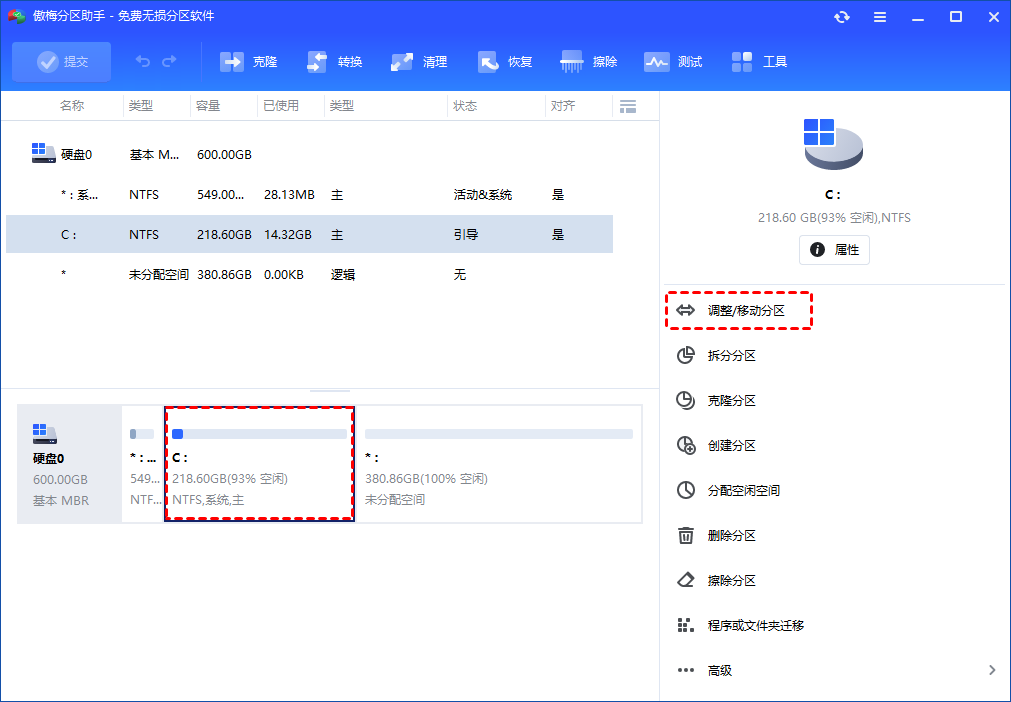
步骤1:启动软件后,右键点击 C 盘,在菜单中选择 “调整/移动分区”。
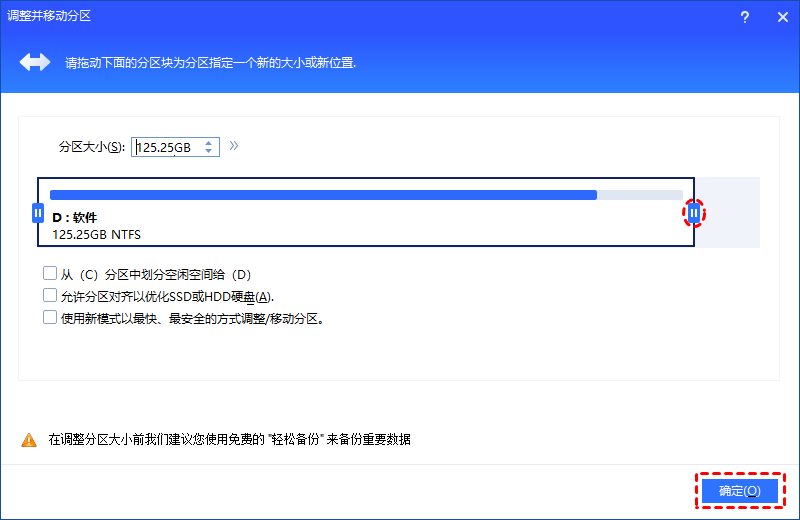
步骤2:在弹出的窗口中,直接拖动右侧的圆点向左滑动,空出的部分就是我们要分出来的 D 盘,点击“确定”。
步骤3:此时你会看到一块“未分配”空间,右键点击它并选择 “创建分区”。
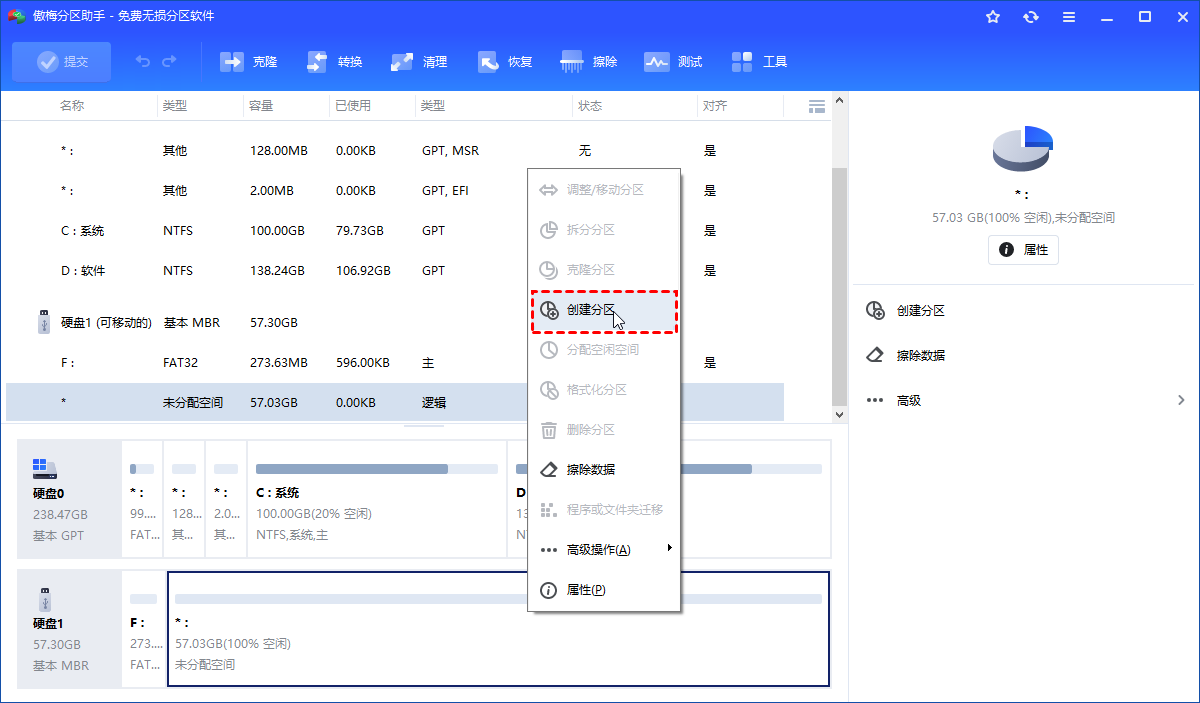
步骤4:设置盘符、分区类型(建议 NTFS),确认无误后点击“确定”。
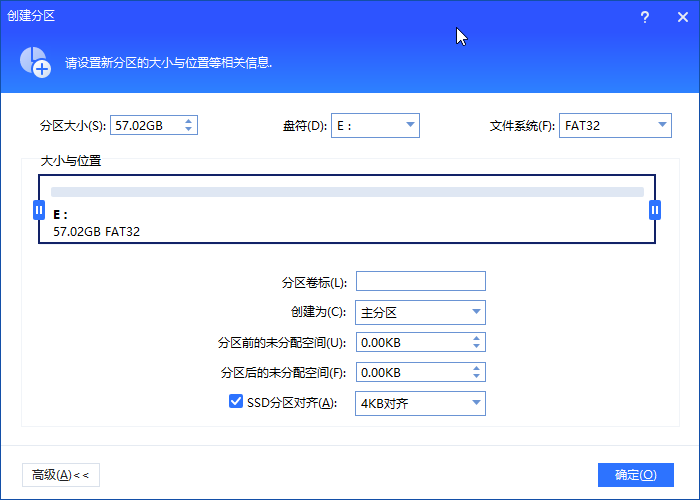
步骤5:这是最关键的一步——点击左上角的 “提交” 按钮。软件会模拟预览,确认执行后,只需静候片刻,你的 C 盘就成功“开疆拓土”了!
总结:C盘分区后的高效生活
通过以上两种方式,相信你已经掌握了笔记本就一个C盘怎么分盘的核心要领。无论是通过系统自带工具还是更专业的傲梅分区助手,其目的都是为了让电脑更好用。
如果你追求C盘如何合理划分的极致体验,推荐在分区后,将桌面路径、下载文件夹以及大型软件的安装路径修改到新分出的 D 盘。这样,即便哪天系统崩了,你的核心数据依然稳如泰山!