
未分配空间与C盘不相邻,是指你压缩D盘腾出的未分配空间位于D盘右侧,而C盘扩展卷只能并入紧邻右侧的空间,两者中间隔着D盘导致扩展卷灰色。解决思路有两条:用分区助手把D盘整体右移让未分配空间跑到C盘右侧(不删数据),或删除D盘让空间连成一片(会清空数据)。适用于Windows 11 25H2及更早版本。

很多人给C盘扩容时会遇到这么个尴尬场面:明明已经压缩D盘腾出了一块未分配空间,右键C盘选『扩展卷』却是灰色的点不动,或者提示「磁盘上没有足够的空间完成此操作」。这往往不是空间不够,而是那块未分配空间的位置不对——它在D盘的右边,而不是C盘的右边,中间隔着整个D盘。这就是典型的未分配空间与C盘不相邻问题,本文先讲清原因,再给你3种把空间挪到正确位置的方法。
为什么未分配空间会和C盘不相邻
未分配空间与C盘不相邻的根本原因是Windows压缩卷释放的空间总是位于原分区的右侧,而扩展卷只能并入紧邻目标分区右侧的空间,两者方向冲突导致空间"卡"在了D盘右边。
具体来说,磁盘上的分区从左到右依次排列,假设顺序是C盘→D盘。当你压缩D盘时,压缩卷释放的未分配空间会出现在D盘的右侧(D盘的尾部),而不是C盘和D盘之间。此时右键C盘选扩展卷,因为C盘右侧紧邻的是D盘而不是未分配空间,所以扩展卷灰色不可用。NTFS文件系统的扩展机制决定了它只能向右连续扩展,无法跳过分区去抓取不相邻的空间。更多原理细节可参考未分配磁盘无法扩展卷的解决方法,以及压缩D盘后C盘无法扩展的真相。
方法一:分区助手移动分区(不删数据,推荐)
傲梅分区助手的『移动分区』功能可以把挡在中间的分区整体向右平移,让未分配空间"跑"到C盘右侧,整个过程不删除任何数据,是解决未分配空间与C盘不相邻最安全的方式。它不受系统工具"只能向右扩展"的限制。

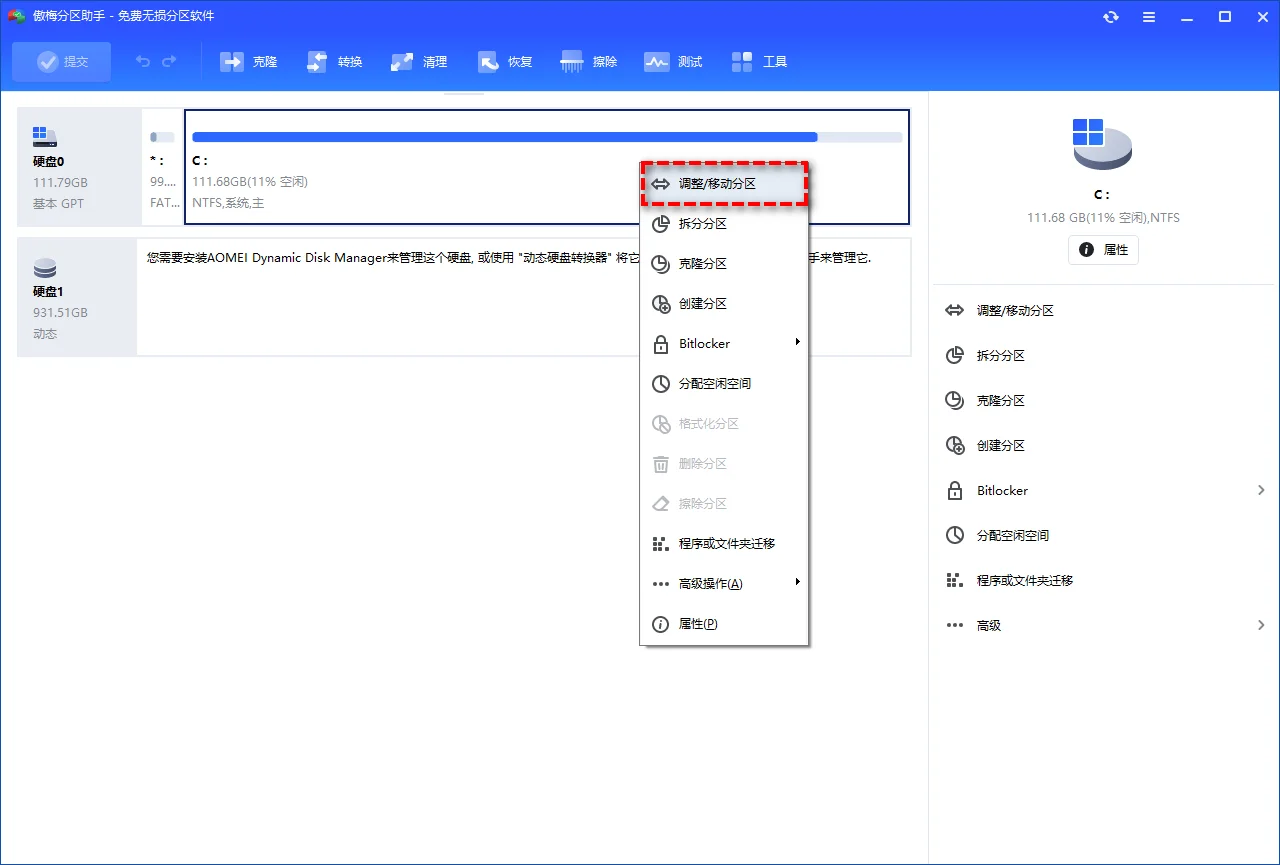
步骤1. 下载安装傲梅分区助手并打开,主界面会列出所有分区和未分配空间的位置。右键点击挡在C盘和未分配空间中间的分区(通常是D盘),选择『调整/移动分区』。同样的思路也可用于不相邻SSD分区合并。
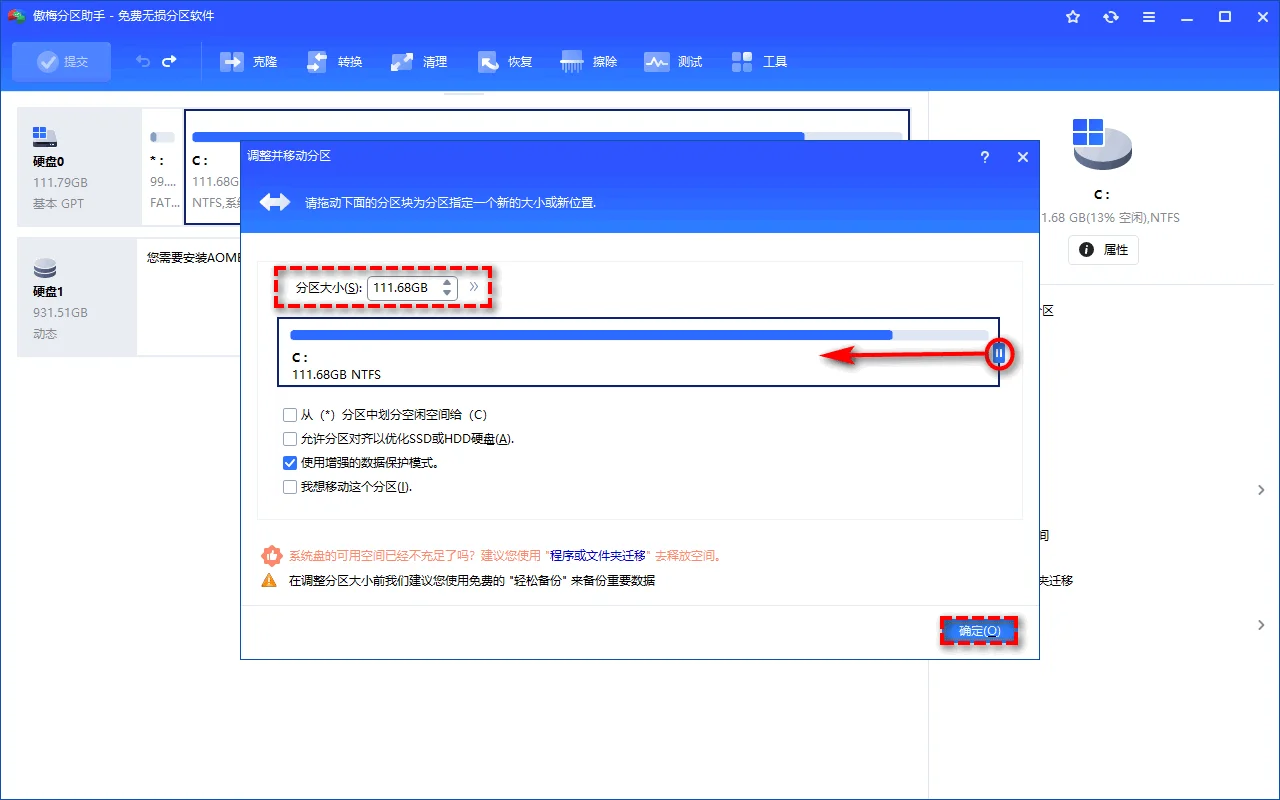
步骤2. 在弹出的窗口中,用鼠标拖动整个D盘方块向右移动,把D盘左边的位置空出来,未分配空间就被"挤"到了C盘的右侧。调整完毕后点击确定,这一步是核心——通过移动分区改变未分配空间的相对位置。
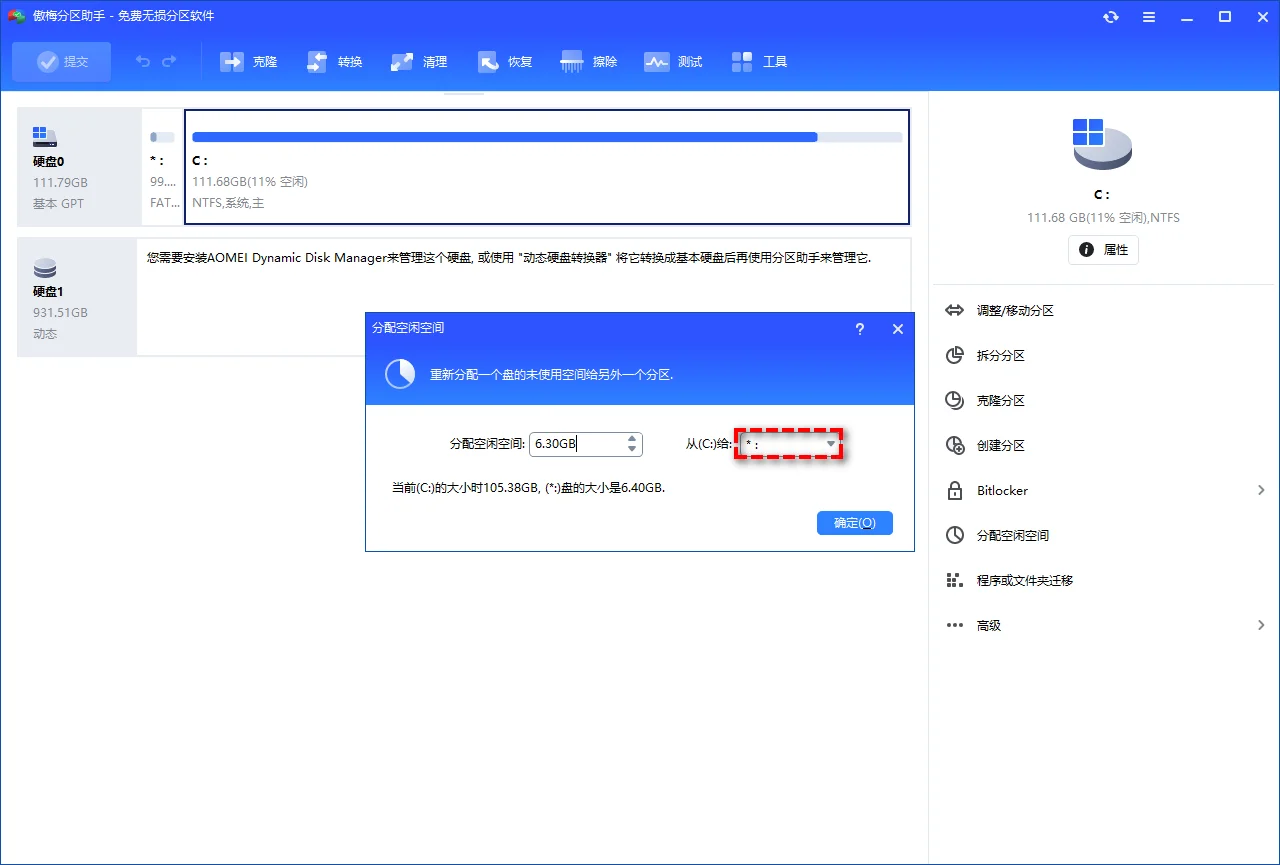
步骤3. 返回主界面,此时未分配空间已经紧邻C盘右侧。右键C盘选『调整分区大小』或『扩展分区』把未分配空间并入,点击左上角『提交』再点『执行』,通常5-10分钟完成。详细操作见未分配空间合并到C盘。
💡 移动提示:移动系统相邻分区时建议接好电源 · 操作前关闭分区内打开的文件 · 大容量移动可能需要重启进入PreOS模式
方法二:Windows磁盘管理(需删除中间分区)
Windows磁盘管理解决未分配空间不相邻的唯一办法是删除挡在中间的分区,让未分配空间和C盘连成一片后再扩展卷,这会清空中间分区的全部数据。这是系统自带的免费方案,但代价是牺牲中间分区的数据。
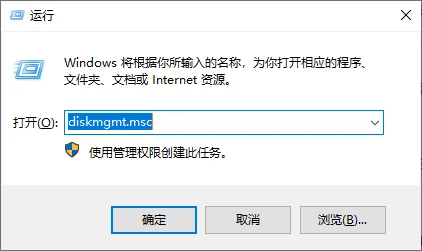
步骤1. 按Win+R输入diskmgmt.msc打开磁盘管理。先把中间分区(如D盘)的数据全部备份到其他位置,然后右键D盘选『删除卷』,该分区变为未分配空间,与原有的未分配空间连成一片。
步骤2. 右键点击C盘,选择『扩展卷』。此时未分配空间已经紧邻C盘右侧,扩展卷可正常点击。按向导把未分配空间并入C盘。扩展卷灰色的其他原因和解决办法见扩展卷灰色的解决办法。
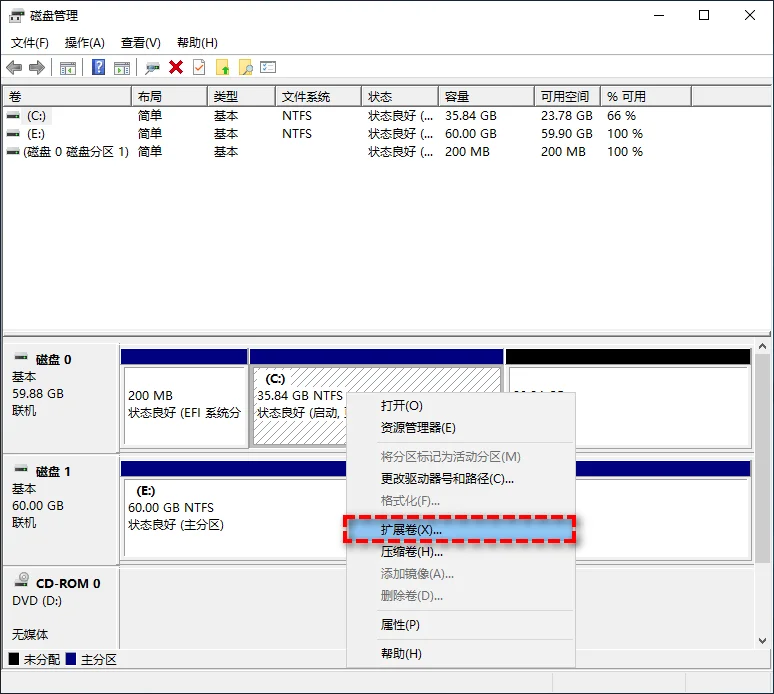
步骤3. 扩展完成后,如果还需要保留之前D盘的数据,可以在剩余未分配空间上『新建简单卷』重建一个分区再拷回数据。磁盘管理的相邻限制说明可查阅微软无法扩展卷官方文档。
⚠️ 致命缺点:删除卷会清空D盘全部数据!如果D盘有重要文件且没备份,会造成永久丢失。务必先把整盘镜像备份到外置存储再操作。
方法三:diskpart命令行(进阶)
diskpart通过select partition、delete partition、extend等命令可以删除中间分区腾出连续空间再扩展C盘,适合熟悉命令行的进阶用户,但同样会删除数据。它和磁盘管理本质一样,只是改用命令操作。
步骤1. 以管理员身份运行CMD,输入diskpart进入命令行环境。执行list partition查看所有分区,用select partition x选中挡在中间的分区(x为分区号)。
步骤2. 执行delete partition删除中间分区腾出连续未分配空间。然后select partition切到C盘,执行extend把空间并入。命令的官方说明见微软diskpart命令文档。
步骤3. 完成后输入exit退出diskpart,重启使分区变更生效。命令行操作不可撤销,输入删除命令前务必核对分区号,输错可能影响其他分区。
三种方法对比:哪个能保留数据
分区助手是唯一不删数据的方案,磁盘管理和diskpart都要删除中间分区才能让未分配空间与C盘相邻,想保数据就选分区助手。下面这张表帮你快速决策。
| 方法 | 是否删除数据 | 如何让空间相邻 | 难度 | 推荐度 |
|---|---|---|---|---|
| 分区助手 | 不删除,数据保留 | 移动中间分区,空间自动到位 | 简单 | 强烈推荐 |
| 磁盘管理 | 需删除中间分区 | 删除D盘让空间连片 | 中等 | 需删数据 |
| diskpart命令行 | 需删除分区 | 命令删除分区腾空间 | 进阶 | 进阶命令行 |
简单说,只要D盘里有你想保留的文件,优先选分区助手移动分区;如果D盘没有重要数据或已完整备份,磁盘管理也能用,更多方案参考合并未分配空间到C盘。
总结
未分配空间与C盘不相邻首选分区助手移动分区实现不删数据,磁盘管理和diskpart需删除中间分区,操作前务必备份。这个问题的本质是空间位置不对而非空间不够,理解了压缩卷释放空间的机制,就能对症下药选对方法。
常见问题
未分配空间与C盘不相邻,扩展卷灰色点不动怎么办?
扩展卷灰色正是因为未分配空间没有紧邻C盘右侧。解决办法有两个:用分区助手把中间分区整体右移让未分配空间到位(不删数据),或删除中间分区让空间连片(会清空数据)。优先选分区助手的无损方案。
压缩D盘后未分配空间为什么在D盘右边而不是C盘右边?
这是Windows压缩卷的机制决定的——压缩卷释放的空间总是位于被压缩分区的尾部(右侧)。因为D盘在C盘右边,所以释放的空间也在D盘右边,自然和C盘不相邻。
用分区助手移动分区会不会丢失D盘的数据?
任何磁盘操作都有风险。分区助手移动分区时数据会随分区整体平移,正常操作下不丢失,但断电、系统崩溃等不可控因素可能造成损失。操作前请务必备份D盘重要文件到外置存储。
能不能不删D盘就把未分配空间给C盘?
可以,用分区助手的移动分区功能。把D盘整体向右拖动,未分配空间就被挤到C盘右侧,然后扩展C盘即可,D盘数据完整保留。磁盘管理和diskpart做不到这一点,必须删D盘。
未分配空间不能扩展C盘,提示空间不足是什么原因?
提示「磁盘上没有足够的空间完成此操作」通常不是因为空间真的不够,而是未分配空间和C盘不相邻,系统找不到可并入的相邻空间。用分区助手移动分区让空间相邻,或删除中间分区即可解决。
Win11 25H2处理未分配空间不相邻和Win10一样吗?
方法完全一样,磁盘管理和diskpart是Windows内置工具,Win11 25H2与Win10行为一致,压缩卷和扩展卷的限制相同。需注意Win10已于2025年10月停止支持,仅作兼容性说明。分区助手同时支持Win11/10/8.1/8/7/XP。
更新于 2026年07月01日 17:34 | 最后审阅:2026年07月01日