
未分配卷是指硬盘上未被格式化和分配的分区空间,以黑色条显示在磁盘管理界面中。当未分配卷位于C盘左侧或不相邻时,需要通过专业分区工具将其移动到C盘右侧才能扩展系统分区。本文介绍的3种方法适用于Windows 11和Windows 10系统。

为什么需要将未分配卷移到C盘右边?
Windows系统自带的磁盘管理工具中,"扩展卷"功能有一个严格限制:只能合并C盘右侧相邻的未分配空间。如果未分配卷在C盘左侧,或者C盘和未分配卷之间有D盘等其他分区隔开,"扩展卷"选项就会显示为灰色,无法点击。
这种情况在新购电脑、删除分区或调整分区布局时经常出现。用户面对C盘空间不足,却因未分配卷位置不对而无法直接扩展,必须借助第三方磁盘管理工具来调整分区布局。
⚠️ 风险提示:任何磁盘分区操作都存在一定风险,可能导致数据丢失。操作前请务必备份重要数据,并关闭BitLocker加密(如果已启用)。
未分配卷怎么到C盘右边?3种有效方法
针对未分配卷不在C盘右边的情况,本文为您总结3种有效方法,按操作难度从低到高排列,您可根据实际情况选择合适方案。
✔ 方法1:磁盘管理扩展卷(仅限相邻)
如果未分配卷恰好位于C盘右侧且相邻,可以直接使用Windows磁盘管理工具扩展C盘。这是最简单的方法,但适用范围有限。
步骤1. 右键单击"此电脑",选择"管理",进入计算机管理界面。
步骤2. 在左侧列表中点击"磁盘管理",查看磁盘分区布局。
步骤3. 如果未分配空间在C盘右侧且相邻,右键单击C盘,选择"扩展卷",按照向导完成操作。
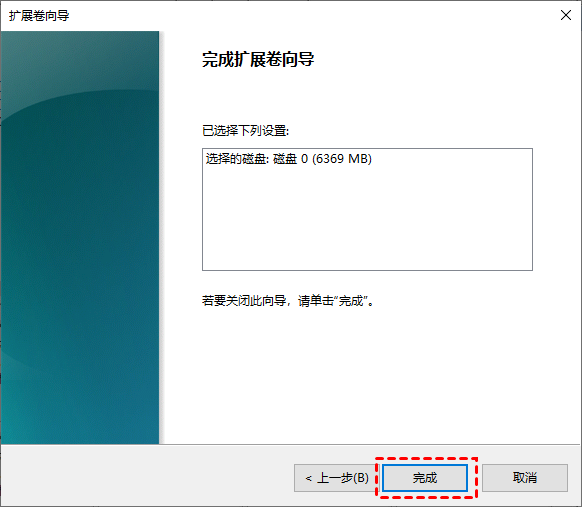
步骤4. 点击"完成",C盘空间即被扩展。更多磁盘管理工具用法可参考微软官方磁盘管理文档。
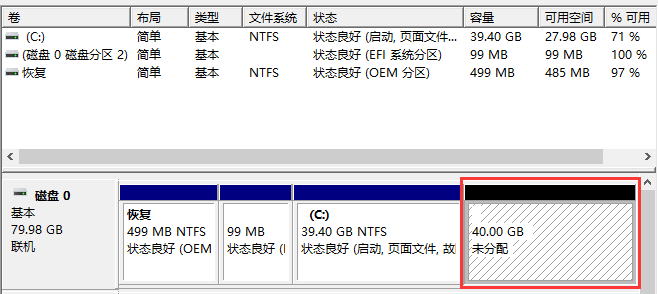
注意:如果未分配卷不在C盘右侧,或C盘与未分配卷之间有恢复分区、D盘等隔开,"扩展卷"选项将显示为灰色。这是由MBR分区表的物理连续性约束决定的——系统只能扩展相邻的右侧空间。此时需要借助第三方分区工具完成操作。
✔ 方法2:使用分区工具合并未分配空间到C盘
当未分配卷不在C盘右侧时,使用专业磁盘分区工具可以突破系统限制。以傲梅分区助手为例,该工具提供合并分区功能,即使未分配空间与C盘不相邻,也能将其合并到C盘中。
该软件支持Windows 11/10/8/7全系统,所有功能完全免费,无需付费即可使用核心分区操作。
步骤1. 进入下载中心,下载安装并启动该软件。右键单击C盘,选择"高级操作",再选择"合并分区"。
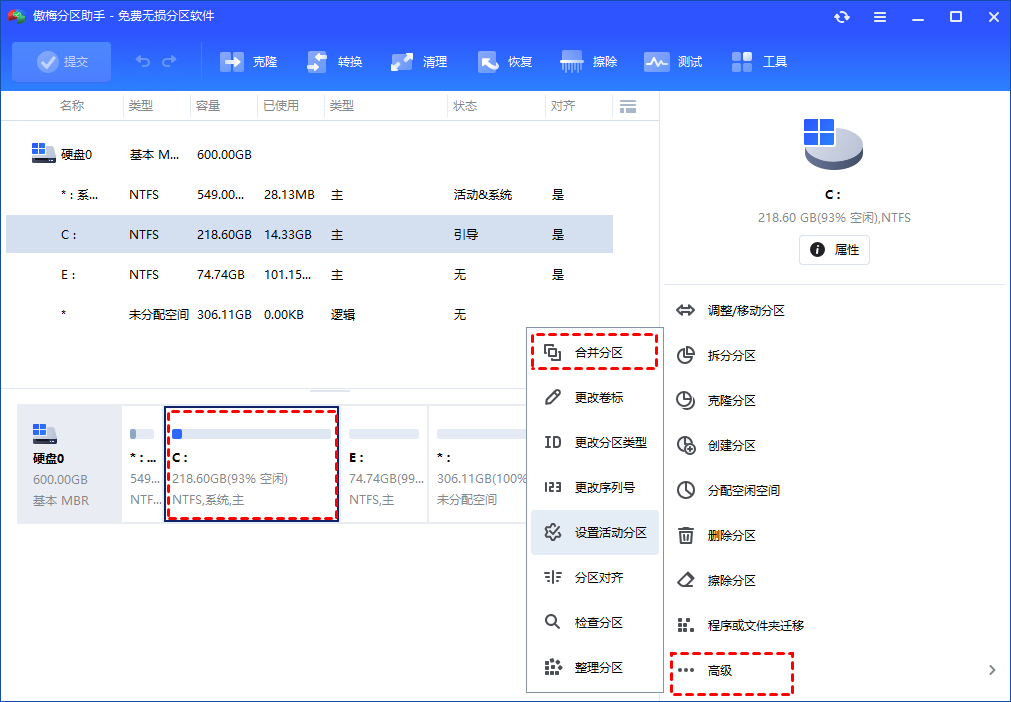
步骤2. 在弹出的窗口中,勾选需要合并的未分配空间,点击"确定"。
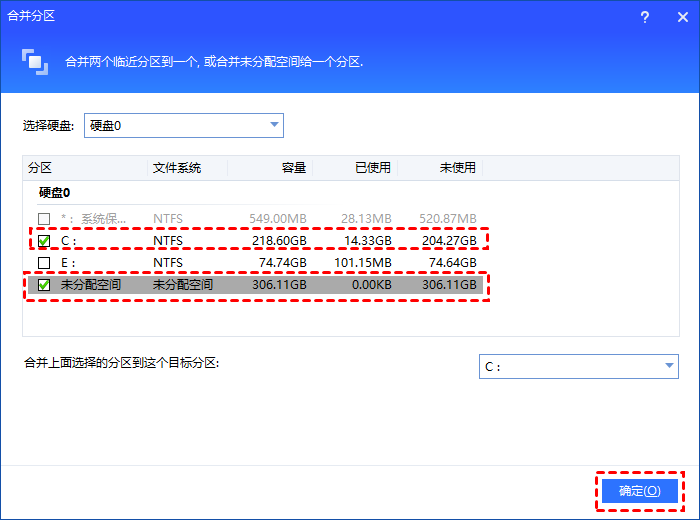
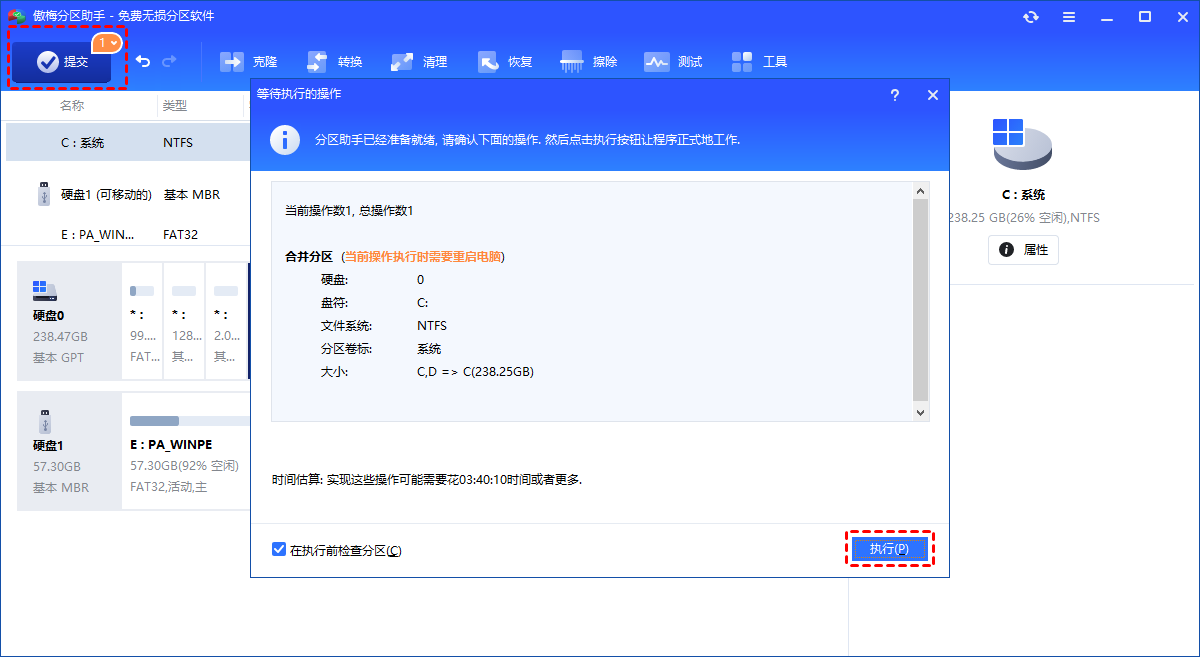
步骤3. 返回主界面后,点击左上角"提交",然后点击"执行"开始合并。
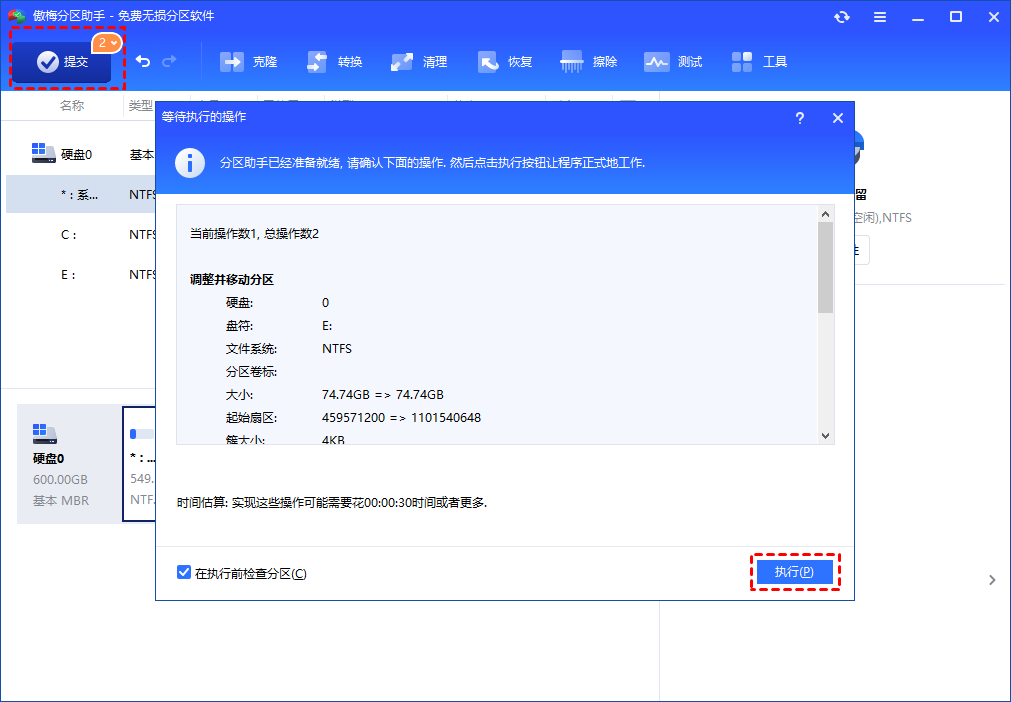
✔ 方法3:使用分区工具分配空闲空间
如果未分配空间被D盘等其他分区隔开,可以使用该软件的分配空闲空间功能,从D盘或其他分区释放空间给C盘,间接解决未分配卷位置问题。
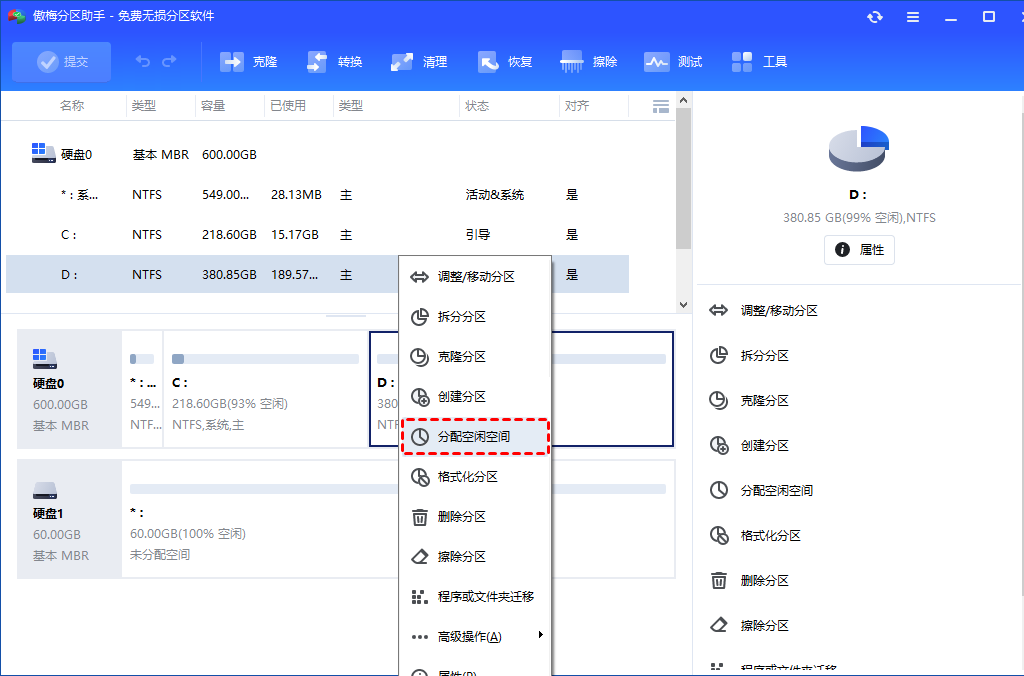
步骤1. 右键单击D盘或其他有空间的分区,选择"分配空闲空间"。
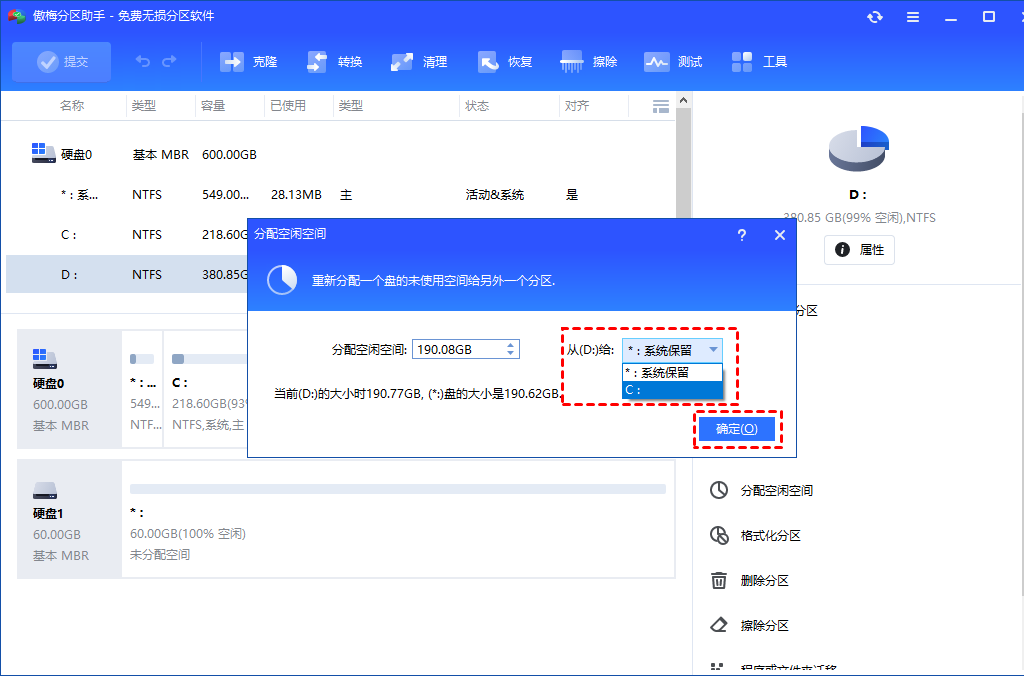
步骤2. 在弹出窗口中选择目标分区为C盘,设置分配的空间大小,点击"确定"。
步骤3. 点击"提交"和"执行"完成操作。
3种方法对比
| 方法 | 操作难度 | 是否需要相邻 | 数据安全性 | 推荐指数 |
|---|---|---|---|---|
| 磁盘管理扩展卷 | 简单 | 必须相邻 | 高 | 有条件推荐 |
| 分区工具合并 | 简单 | 无需相邻 | 高 | 强烈推荐 |
| 分区工具分配 | 中等 | 无需相邻 | 高 | 强烈推荐 |
常见问题
未分配卷不在C盘右边怎么办?
如果未分配卷在C盘左侧或被其他分区隔开,无法直接扩展。建议使用分区工具的"合并分区"功能,无需相邻即可将未分配空间合并到C盘。
Win11扩展卷灰色与Win10有区别吗?
Win11使用GPT分区表,Win10通常为MBR。GPT对扩展卷限制更少,但仍要求未分配空间与C盘相邻。Win11用户若遇到恢复分区阻挡,建议使用分区工具将恢复分区移到磁盘末尾再扩展。
操作后C盘空间没有变化是怎么回事?
通常是分区表未刷新导致,重启电脑后检查。如果仍未生效,可使用傲梅分区助手重新提交操作,确保分区表写入成功。
笔记本与台式机操作有区别吗?
操作流程完全相同。笔记本用户需注意:部分笔记本有恢复分区阻挡扩展,若需删除恢复分区,建议先创建系统恢复点以备不时之需。
扩展卷灰色无法点击怎么解决?
扩展卷变灰通常是因为未分配空间与C盘不相邻,或C盘文件系统不是NTFS。更多解决方案可参考微软官方磁盘管理文档,或使用第三方分区工具绕过此限制。
合并未分配空间会丢失数据吗?
使用分区工具合并未分配空间不会丢失数据。但任何磁盘操作都存在风险,建议操作前备份重要数据。
未分配卷和空闲空间有什么区别?
未分配卷是硬盘上未被任何分区占用的空间,以黑色条显示。空闲空间是已分配分区中未使用的空间,需通过"分配空闲空间"功能释放。
如何查看硬盘上是否有未分配卷?
按Win+X选择"磁盘管理",在磁盘列表中黑色条区域即为未分配卷。也可以使用第三方分区工具主界面查看。
笔记本C盘右边有恢复分区怎么办?
恢复分区会阻止C盘扩展。建议先使用分区工具将恢复分区移动到硬盘末尾,再扩展C盘。详见如何解决Win11扩展卷是灰色的问题。
移动未分配卷位置需要多长时间?
取决于硬盘容量和未分配空间大小,通常需要5-30分钟。SSD速度更快,机械硬盘较慢。
总结
未分配卷怎么到C盘右边?本文介绍了3种有效方法:磁盘管理扩展卷(仅限相邻)、分区工具合并未分配空间、分区工具分配空闲空间。对于大多数用户,推荐使用专业分区工具,操作简便且无需相邻限制。
该软件还支持调整分区大小、克隆分区、擦除分区等多种功能。更多教程可参考Win11调整分区大小教程和Win11、Win10磁盘管理无法合并不相邻分区怎么办。
✅ 立即下载【傲梅分区助手】免费版,一键将未分配卷合并到C盘
最后审阅:2026年05月26日
作者:Bruce,10年系统运维经验,专注于Windows系统优化与数据安全管理。