
Win11重新分配磁盘空间的本质是调整各分区的大小——把空间从充裕的分区挪给不足的分区。核心看数据能否保留:分区助手能在不删数据的前提下分配空闲空间,磁盘管理和diskpart则要先删除分区腾出未分配空间。下面3种方法适用于Windows 11 25H2及更早版本,覆盖C盘扩容、压缩过大分区、新机重新分区等常见场景。
刚装完Win11发现C盘空间分配不合理,或者用了一阵子C盘变红、D盘却空着大半,想重新调整一下分区大小——这是很多用户都会遇到的情况。无论是新电脑出厂只分了一个C盘想拆开用,还是旧分区方案不再合适需要重新规划,Win11重新分配磁盘空间都是最直接的解决办法。关键是搞清楚自己属于哪种场景,再选对应的方法,避免动手前没备份好数据。
Win11重新分配磁盘空间的3种典型场景
Win11重新分配磁盘空间通常出现在3种场景:C盘变红需要从其他盘挪空间、某个分区过大想压缩腾出未分配空间、以及新电脑只有C盘想拆分成多个区,先确认你的场景再选方法更高效。下面逐一对号入座。
一是C盘扩容:系统盘空间告急,想把相邻D盘的空间挪一部分给C盘。这是最常见的场景,2026年主流配置下C盘建议至少保留120GB(系统本身加常用软件就要80GB以上,旧资料里80GB的建议已不够用)。二是压缩过大分区:当初某个盘分得太大了,想压缩它腾出未分配空间,再分给其他盘或新建一个区。三是新机重新分区:新买的笔记本出厂只有一个C盘,想拆成C盘装系统、D盘装数据。不同场景对应的方法见下方详解,更多分区调整思路可参考Win11调整分区大小的方法。
方法一:分区助手分配空闲空间(不删数据,推荐)
傲梅分区助手的『分配空闲空间』功能可以在不删除任何数据的情况下,把一个分区的多余空间直接挪给另一个分区,是Win11重新分配磁盘空间最安全的方式。它不受磁盘管理"只能合并相邻分区"的限制,任意两个分区之间都能挪移空间。

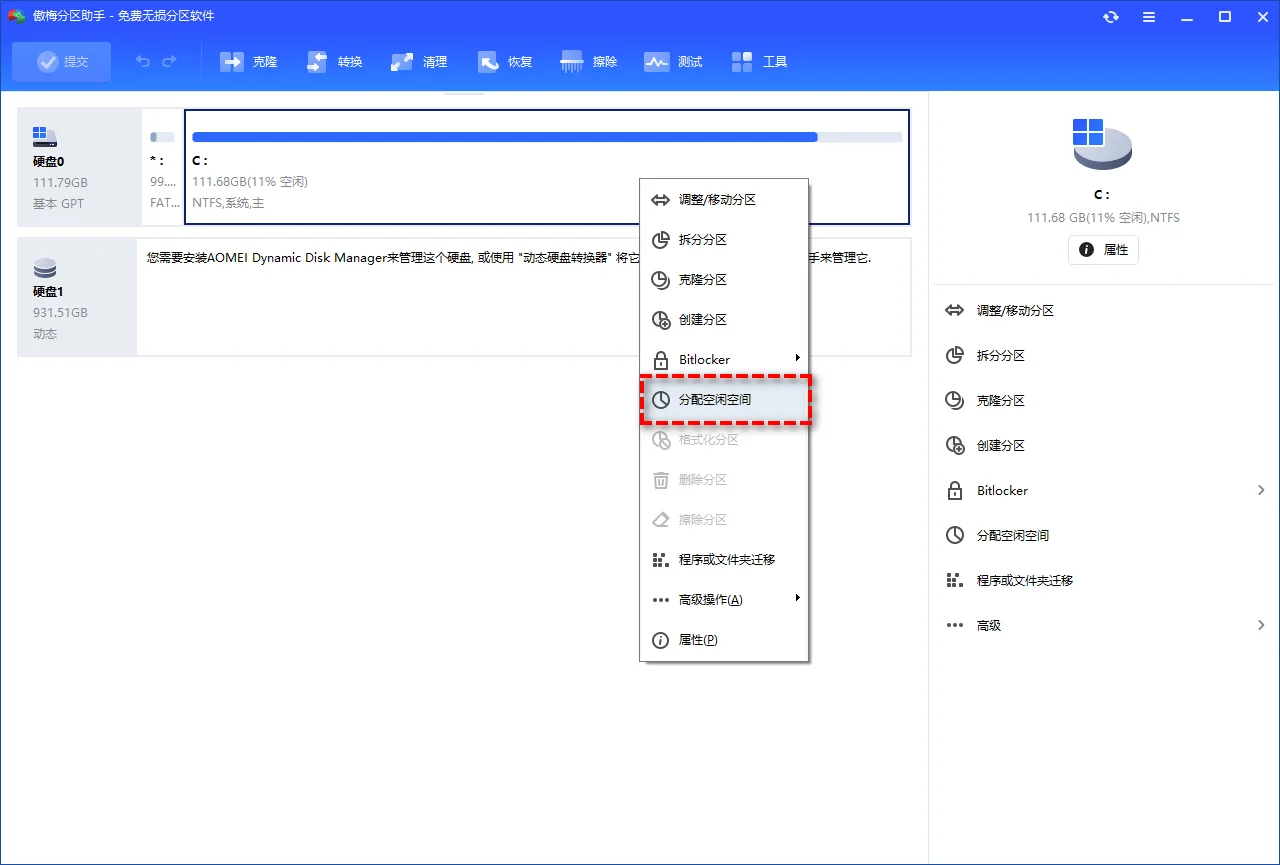
步骤1. 下载安装傲梅分区助手并打开,主界面会列出所有分区。右键点击有空闲空间的分区(如D盘),选择『分配空闲空间』,这是该工具区别于系统工具的核心功能。操作对应教程见调整磁盘空间分配的教程。
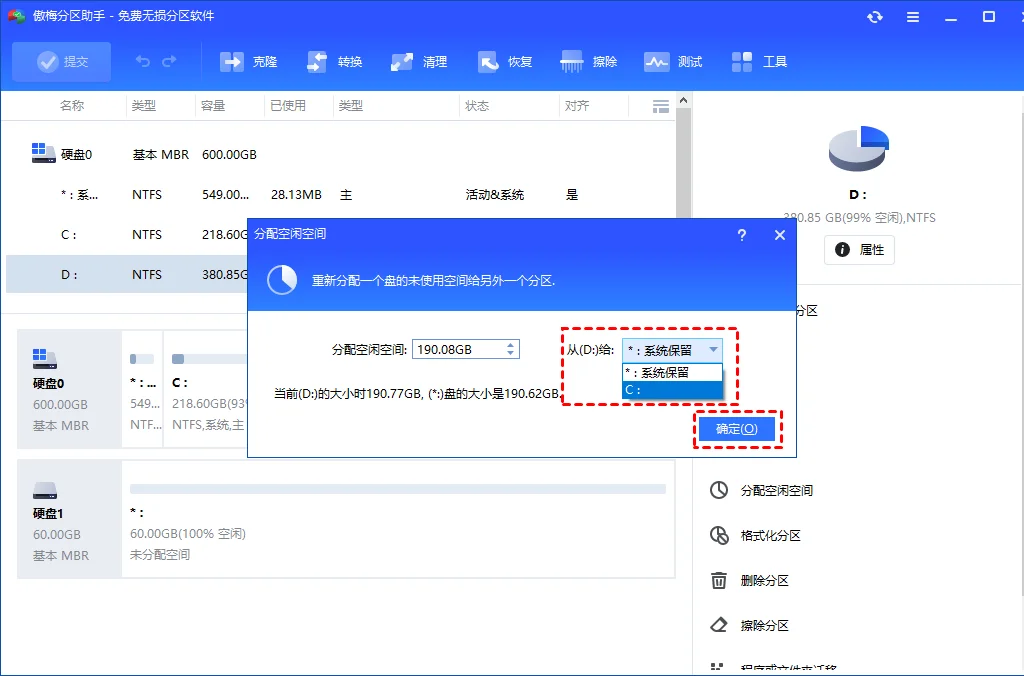
步骤2. 在弹出的窗口中输入要分配的空闲空间容量(如从D盘分20GB),并选择目标分区(如C盘),点击确定。整个过程中两个分区的数据都不会被删除,更多D盘给C盘的场景参考把D盘空间分配给C盘。
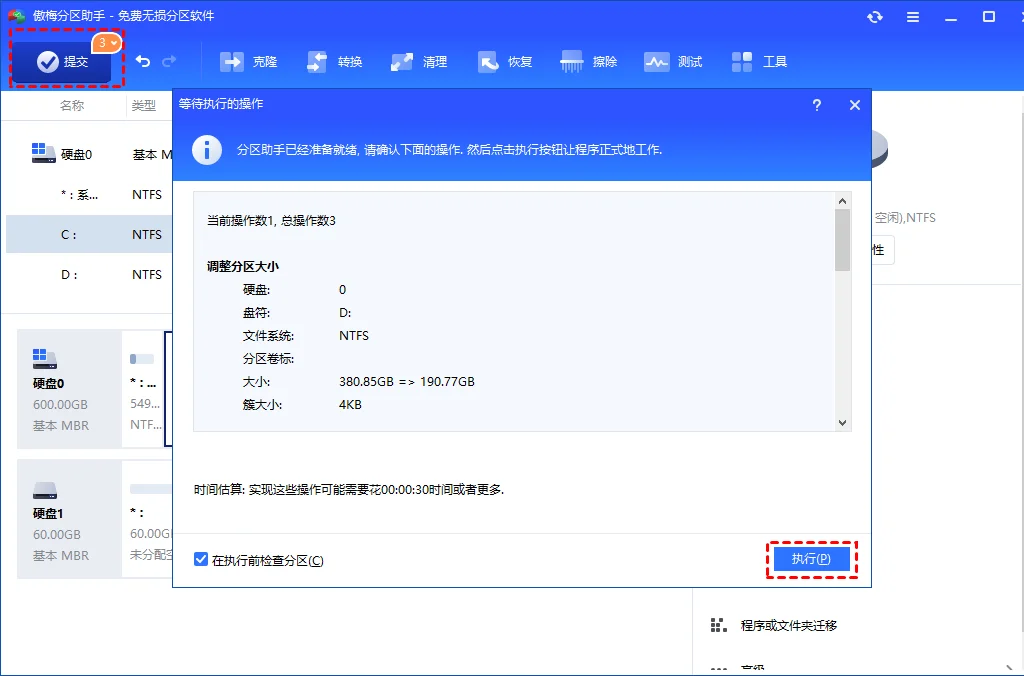
步骤3. 返回主界面预览分配后的分区布局,确认无误后点击左上角『提交』再点『执行』。整个过程通常5-10分钟完成,涉及系统盘的操作会提示重启进入PreOS模式执行。
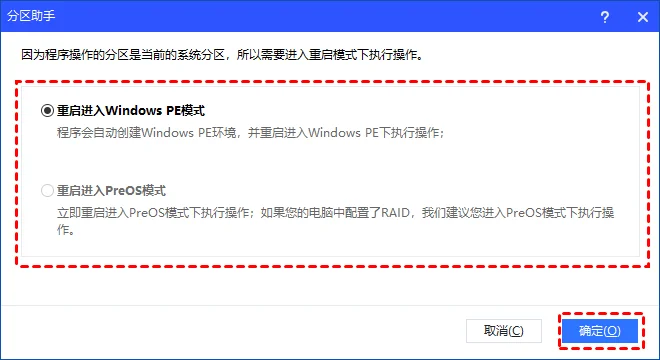
步骤4. 如果操作涉及系统盘(C盘),点击执行后会弹出重启模式提示,点击确定自动重启进入PreOS模式完成操作,重启后空间分配即生效。
💡 分配提示:操作前关闭分区内打开的文件 · 涉及C盘会提示重启 · 大容量调整建议接好电源
方法二:Windows磁盘管理(需删除分区)
Windows磁盘管理通过『压缩卷』和『扩展卷』重新分配磁盘空间,但扩展卷只能并入相邻的未分配空间,不相邻时必须先删除中间分区,会清空数据。这是系统自带的免费方案,但有明显限制。
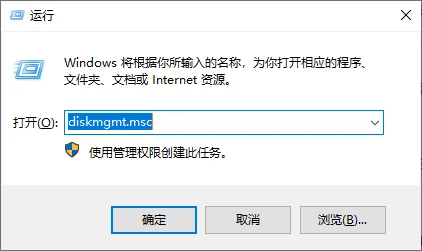
步骤1. 按Win+R输入diskmgmt.msc打开磁盘管理。如果要压缩某个过大的分区腾出空间,右键该分区选『压缩卷』,输入要压缩出的空间量。注意压缩卷只能压缩到不可移动文件所在位置,可能压缩不出预期的空间量。
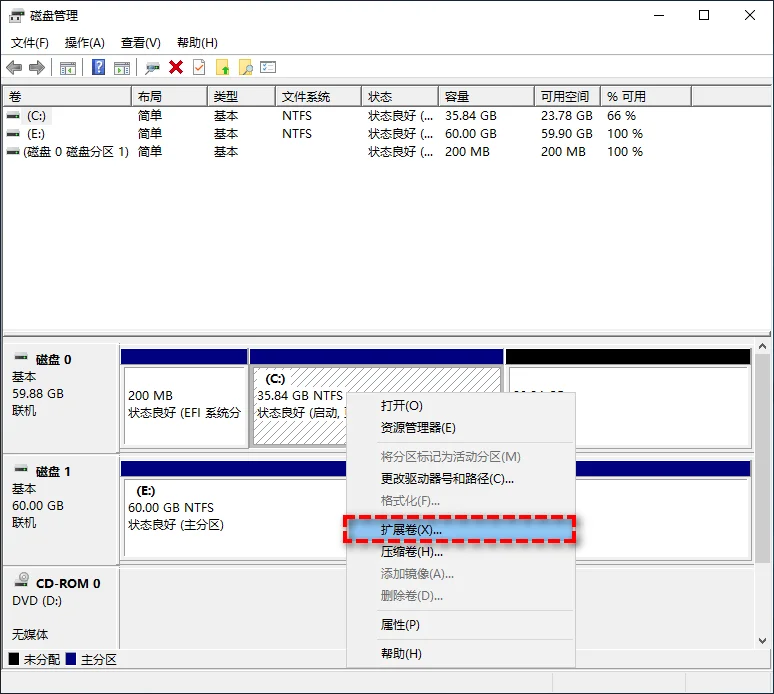
步骤2. 右键点击要扩容的目标分区(如C盘),选择『扩展卷』。注意扩展卷只能并入紧邻右侧的未分配空间,如果未分配空间不相邻会显示灰色,常见报错是「磁盘上没有足够的空间完成此操作」。不格式化扩容的细节见Win11不格式化扩展C盘,扩展卷灰色的解决办法见扩展卷灰色的解决办法。
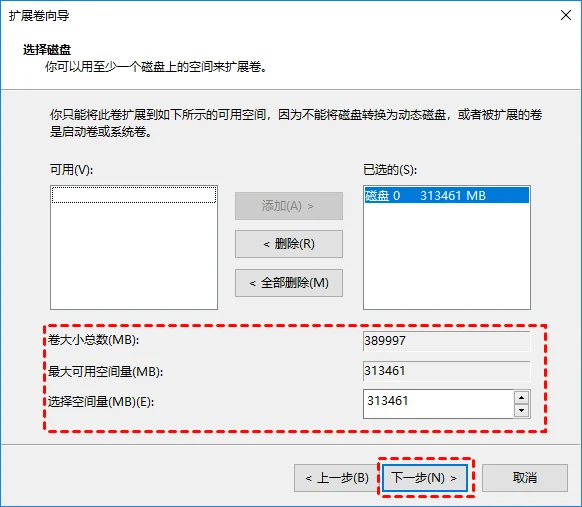
步骤3. 按扩展卷向导提示完成操作。如果要从两个不相邻的分区之间挪空间,必须先删除中间分区腾出连续的未分配空间,这会清空该分区数据。磁盘管理的相邻限制说明可查阅微软磁盘管理工具文档。
⚠️ 致命缺点:扩展卷只能合并相邻的未分配空间,不相邻时必须先删除中间分区,会清空该分区全部数据。操作前务必把整盘镜像备份到外置存储。
方法三:diskpart命令行(进阶)
diskpart通过shrink、extend、delete partition等命令行操作重新分配磁盘空间,适合需要精确控制分区大小或批量操作的进阶用户,但命令误操作风险高。它本质上和磁盘管理一样受相邻限制,只是改用命令。
步骤1. 以管理员身份运行CMD,输入diskpart进入命令行环境。执行list volume查看所有分区卷号,再用select volume N选中要操作的分区(N为卷号)。
步骤2. 压缩分区腾出空间:执行shrink desired=10240(数字单位为MB,10240即压缩10GB)。扩展分区并入空间:选中目标分区后执行extend。命令的官方说明见微软diskpart命令文档。
步骤3. 如果要删除分区腾出连续未分配空间,执行delete partition(会清空数据)。完成后输入exit退出diskpart。命令行操作不可撤销,输入命令前务必核对卷号,输错可能影响其他分区。
三种方法对比:哪个不删数据
分区助手是唯一不删除数据的方案,磁盘管理和diskpart都要删除分区才能腾出未分配空间,想保数据就选分区助手。下面这张表帮你快速决策。
| 方法 | 是否删除数据 | 相邻限制 | 难度 | 推荐度 |
|---|---|---|---|---|
| 分区助手 | 不删除,数据保留 | 无,任意分区可挪空间 | 简单 | 强烈推荐 |
| 磁盘管理 | 需删除中间分区 | 只能合并相邻未分配空间 | 中等 | 需删数据 |
| diskpart命令行 | 需删除分区 | 只能合并相邻空间 | 进阶 | 进阶命令行 |
简单说,只要数据安全是第一位,优先选分区助手;如果分区里没有重要文件或已有完整备份,磁盘管理也能用,新机只有C盘的重新分区场景还可参考Win11只有C盘怎么分区。
总结
Win11重新分配磁盘空间首选分区助手实现不删数据的空间挪移,磁盘管理和diskpart虽免费但需删分区,操作前务必备份。三种方法的本质差异在于如何对待数据:分区助手把它整体平移不丢失,另外两种方法直接删除分区重建,只适合有备份的场合。
常见问题
Win11重新分配磁盘空间会不会丢失数据?
任何磁盘操作都有风险。分区助手能在不删除数据的前提下分配空闲空间,风险较低;但磁盘管理和diskpart必须先删除分区,会清空该分区数据。无论哪种方法,操作前请备份重要文件到外置存储,并留意断电等不可控因素。
Win11分配磁盘空间用系统自带工具够不够?
看场景。如果只是压缩某个分区腾出空间再新建分区,磁盘管理够用;但要把D盘空间给不相邻的C盘,磁盘管理的扩展卷会显示灰色,必须删分区才行。这种情况用分区助手能直接跨越挪移,不删数据。
重新分配硬盘空间后系统还能正常启动吗?
正常操作下不影响系统启动。只要不动系统盘的引导分区和启动文件,重新分配数据盘不会导致无法开机。涉及C盘的操作分区助手会提示重启进入PreOS模式完成,相对安全。建议操作前用傲梅轻松备份做整盘镜像。
磁盘管理压缩卷压缩不出预期空间怎么办?
压缩卷只能压缩到不可移动文件(如页面文件、休眠文件、系统还原点)所在位置,如果分区内有这些文件会限制压缩量。解决办法是先关闭系统保护、转移页面文件,或直接用分区助手调整分区大小,它不受此限制。
Windows11重新分区和重新分配磁盘空间是一回事吗?
基本是一回事,都指调整分区大小。重新分区更偏向"删除旧分区重新划分",通常涉及删数据;重新分配磁盘空间更灵活,分区助手的分配空闲空间功能不删数据也能完成。想重新分区的完整流程可参考相关教程。
Win11 25H2和Win10重新分配磁盘空间方法一样吗?
方法完全一样,磁盘管理和diskpart是Windows内置工具,Win11 25H2与Win10行为一致。需注意Win10已于2025年10月停止支持,安全更新不再推送,仅作兼容性说明。分区助手同时支持Win11/10/8.1/8/7/XP。
更新于 2026年07月01日 10:27 | 最后审阅:2026年07月01日