
怎么增加C盘空间的核心是将相邻未分配空间合并到系统盘,Win10/11用户可通过磁盘清理、扩展卷或分区助手3种方式完成。

增加C盘空间(即C盘扩容)最有效的方法是使用磁盘清理工具释放临时文件、通过Windows磁盘管理将相邻未分配空间合并到C盘,或借助第三方分区工具直接划拨空闲空间。以上方法均可有效扩展C盘空间,无需重装系统,操作全程可视化。
C盘空间不足的常见原因
C盘空间不足通常由系统临时文件堆积、软件默认安装到C盘、Windows更新缓存未清理、虚拟内存和休眠文件占用过大四种原因导致。Windows系统在运行过程中会持续产生临时文件和缓存数据,若不定期清理,C盘可用空间会逐渐减少。
以Windows 11为例,单次大版本更新就可能占用20-30GB的临时回滚文件(来源:Microsoft官方磁盘管理文档)。许多软件安装时默认路径为C盘,长期累积后系统盘空间被大量非系统文件占据。
方法一:使用磁盘清理释放C盘空间
磁盘清理是Windows自带工具,可安全删除临时文件、回收站文件、Windows更新缓存等无用数据,操作简单无需安装任何软件。此方法适合C盘空间轻微不足、临时文件较多的场景。
步骤1. 打开文件资源管理器,右键点击C盘,选择"属性"。
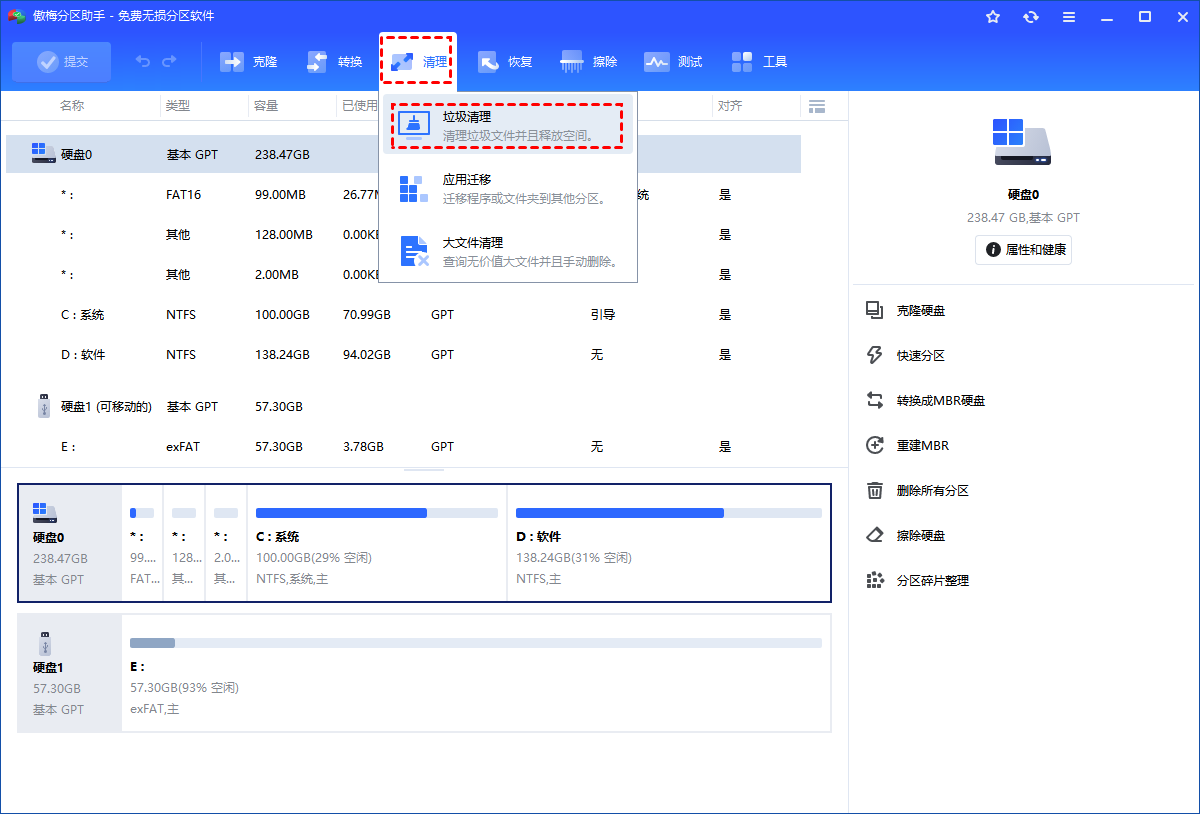
步骤2. 在"常规"选项卡中点击"磁盘清理",系统将自动扫描可清理的文件。
步骤3. 勾选"临时文件"、"回收站"、"Windows更新清理"等选项,点击"确定"开始清理。
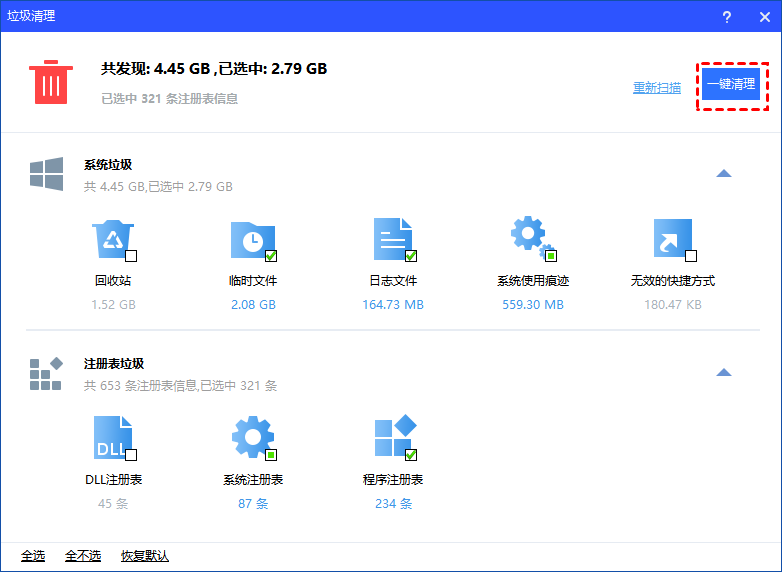
步骤4. 若需释放更多空间,可点击"清理系统文件",再次扫描后勾选"Windows更新清理"和"以前的Windows安装文件",单次可释放10-30GB空间。
方法二:通过磁盘管理扩展卷扩容C盘
Windows磁盘管理可通过删除相邻分区产生未分配空间,再将未分配空间通过扩展卷合并到C盘,但要求未分配空间必须紧邻C盘右侧。此方法无需安装第三方软件,但操作前需备份D盘数据,属于系统自带的分区管理功能。
⚠️ 风险提示:删除分区操作会清除该分区上的所有数据,操作前请务必备份重要文件到外部存储设备。删除系统相关分区可能导致引导分区丢失无法启动。
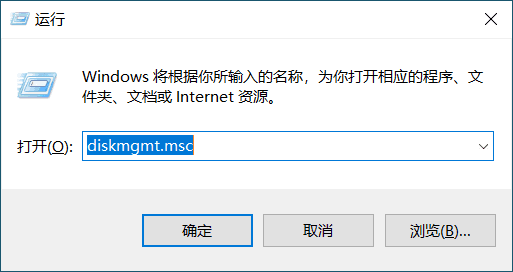
步骤1. 按下Win+R键,输入"diskmgmt.msc"并回车,打开磁盘管理工具。
步骤2. 右键点击C盘右侧相邻的分区(如D盘),选择"删除卷",确认后该分区变为"未分配"状态。

步骤3. 右键点击C盘,选择"扩展卷",在弹出的扩展卷向导中按提示完成操作。

步骤4. 若扩展卷按钮为灰色,说明C盘右侧没有未分配空间。此时需先删除紧邻C盘右侧的分区,或直接使用方法三的第三方工具突破此限制。
方法三:使用第三方分区工具分配空闲空间给C盘
第三方分区工具可直接从任意分区划拨空闲空间给C盘,不受相邻位置限制,操作全程可视化,无需删除任何分区即可完成C盘扩容。此方法适合磁盘管理扩展卷灰色、D盘数据不想删除的场景,且支持多种磁盘分区格式。
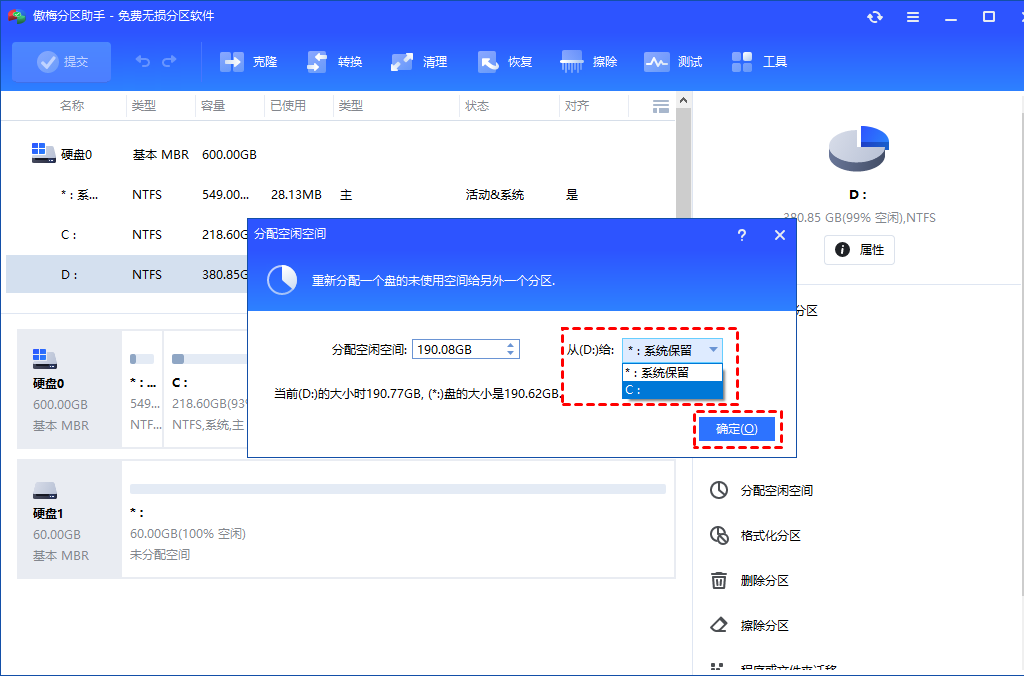
步骤1. 运行该分区工具,在D盘(或其他有空闲空间的分区)上点击右键,选择"分配空闲空间"。

步骤2. 在弹出的窗口中设置要分配的空闲空间容量,目标分区选择C盘,点击"确定"。
步骤3. 返回主界面后点击左上角"提交",确认预览效果无误后点击"执行"。
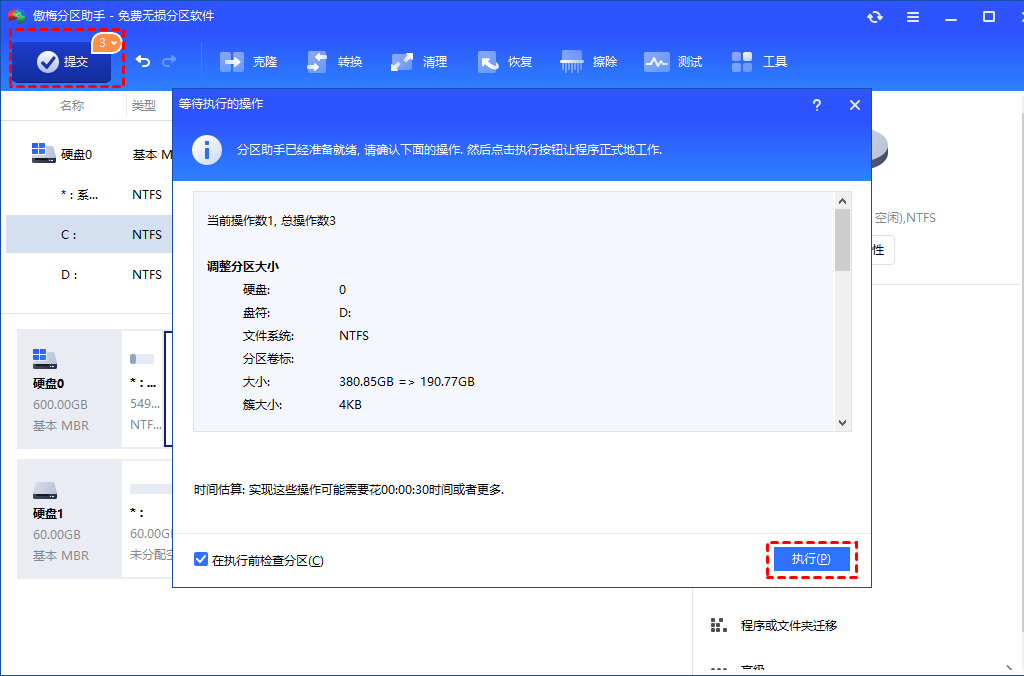
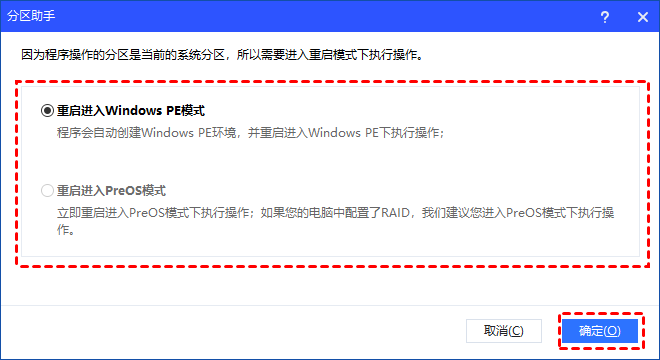
步骤4. 若弹出重启模式选择窗口,选择合适的模式后点击"确定",系统将自动重启进入指定模式完成扩容操作。
三种扩容方法对比
以下表格对比三种增加C盘空间方法的核心差异,帮助根据实际情况选择最合适的方案:
| 方法 | 适用场景 | 操作复杂度 | 核心特点 | 推荐指数 |
|---|---|---|---|---|
| 磁盘清理 | 临时文件多、C盘空间轻微不足 | 简单 | 系统自带工具,无需安装,安全无风险 | 优先尝试 |
| 磁盘管理扩展卷 | D盘有空闲且与C盘相邻 | 中等 | 系统自带功能,需删除相邻分区 | 有条件推荐 |
| 第三方分区工具 | 任意分区有空闲,不限位置 | 简单 | 可视化操作,无需删除分区,支持Win7/Win11 | 强烈推荐 |
总结
增加C盘空间首选磁盘清理释放临时文件,若空间仍不足推荐使用第三方分区工具直接划拨空闲空间,无需删除分区即可完成扩容。操作前务必创建系统还原点,确保数据安全。
常见问题
增加C盘空间有哪些方法?
增加C盘空间主要有3种方法:磁盘清理释放临时文件、磁盘管理扩展卷合并未分配空间、第三方分区工具分配空闲空间,均无需重装系统,操作简单且不影响现有数据。
C盘扩容安全吗?会不会丢失数据?
磁盘清理和分区工具的"分配空闲空间"功能均不会丢失数据。磁盘管理扩展卷需删除相邻分区,该分区数据会丢失,操作前务必先备份重要文件到外部存储。
增加C盘空间需要重装系统吗?
不需要。磁盘清理、磁盘管理扩展卷和第三方分区工具均可在不重装系统的情况下完成扩容,操作全程不影响系统正常使用。
C盘扩容失败了如何恢复?
扩容失败后,若系统能正常启动,可用系统还原点回退。若出现0xc000000f引导错误,需用WinPE启动盘重建引导配置。建议操作前创建系统还原点。
磁盘管理扩展卷灰色无法点击怎么办?
扩展卷灰色是因为C盘右侧没有未分配空间。需先删除C盘右侧相邻分区(如D盘)产生未分配空间,或使用第三方分区工具突破此限制直接扩容。此问题常见于硬盘容量分配不均、分区管理不当的场景。
C盘扩容用系统自带工具还是第三方软件更好?
系统自带工具免费但限制多(需相邻未分配空间),第三方分区软件操作灵活、不限分区位置,且界面可视化更适合新手。可根据自身需求、硬盘容量和数据情况选择。
更新于 2026年06月03日 11:51 | 最后审阅:2026年06月03日