
新电脑只有C盘是指新购买的电脑出厂时硬盘只有一个C盘分区的情况。这是厂商的常见配置,功能上完全正常,但长期使用单盘会带来文件管理和数据安全方面的不便。本文介绍的分区方法适用于Windows 11和Windows 10系统。
新买的笔记本开机一看,硬盘只有C盘?别慌,这是品牌机常见的出厂配置。这种情况完全正常,但长期使用单一分区会带来不少麻烦:系统文件和个人资料混在一起,万一需要重装系统,数据很可能跟着丢。
新电脑只有C盘正常吗?单盘使用的利与弊
先说结论:完全正常,不影响使用。但从长期来看,单盘存储有几个明显短板。
单盘的好处:出厂即用,不用折腾分区;SSD容量全部给系统,读写效率高。
单盘的坏处:系统和数据混在同一个分区,重装系统时数据容易丢失;文件分类管理不便,桌面越堆越乱;C盘空间被各种文件蚕食,用不了多久就会飘红。
建议分区的核心理由有三个:数据安全(系统坏了数据还在)、重装方便(格式化C盘不影响D盘)、空间管理(不同类型文件分开存放)。如果你打算长期使用这台电脑,分区是值得做的。
方法一:用磁盘管理从C盘分出D盘
操作前必读:分区操作涉及磁盘结构调整,请先关闭BitLocker加密(设置→隐私和安全性→设备加密→关闭),并暂时退出杀毒软件,以免拦截分区操作导致失败。同时建议将重要文件备份到U盘或云盘。
Windows自带的磁盘管理工具就能完成分区,不需要安装任何第三方硬盘分区软件。原理是把C盘的一部分空间"压缩"出来,变成未分配空间,再用这部分空间创建新的D盘。微软官方对此有详细说明,可参考微软官方磁盘管理工具。
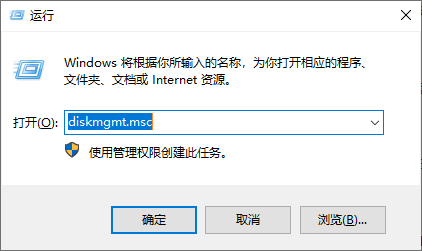
步骤1. 按Win+R组合键,输入diskmgmt.msc,回车打开磁盘管理。
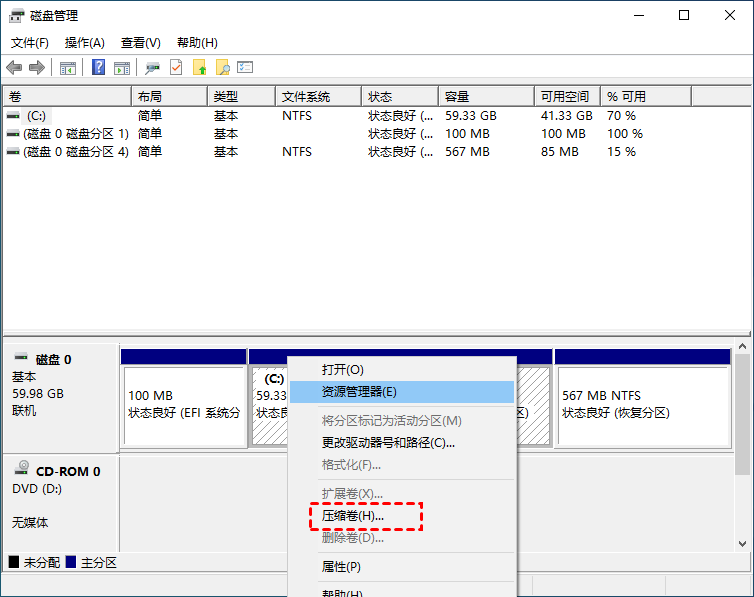
步骤2. 右键点击C盘,选择"压缩卷"。系统会计算可压缩的空间大小。
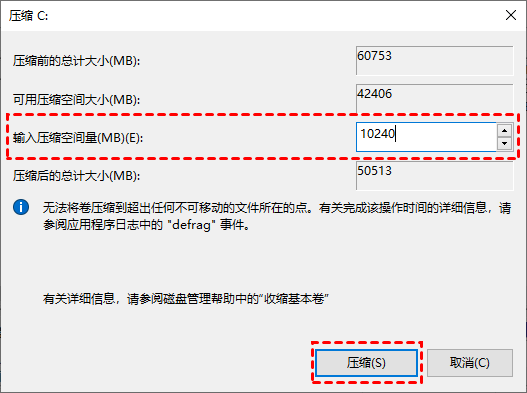
步骤3. 在"输入压缩空间量"框中填写要分给D盘的大小(单位MB)。计算公式:1GB = 1024MB,比如分100GB就填102400。建议C盘至少预留120GB给系统使用。
步骤4. 压缩完成后,磁盘管理中会出现一块黑色的"未分配空间"。右键点击这块空间,选择"新建简单卷"。
步骤5. 在新建简单卷向导中,选择分配给新分区的空间大小(一般直接用全部未分配空间),分配盘符(选D),文件系统选NTFS,点击"下一步"格式化。
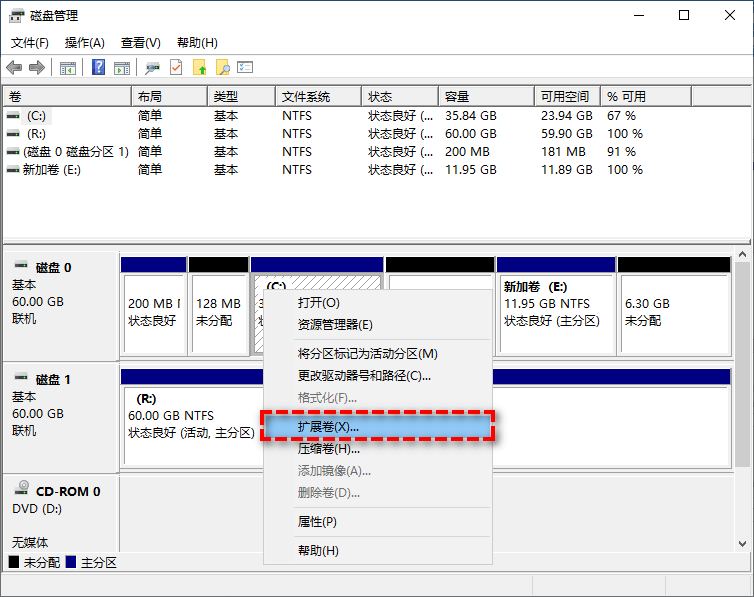
步骤6. 点击"完成",D盘就创建好了。打开"此电脑",可以看到C盘和D盘两个分区。
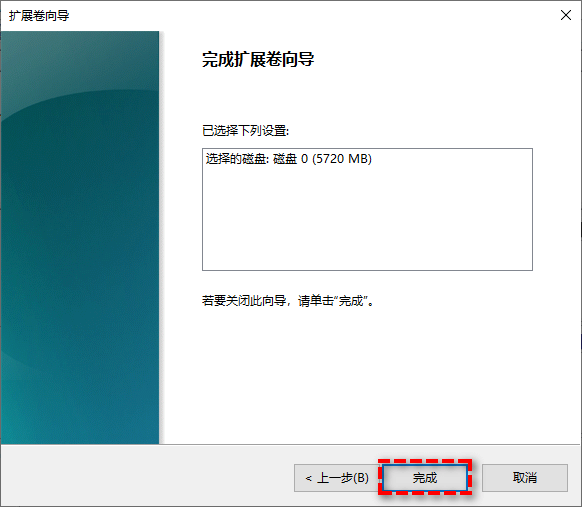
注意:压缩卷只能压缩C盘右侧的可用空间。如果提示"可用压缩空间为0",可能是因为系统文件或页面文件占据了C盘末尾空间。遇到这种情况可以参考C盘可压缩空间为0的解决方法。
方法二:用分区助手拆分C盘创建D盘
觉得磁盘管理操作复杂,或者遇到"压缩空间为0"的问题?专业的磁盘分区工具"拆分分区"功能更直观——选中C盘,拖动滑块调整大小,一键拆分出D盘,不用手动计算MB数值。该工具支持Win11/Win10/Win8/Win7全系统,所有功能完全免费。

如果您担心计算MB数值出错,或者磁盘管理提示"压缩空间为0"无法操作,建议直接用分区助手的拆分功能,拖滑块就能完成,操作全程不影响C盘现有数据。
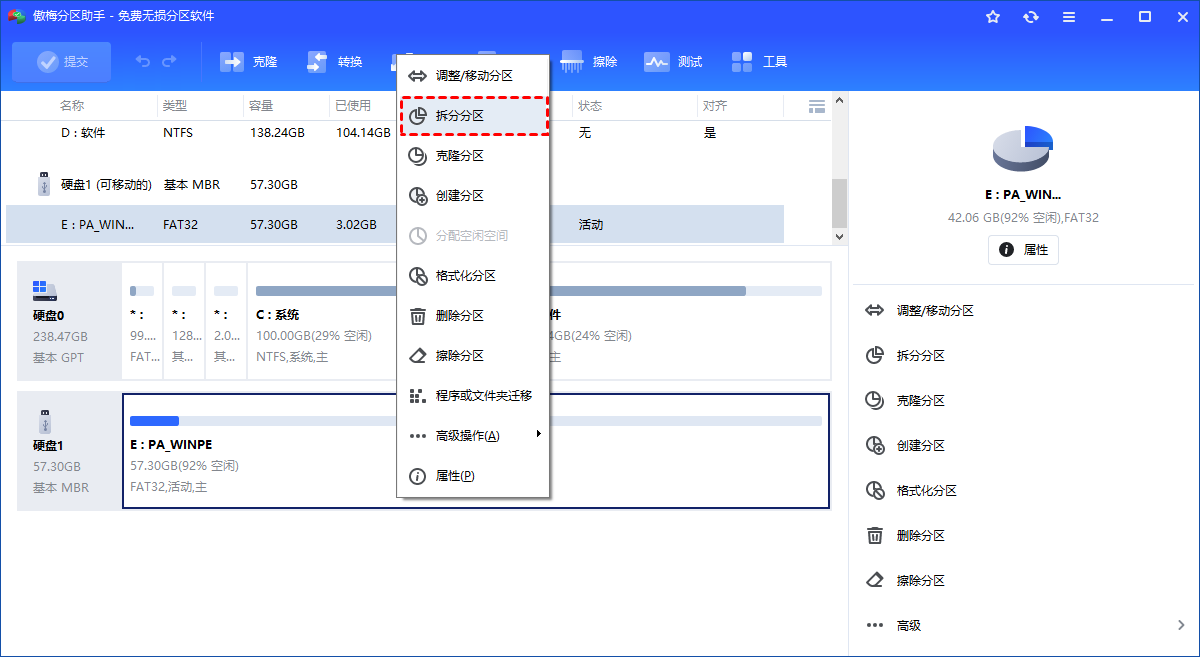
步骤1. 下载安装分区助手,打开后右键点击C盘,选择"拆分分区"。
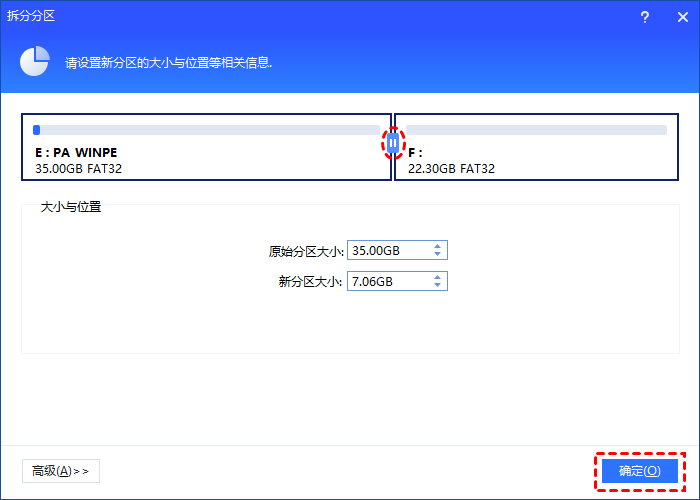
步骤2. 左右拖动中间的滑块调整C盘和新分区的大小比例。点击"高级"可以设置分区卷标(比如"D")和文件系统。如果是SSD硬盘,建议勾选"允许分区对齐以优化SSD性能"。
步骤3. 返回主界面,点击"提交"预览操作,确认无误后点击"执行"开始拆分。如果涉及系统分区,可能需要重启进入PE模式完成操作。
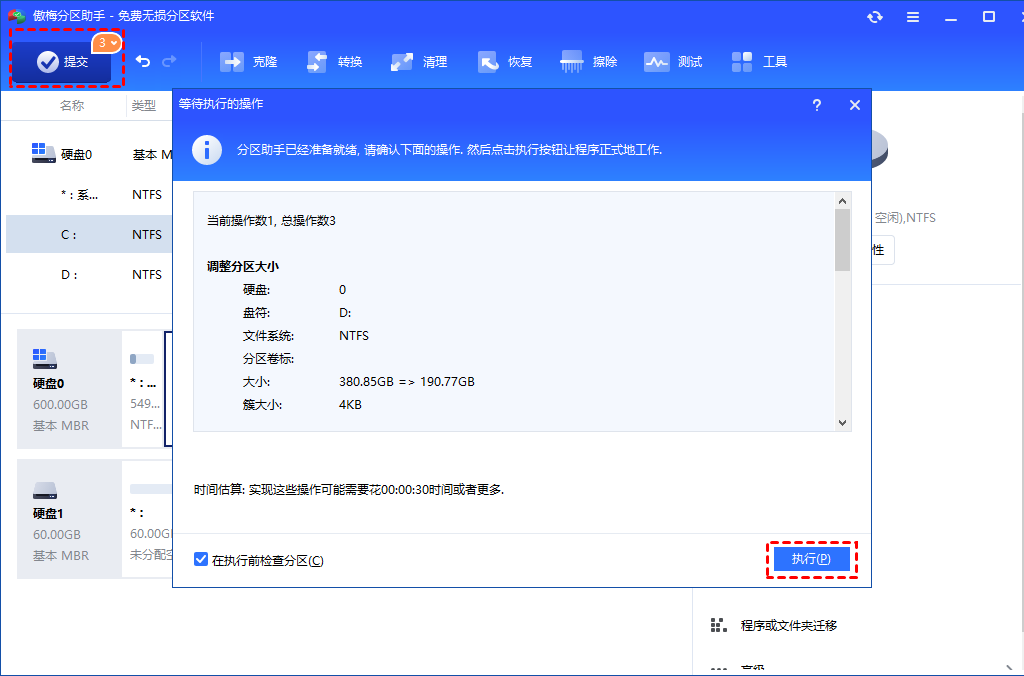
专业提示:分区助手的拆分分区功能比磁盘管理更灵活,不需要手动计算MB数值,拖动滑块就能直观调整。如果是SSD硬盘,软件会自动开启4K对齐优化,确保读写性能不受影响。更多分区技巧可以参考SSD分区完整指南。
两种分区方法对比
| 方法 | 适用场景 | 难度 | 是否需重启 | 核心优势 |
|---|---|---|---|---|
| 磁盘管理 | C盘有足够可压缩空间,且不需要从中间分区 | 中等(需手动算MB) | 否 | 系统自带,无需安装 |
| 分区助手 | 压缩空间为0、需要精确调整大小、或想一步到位 | 简单(拖滑块) | 系统分区需重启一次 | 可视化操作,功能全面 |
进阶必读:SSD与机械硬盘分区的区别
2026年的新电脑基本都配备SSD固态硬盘,分区时有几个关键点和机械硬盘不同:
4K对齐:SSD必须做4K对齐,否则读写性能会大幅下降,长期还会加速硬盘磨损。Windows磁盘管理工具默认会自动对齐,分区助手也默认开启此选项,一般不需要手动处理。
分区数量:SSD容量通常比机械硬盘小(256GB-1TB居多),不建议分太多区。256GB的SSD分2个区就够了,512GB可以分2-3个。分区太多会导致每个区可用空间不足,反而不方便。
GPT与MBR分区表:新电脑出厂基本都是GPT分区表(支持2TB以上硬盘、UEFI启动),分区时不需要特别关注这个。但如果是很老的电脑(Win7时代),可能是MBR分区表,扩展卷功能会受限——C盘只能扩展到右侧相邻的未分配空间。
BitLocker加密:Win11部分版本默认开启了BitLocker设备加密。分区前必须先关闭加密,否则可能导致分区失败或数据无法访问。关闭方法:设置→隐私和安全性→设备加密→关闭。详细操作可参考微软官方BitLocker文档。
新电脑分区方案推荐
不同容量的硬盘,分区方案也不同。以下是几种常见配置的建议:
256GB SSD:建议只分C盘(120GB系统)+ D盘(136GB数据)。容量较小,分太多区反而不方便。
512GB SSD:C盘150GB + D盘362GB,或者C盘150GB + D盘200GB + E盘162GB(适合需要分类存储的用户)。
1TB HDD/SSD:C盘200GB + D盘800GB,或者C盘200GB + D盘400GB + E盘400GB。容量充足可以多分一个区放游戏或视频。
关于分区数量,一般建议不超过3-4个。分区太多反而增加管理难度,具体可以参考新电脑分区详细教程。
FAQ常见问题
Q1:新电脑只有C盘会影响性能吗?
不会。单盘和多盘在性能上没有区别,分区只是逻辑上的划分。但从数据安全和管理便利性角度,建议还是分出D盘。
Q2:分区会丢失数据吗?
从C盘压缩空间创建新分区不会影响C盘现有数据。但如果是删除已有分区再重建,被删除分区的数据会丢失。建议操作前备份重要文件。
Q3:分区后C盘空间变小了怎么办?
分区时给C盘预留的空间不够。可以用分区助手的"调整分区大小"功能从D盘划回一部分空间给C盘,参考C盘分区大小调整指南。
Q4:新买的笔记本分区需要重装系统吗?
不需要。磁盘管理工具和分区助手都支持在不重装系统的情况下进行分区操作,分区完成后直接使用即可。
Q5:SSD分区需要注意什么?
SSD分区时建议开启4K对齐(分区助手默认开启),这对SSD的读写性能有明显影响。另外不要分太多区,SSD容量宝贵。更多SSD分区注意事项参考SSD分区完整指南。
Q6:分区格式选NTFS还是FAT32?
Windows系统盘和数据盘都建议选NTFS。NTFS支持单文件超过4GB、有文件权限管理、日志功能更安全。FAT32只适合U盘等移动存储设备。
Q7:BitLocker加密的电脑能分区吗?
可以,但必须先关闭BitLocker加密再操作。Win11部分版本默认开启了设备加密,直接分区可能导致失败。关闭路径:设置→隐私和安全性→设备加密→关闭。解密过程可能需要几分钟到几十分钟,取决于数据量。
总结
新电脑只有C盘正常吗?正常,但不推荐长期这样用。分出D盘把系统和数据分开存储,既安全又方便管理。两种方法各有适用场景:磁盘管理适合有基础的用户,分区助手更适合新手——拖滑块就能搞定,不用算数值。
新电脑到手后花5分钟做个分区,后续使用会省心很多。如果你的笔记本出厂只有一个C盘,按照上面的步骤操作就能轻松分出D盘。分区属于低风险操作,不会影响现有数据,放心做就行。
审阅日期:2026年05月19日