
电脑C盘如何分盘?这是很多Windows11/10用户遇到的实际问题。出厂时C盘往往占据整块硬盘,系统与个人数据混存导致管理混乱,重装系统时备份体积也异常庞大。如果你正在找Win11电脑分盘怎么分的方法,或者需要一份完整的Windows11分盘教程,本文提供的3种官方方案均无需重装系统即可安全拆分C盘。
在动手之前,建议先了解几点底层逻辑。Windows分区表分为MBR和GPT两种格式,GPT支持2TB以上硬盘和更多主分区,更适合现代电脑。拆分C盘时默认生成NTFS分区,相比FAT32不仅支持单文件4GB以上,还自带日志恢复能力。若是SSD固态硬盘,拆分过程中务必勾选4K对齐,否则后续读写性能可能下降10%-30%。
方法一:使用磁盘管理压缩C盘新建分区
磁盘管理是Windows自带的分区工具,底层通过NTFS卷压缩接口把C盘尾部的空闲簇释放出来,形成未分配空间后再创建新分区。整个过程不触碰已有数据块,兼容Windows11/10。
1. 按下Win+X或右键点击开始按钮,选择磁盘管理。
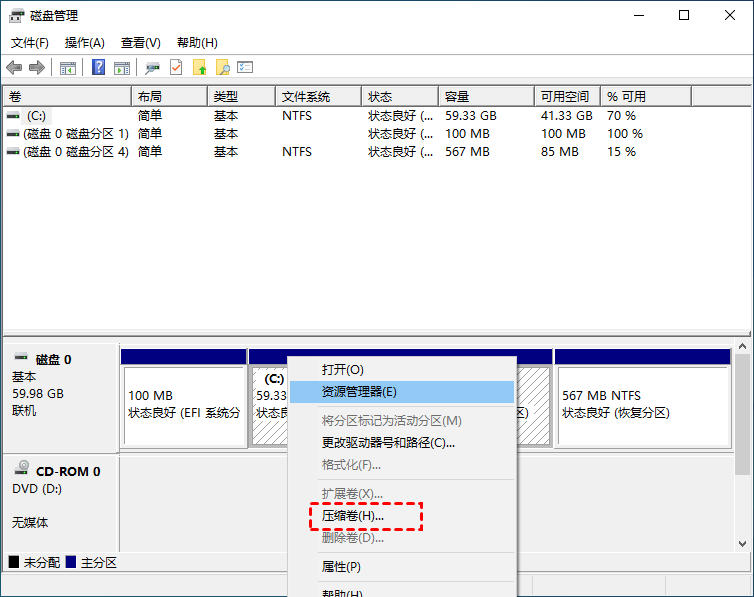
2. 右键点击C盘,选择"压缩卷"。
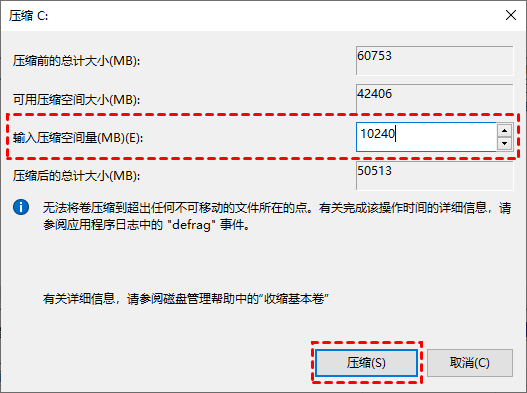
3. 在"输入需要压缩的空间量"框中填写要拆出的容量(单位为MB),然后点击"压缩"。注意:1GB=1024MB,如需拆出200GB则输入204800MB。
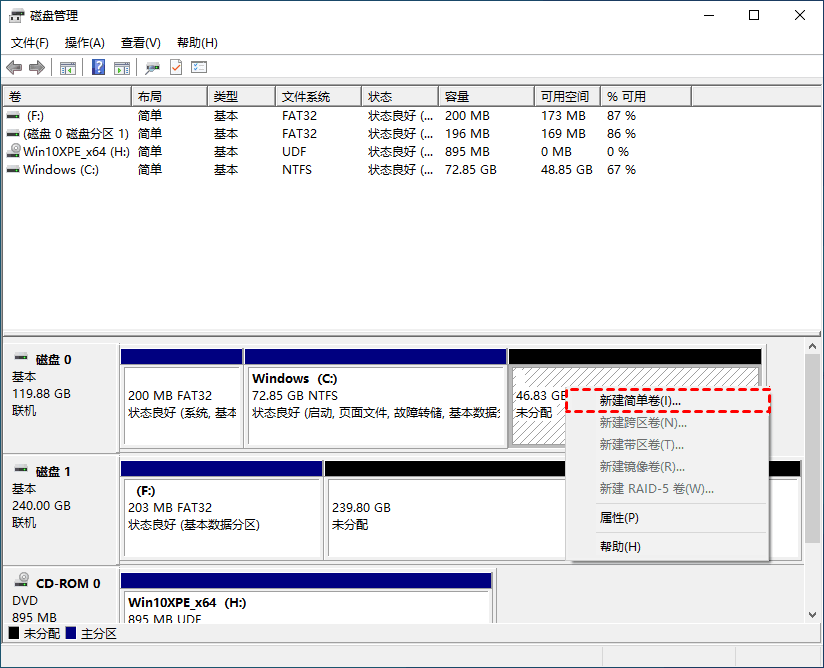
4. 压缩完成后会出现一块"未分配"空间。右键点击该空间,选择"新建简单卷"。
常见误区:压缩卷的可压缩空间取决于C盘尾部连续空闲簇的大小。如果尾部存在不可移动的系统文件(页面文件、休眠文件),可用空间会大幅缩水。建议先执行powercfg
/h off关闭休眠,再重新尝试压缩。
5. 在"新建简单卷向导"中点击"下一步",输入新分区大小后再次点击"下一步"。
6. 在"指定驱动器号和路径"页面,保持默认或手动选择盘符,点击"下一步"。
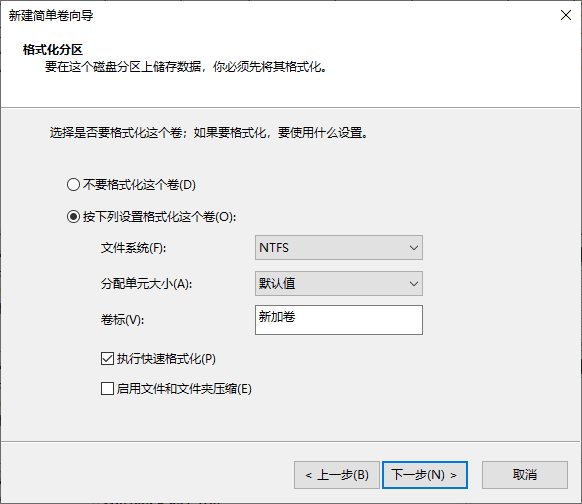
7. 在"格式化分区"页面,文件系统选择NTFS,卷标可自定义,点击"下一步"。
8. 点击"完成",等待格式化结束即可。
方法二:使用傲梅分区助手快速分盘
磁盘管理步骤繁琐,且受不可移动文件限制。傲梅分区助手提供了一键式创建分区功能,经最新实测有效,兼容Windows11/10/8/7,无捆绑安全无毒,更适合普通用户。
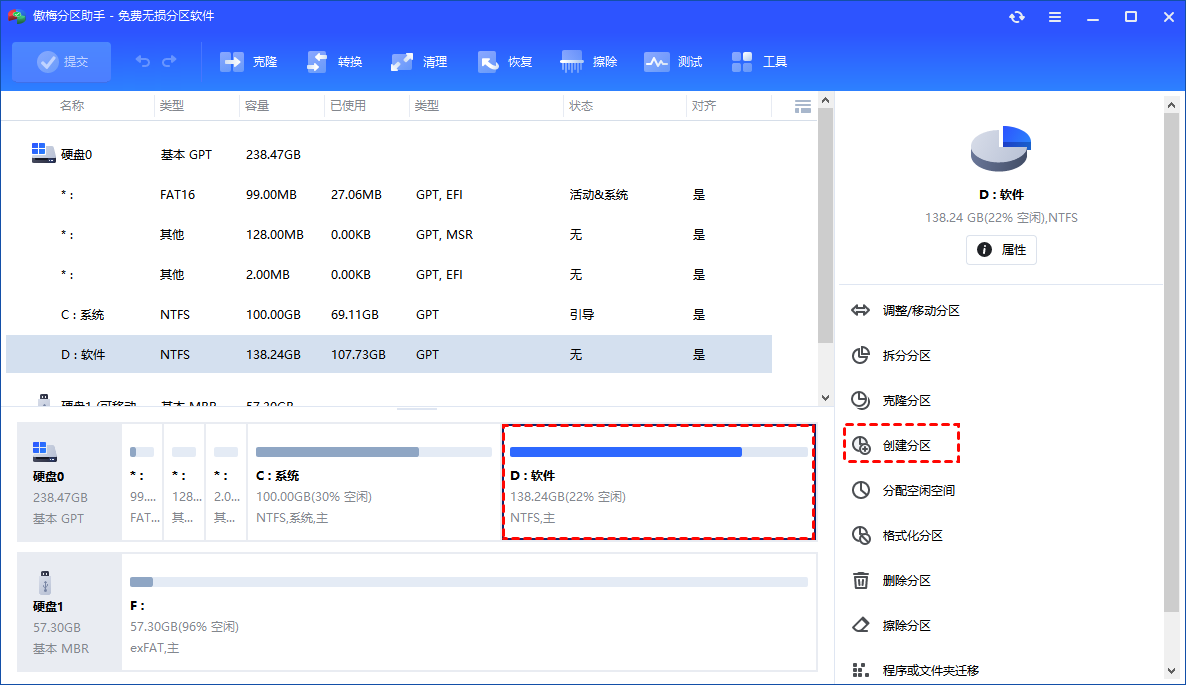
1. 打开傲梅分区助手,右键点击硬盘上的分区,选择"创建分区"。
2. 在弹出的创建分区界面中,通过拖拽中间的空心圆圈自由调整两个分区的大小,也可以手动输入新分区的大小。随后指定盘符、文件系统等参数,设置完毕后点击"确定"。
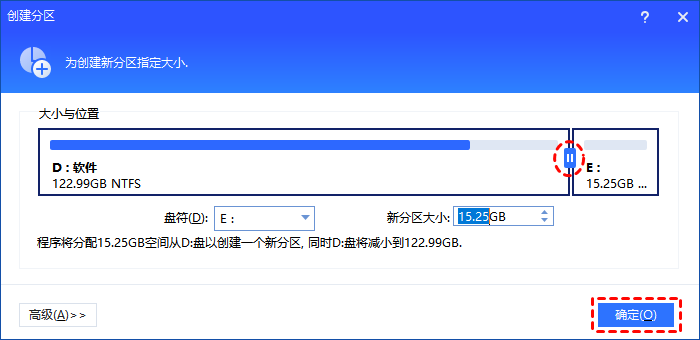
注意:如果是固态硬盘,建议勾选下方的"SSD分区对齐优化"选项,以优化SSD读写速度。
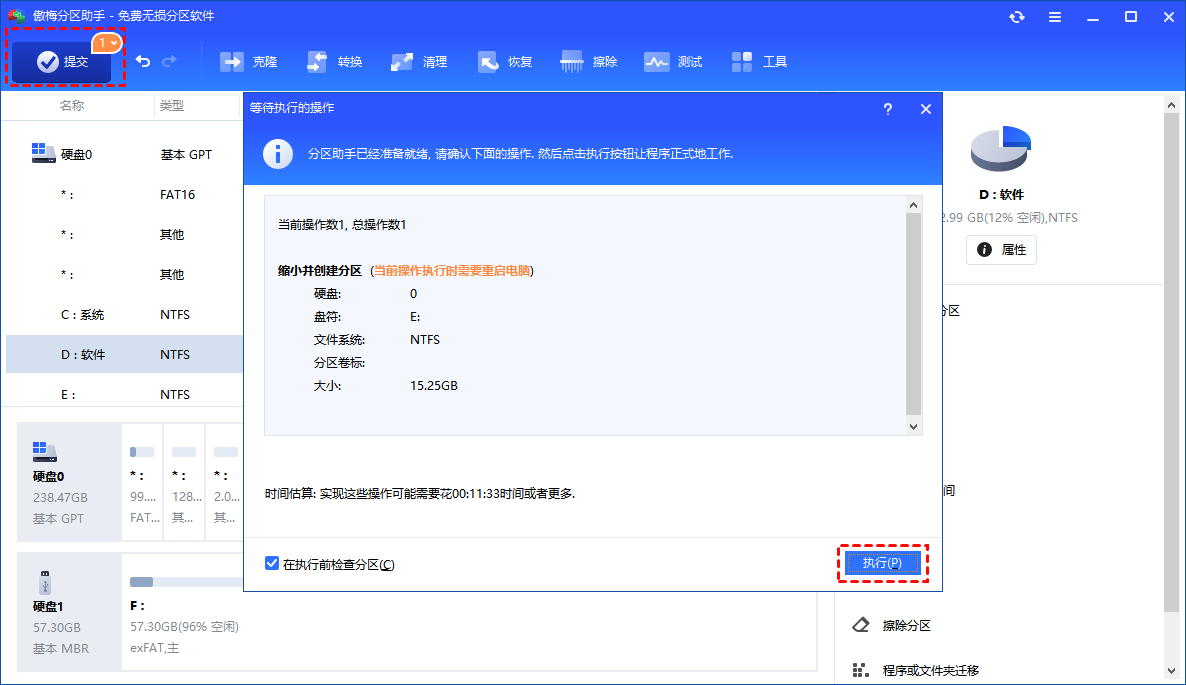
3. 返回主界面,点击左上角"提交"按钮预览即将进行的任务,确认无误后点击"执行"开始创建新分区。
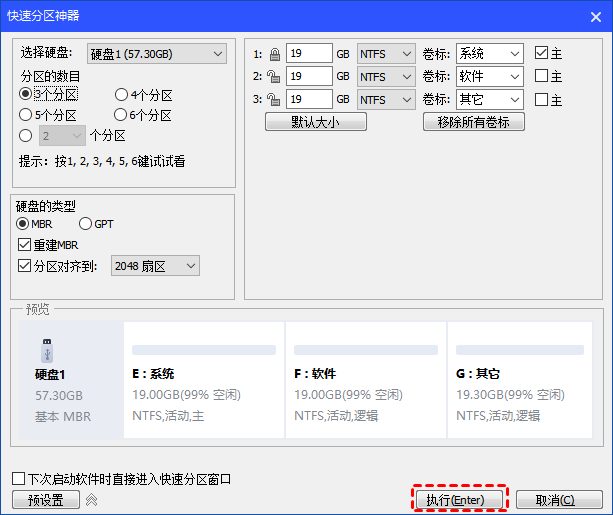
如果你的硬盘是全新的、尚未使用过的硬盘,也可以直接使用分区助手的"快速分区"功能。在快速分区中一次性设置划分几个分区、每个分区的大小、分区表类型、是否4K对齐等,效率更高。
方法三:使用Diskpart命令行分盘
Diskpart是Windows内置的命令行工具,适合IT管理员或熟悉命令行的用户。其底层逻辑是通过select disk定位硬盘,再用create partition primary直接划出主分区,最后通过format fs=ntfs quick完成格式化。命令执行后立即生效,无需重启。
1. 按Win+R键,输入"diskpart"并按回车。
2. 输入"list disk"查看所有磁盘编号。
3. 输入"select disk 0"(0为目标磁盘编号,根据实际情况替换)。
4. 输入"create partition primary size=XXX",XXX为分区大小(单位MB)。例如拆出100GB则输入102400。
5. 输入"format fs=ntfs quick"快速格式化为NTFS。
6. 输入"assign letter=D"指派盘符为D。
操作风险提示:Diskpart命令一旦执行立即写入分区表,没有撤销机会。输入"clean"会清空整块硬盘,操作时务必确认磁盘编号正确。建议在操作前备份重要数据。
三种方法对比与推荐
| 对比项 | 磁盘管理 | 傲梅分区助手 | Diskpart |
|---|---|---|---|
| 操作难度 | 中等,步骤较多 | 简单,图形界面 | 较难,需记命令 |
| 是否需重启 | 否 | 部分操作自动进PE | 否 |
| SSD 4K对齐 | 不支持 | 支持一键勾选 | 需手动计算对齐 |
| 数据安全性 | 高 | 高 | 高(勿用clean) |
| 推荐人群 | 有一定基础的用户 | 新手及普通用户 | IT管理员 |
综合来看,电脑C盘如何分盘这个问题,最推荐的方案是傲梅分区助手。它的界面直观,创建分区流程简洁,且支持SSD 4K对齐优化。磁盘管理适合不想安装软件的用户,Diskpart更适合批量部署场景。
总结
以上3种方法可以帮你解决电脑C盘如何分盘的问题,均无需重装系统即可在Windows11/10环境下完成。无论你选择哪种方案,操作前备份数据都是良好习惯。傲梅分区助手除创建分区外,还支持拆分分区、克隆磁盘、检测磁盘速度等功能,赶紧下载体验吧!