
新笔记本电脑如何分区硬盘分区是指将出厂时只有一个C盘的笔记本硬盘,通过系统工具或第三方软件划分为C盘、D盘等多个独立分区的过程。分区后,系统文件和个人数据分开存放,重装系统时D盘资料不受影响。该操作适用于Windows 11和Windows 10系统,本文介绍的3种创建磁盘分区方法覆盖了图形界面和命令行两种操作方式。
为什么要给新笔记本分区?
新笔记本出厂默认只有一个C盘,所有数据堆在一起,存在以下隐患:
系统崩溃风险:系统和文件在同一分区,重装系统时C盘数据会被格式化,个人文件面临丢失风险。
文件管理混乱:软件、文档、下载文件全部存在C盘,查找和分类效率低。
C盘空间不足:日积月累的软件安装和临时文件会快速占满C盘,导致系统卡顿变慢。
备份不便:分区后可以单独备份D盘数据,不用每次都全盘备份。
安全隔离:系统中毒或出现故障时,D盘数据往往能完好保留。
把硬盘分成C盘和D盘后,C盘只装系统和软件,D盘存放文档、照片、视频等个人文件,管理更清晰,数据更安全。
三种分区方法对比
在开始操作之前,先看看三种方法的差异,选择最适合自己的方案:
| 方法 | 操作难度 | 数据安全 | 适合人群 |
|---|---|---|---|
| 磁盘管理 | 中等(图形界面) | 无损压缩,安全可靠 | 有基础电脑操作经验的用户 |
| 分区助手 | 简单(图形界面) | 全程无损,推荐 | 所有用户,尤其是新手 |
| DiskPart | 较高(命令行) | 操作不当有风险 | 熟悉命令行的技术用户 |
方法一:使用磁盘管理从C盘分出D盘
磁盘管理是Windows内置的分区工具,不需要安装任何软件,通过"压缩卷"功能从C盘划出一部分空间,再将其格式化为新的D盘。整个过程不会损坏C盘已有数据。
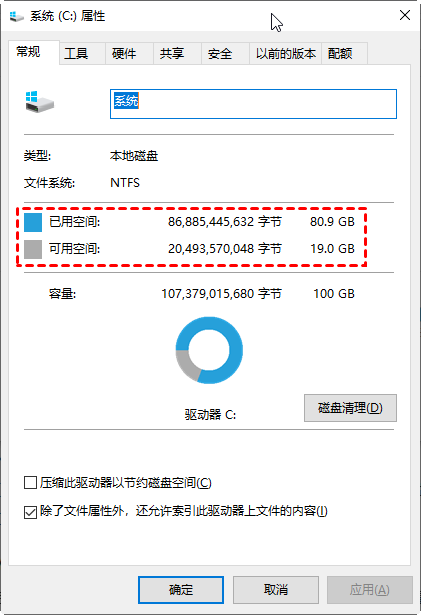
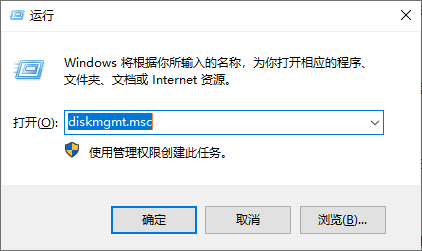
步骤1. 按Win + R打开运行对话框,输入diskmgmt.msc,按回车打开磁盘管理。在分区列表中可以看到C盘的总大小和可用空间。建议先检查C盘当前的使用情况,确保压缩后C盘仍有足够空间。
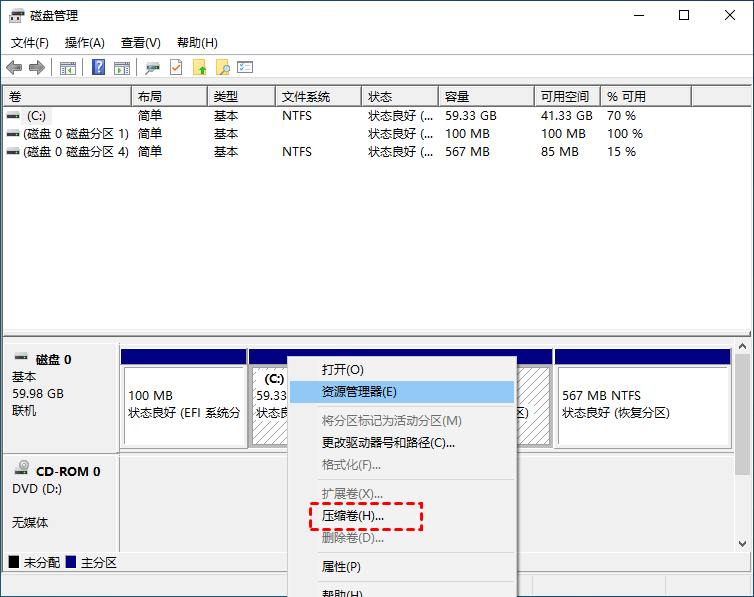
步骤2. 在磁盘管理界面中找到C盘分区,右键单击它,在弹出的菜单中选择"压缩卷"。系统会自动查询可压缩的空间大小。
步骤3. 在"输入压缩空间量"一栏中,填入你想分给D盘的大小(单位MB)。例如想分出200GB给D盘,就输入204800(1GB = 1024MB)。确认后点击"压缩"按钮。
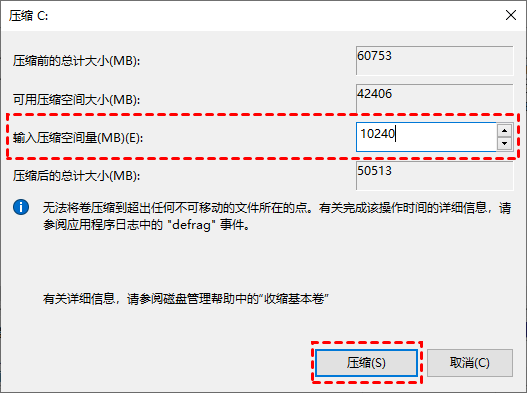
✍ 公式:压缩空间量(MB) = 想分给D盘的GB数 × 1024。例如分出500GB → 输入512000MB。C盘建议保留至少100GB空间用于系统运行。
步骤4. 压缩完成后,C盘右侧会出现一块黑色标记的"未分配"空间。右键单击这块未分配空间,选择"新建简单卷"。
步骤5. 在新建简单卷向导中,卷大小保持默认(使用全部未分配空间),分配驱动器号选择D,文件系统选择NTFS,卷标可以填写"数据"或"资料",点击"下一步"→"完成"。
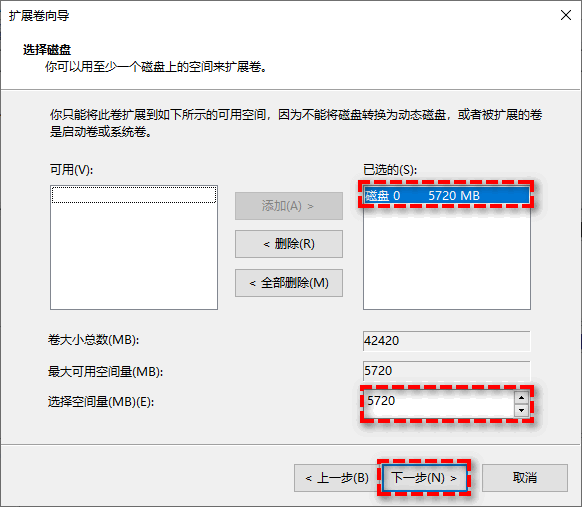
步骤6. 格式化完成后,打开"此电脑"即可看到新出现的D盘。此时磁盘管理中也能看到C盘和D盘两个独立分区。
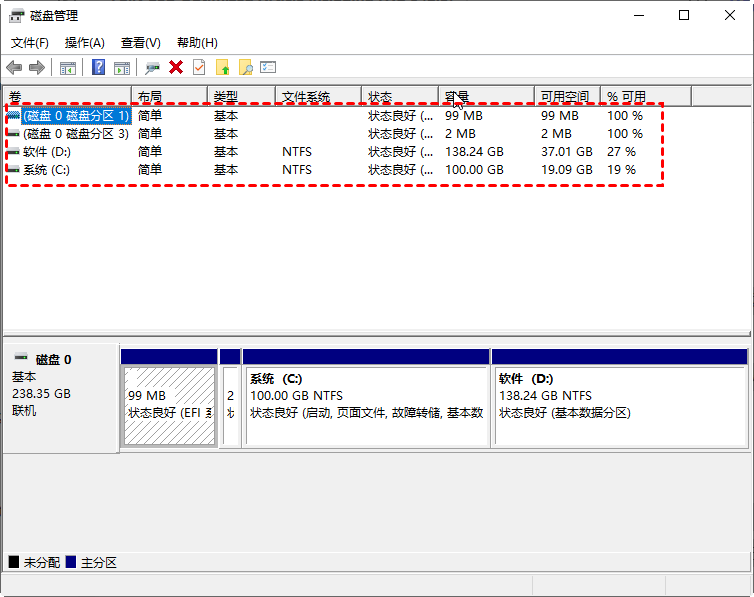
✍ 提示:如果C盘是FAT32格式,压缩卷功能可能不可用。建议先将C盘转换为NTFS格式再操作。压缩后的空间只能放在C盘右侧,无法移动到其他位置。
方法二:使用分区助手从C盘分出D盘(推荐)
觉得磁盘管理步骤太多?专业的分区工具操作更简单直观。傲梅分区助手提供"拆分分区"功能,只需三步就能把C盘一分为二,全程图形化操作,不需要手动计算空间大小。
步骤1. 下载安装并打开分区工具,在主界面右键单击C盘,选择"拆分分区"。工具会自动识别C盘的总容量和已用空间。
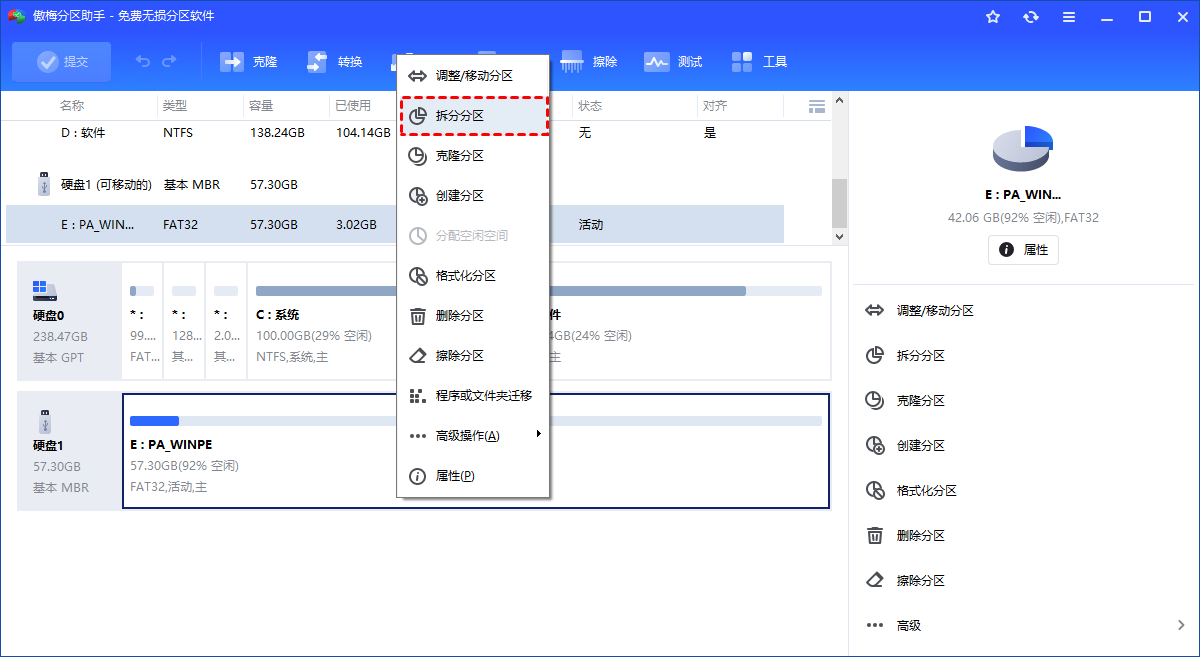
步骤2. 在弹出的窗口中,拖动中间的滑块调整C盘和新分区的大小比例。左侧是C盘保留的空间,右侧是即将创建的D盘空间。也可以直接在输入框中填入具体数值。点击"高级"可设置新分区的卷标和盘符。调整完毕后点击"确定"。
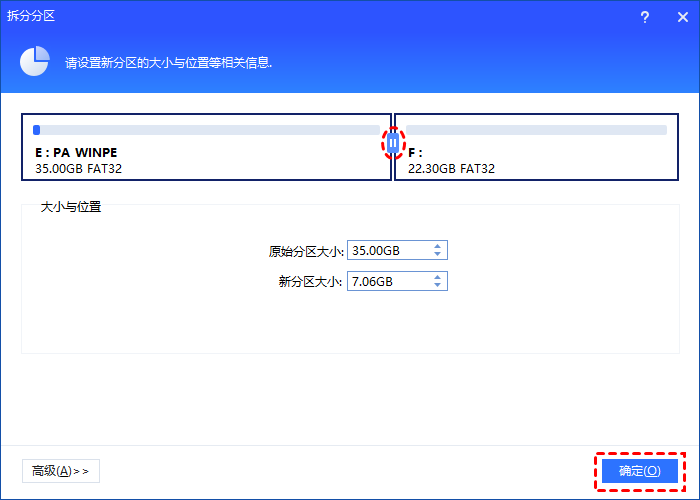
✍ SSD优化:如果笔记本使用的是SSD固态硬盘,点击"高级"后勾选"允许分区对齐以优化SSD的性能",可以提升SSD的读写速度和使用寿命。
步骤3. 返回主界面,确认分区调整预览无误后,点击左上角"提交"按钮查看操作摘要,再点击"执行"开始拆分。等待进度条完成即可。
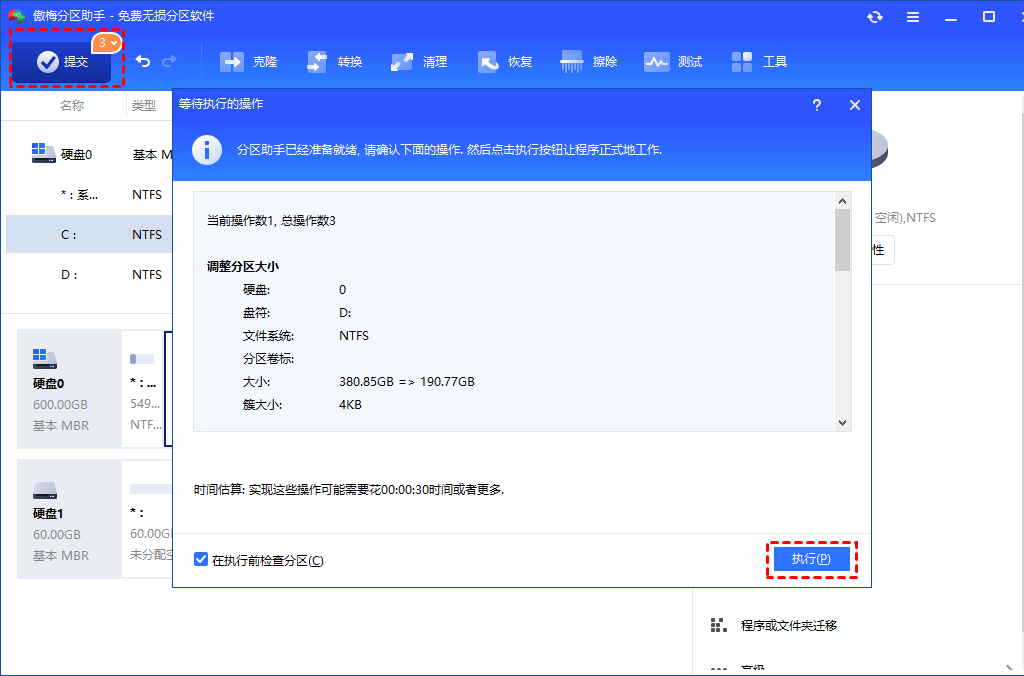
与磁盘管理相比,分区工具的拆分功能省去了手动压缩和新建分区的繁琐步骤,一个操作就能完成拆分+格式化+分配盘符的全部流程。如果后续需要硬盘重新分区,同样可以用它来调整。
方法三:使用DiskPart命令行分区
DiskPart是Windows内置的命令行磁盘管理工具,适合习惯使用终端操作的技术用户。通过DiskPart可以从C盘压缩出空间并创建新的D盘分区,全程不需要打开图形界面。
步骤1. 按Win + R,输入diskpart,按回车打开DiskPart命令行窗口。
步骤2. 依次输入以下命令,每输入一条按一次回车:
list volume — 列出所有分区,找到C盘对应的卷号
select volume # — 选中C盘分区(#替换为C盘的卷号)
shrink desired=204800 — 从C盘压缩出200GB空间(数值单位MB)
步骤3. 压缩完成后,继续输入以下命令创建新分区:
list disk — 查看磁盘列表
select disk 0 — 选择系统所在磁盘
create partition primary size=204800 — 创建指定大小的主分区
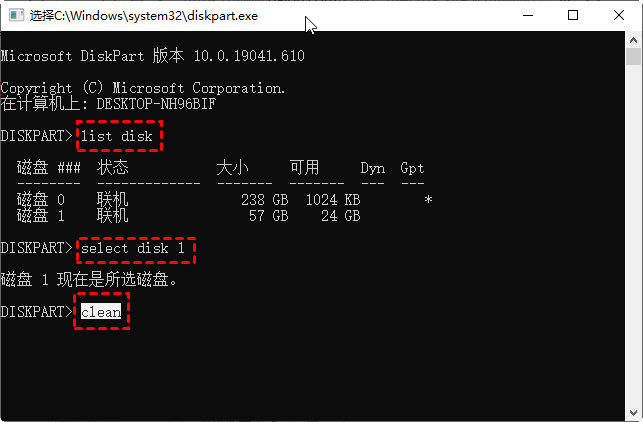
步骤4. 对新创建的分区进行格式化并分配盘符:
select partition 2 — 选中新创建的分区
format fs=ntfs label=Data quick — 快速格式化为NTFS文件系统
assign letter=D — 分配盘符D
exit — 退出DiskPart
✍ 注意:DiskPart的clean命令会清除整个磁盘数据,新笔记本分区场景下请勿使用。只需用shrink压缩C盘空间即可。操作前务必确认选中的是正确的卷号,避免误操作。
命令执行完毕后,打开"此电脑"就能看到新的D盘。更多DiskPart命令用法可参考微软官方Diskpart文档。
常见问题解答
新笔记本电脑分区会丢失数据吗?
不会。上述三种方法都是在不影响C盘现有数据的前提下,从C盘"压缩"出一部分空间来创建新分区。压缩卷、拆分分区和DiskPart的shrink命令都属于无损操作。但为了安全起见,分区前建议将重要文件备份到U盘或云盘。
C盘和D盘各分多大合适?
C盘用于存放Windows系统和应用程序,建议分配100GB~200GB。如果笔记本硬盘总容量为512GB,C盘分150GB、D盘分350GB比较合理。1TB硬盘可以给C盘200GB,剩下空间全给D盘。C盘太小容易空间不足,太大则浪费。
分区助手和磁盘管理哪个好?
磁盘管理是系统自带工具,适合简单的压缩和扩展操作,但功能有限,比如扩展卷变灰时就无法处理。分区工具功能更全面,支持拆分、合并、迁移系统等高级操作,操作步骤也更简洁。新手推荐使用分区工具。
新买的笔记本只有一个C盘正常吗?
正常。绝大多数品牌笔记本出厂时默认只划分一个C盘分区,这是厂商的通用做法。用户拿到新电脑后需要自行进行硬盘分区,将C盘拆分为多个分区来满足日常使用需求。
分区后可以合并回去吗?
可以。如果后期觉得分区不合理,可以使用分区工具的"合并分区"功能将D盘合并回C盘,或者将两个相邻分区合并为一个。磁盘管理也可以通过删除D盘卷再扩展C盘来实现合并,但删除卷会清除D盘数据,操作前必须备份。
SSD和HDD分区方法一样吗?
分区操作步骤完全一样,SSD和HDD都支持上述三种方法。区别在于SSD分区时建议勾选"分区对齐"选项(4K对齐),这能优化SSD的读写性能。SSD不建议分区太多,一般C盘+D盘两个分区足够,过多分区会影响SSD的存储管理效率。
总结
新笔记本电脑如何分区硬盘分区并不复杂,三种方法各有优势:磁盘管理适合应急使用,分区工具适合新手一步到位,DiskPart适合喜欢命令行的技术用户。无论选择哪种方式,分区前备份重要数据都是必要的。
分区完成后,建议将D盘设为文件默认存储位置,养成系统和个人文件分开存放的习惯。如果后续需要调整分区大小或无损转换MBR与GPT,可以使用专业分区工具完成。更多磁盘管理技巧,请访问内容中心获取详细教程。