
电脑怎么把默认C盘改到D盘是指将桌面、文档等用户文件夹的存储路径从系统盘迁移到数据盘的操作。这样做能有效释放C盘空间,提升系统运行效率。本文介绍的2种方法适用于Windows 11/10/8.1/8/7系统。
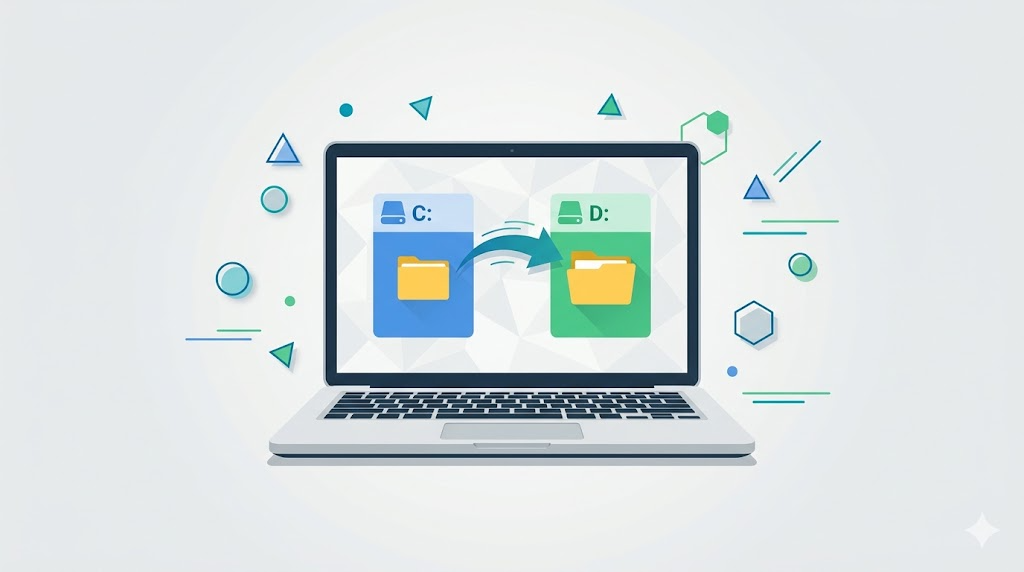
为什么要把桌面文件夹从C盘改到D盘?
很多用户习惯把文件随手丢在桌面,时间一长,C盘空间就被吃得七七八八。你可能会问,把桌面文件夹移到D盘到底有什么好处?实操中发现,这4个理由最让人动心:
- 释放系统盘空间:C盘承载操作系统和各类程序,空间本就紧张。把桌面文件夹搬到D盘,能直接为系统腾出几GB甚至几十GB的可用空间,告别"C盘已满"的红色警告。
- 文件管理更清晰:桌面文件独立存放在D盘,和系统文件分开管理,分类整理更方便,查找效率也跟着提高。
- 数据安全多一层保障:系统崩溃或重装系统时,C盘数据大概率会被格式化。桌面文件放在D盘,重装后数据依然完好,不会跟着"一起走"。
- 减轻C盘读写负担:如果D盘也是固态硬盘,迁移后可以让C盘专注处理系统任务,读写压力分散开,整体运行会更顺畅。
迁移桌面文件夹前需要做什么准备?
动手之前,有几件事值得先确认,免得中途出岔子:
- 检查D盘剩余空间:打开"此电脑",看看D盘还有多少可用空间。桌面文件夹占用多少,右键桌面文件夹选"属性"就能看到。确保D盘空间足够容纳这些文件。
- 备份重要文件:说实话,任何涉及文件路径变更的操作都有一定风险。迁移前把桌面的重要文件单独备份一份,做到万无一失。
- 关闭正在使用的桌面文件:迁移过程中如果文件被占用,可能导致迁移失败或文件损坏。先把桌面上打开的文档、图片关掉。
- 确认系统版本:两种方法都支持Windows 7及以上系统,但资源管理器方式在Win7和Win10/11的操作界面略有不同,提前心里有数。
电脑怎么把默认C盘改到D盘?2种方法
接下来进入正题。下面介绍两种方式:一种用专业软件一键搞定,适合怕出错的新手;另一种用Windows自带功能,不需要额外装软件。你按自己的习惯选就行。
方法一:使用傲梅分区助手迁移桌面文件夹(推荐)
说实话,手动改系统路径多少有点心虚。用分区工具的"迁移文件夹"功能就省心多了,图形化界面点几下鼠标就能完成,整个过程不会修改原文件,迁移完原路径照常能用。这个功能已经帮不少用户解决了C盘空间不足的问题。
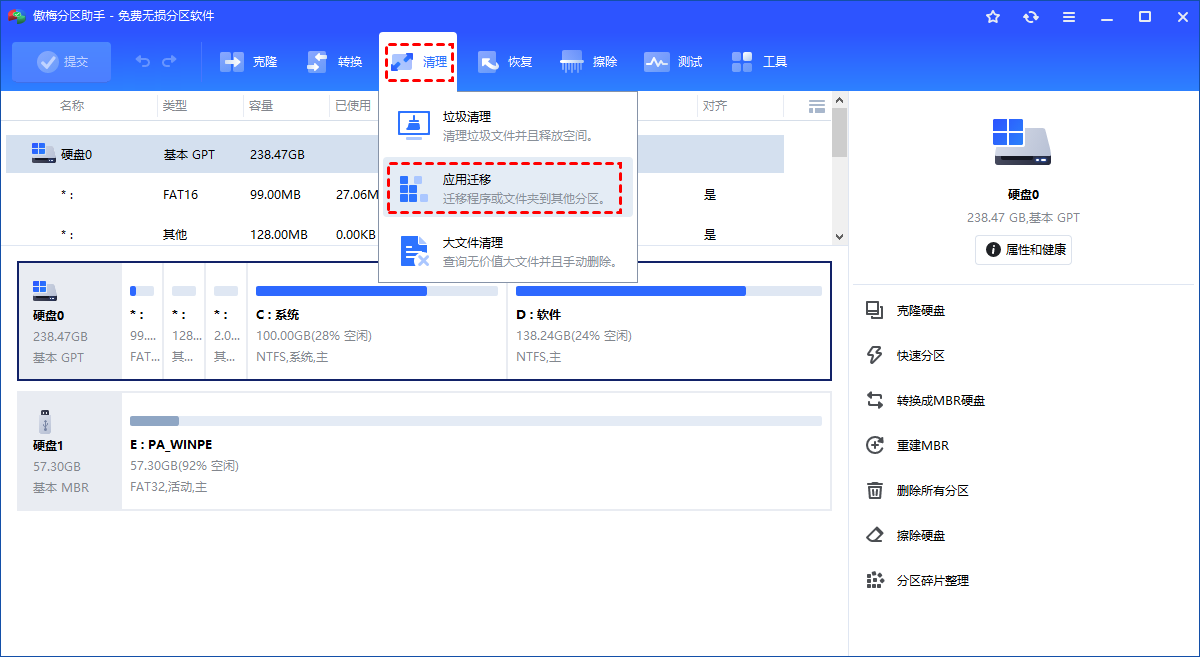
步骤1. 下载并安装分区助手,启动软件后在主界面点击"清理",然后选择"应用迁移"功能。
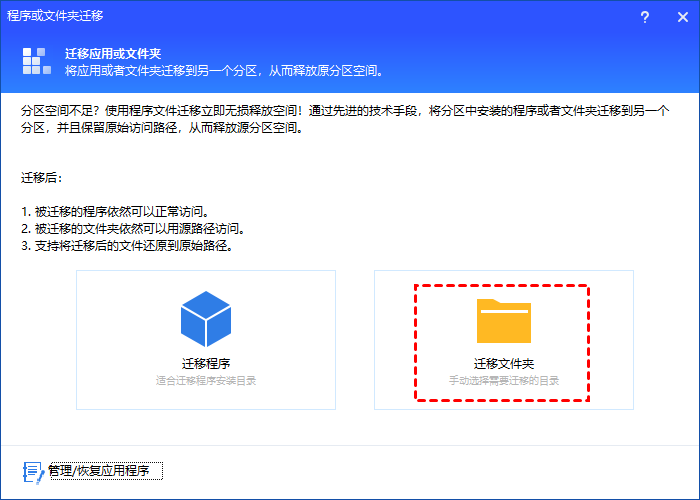
步骤2. 在弹出的窗口中选择"迁移文件夹"选项。
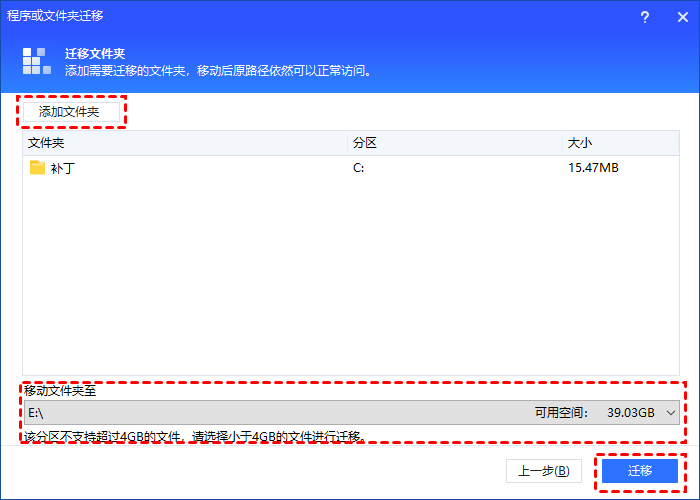
步骤3. 点击"添加文件夹",浏览并选择桌面文件夹(通常路径为 C:\Users\你的用户名\Desktop),然后设置目标位置为D盘的某个文件夹,确认无误后点击"迁移"按钮。
步骤4. 等待进度条跑完,点击"完成"即可。桌面文件夹已经搬到D盘了,原来桌面上的快捷方式和文件都还在,系统会自动指向新位置,使用习惯完全不变。
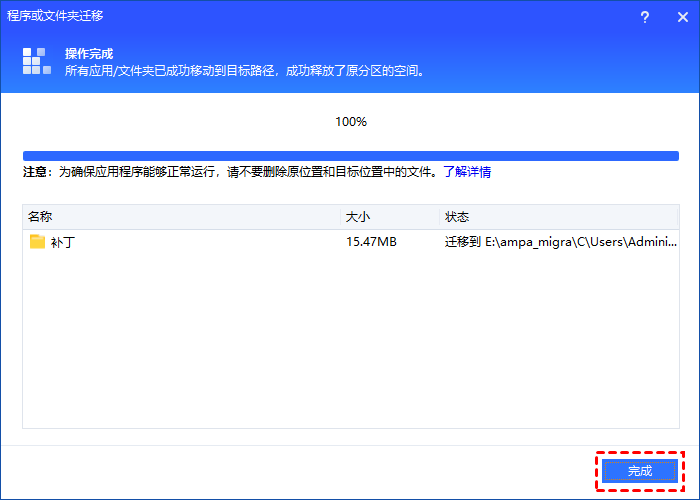
如果你还需要清理C盘空间,这款工具的磁盘清理功能也能派上用场。
方法二:通过Windows资源管理器修改默认路径
不想装软件?Windows自带的资源管理器也能实现桌面文件夹迁移。原理很简单:Windows通过注册表中的"User Shell Folders"键值来定位桌面文件夹的位置。当你在属性窗口的"位置"选项卡点击"移动"时,系统会安全地修改这个注册表指向,并把原文件夹里的内容一并迁移到新位置,整个过程不会破坏系统文件。
操作不复杂,但涉及系统路径修改,建议先备份重要文件再动手。
步骤1. 打开文件资源管理器(快捷键 Win+E),进入D盘,右键空白处选"新建"→"文件夹",命名为"桌面"或"Desktop"。
步骤2. 在资源管理器左侧导航栏找到"桌面"图标,右键点击选择"属性"。
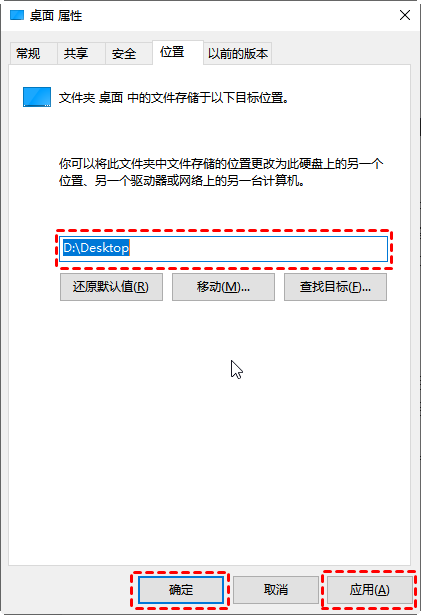
步骤3. 切换到"位置"选项卡,点击"移动"按钮,浏览选择刚才在D盘创建的"桌面"文件夹。
步骤4. 点击"确定",系统会提示是否将原文件移动到新位置,选择"是"。等待文件迁移完成就大功告成了。如果哪天想改回来,同样在"位置"选项卡点"还原默认值"就行。
说到这里,你可能会担心操作失误。其实Windows对用户文件夹的路径管理是标准化的,修改位置后系统会自动处理路径映射,不会影响正常使用。
两种方法对比
看完两种方法,你可能还在犹豫选哪个。这张表帮你快速对比:
| 对比项 | 方法一:分区工具迁移 | 方法二:资源管理器 |
|---|---|---|
| 操作难度 | 低,图形化引导 | 中,需手动操作 |
| 是否需要安装软件 | 是 | 否 |
| 数据安全性 | 高,无损迁移 | 中,建议先备份 |
| 迁移后原路径可用 | 是,自动映射 | 是,系统自动处理 |
| 适用人群 | 新手、追求省心的用户 | 有一定电脑基础的用户 |
| 额外功能 | 支持C盘文件迁移、扩大C盘等 | 仅限文件夹路径修改 |
如果你是第一次操作,或者桌面文件比较多、比较杂,推荐用方法一,省心又安全。对电脑操作比较熟悉的话,方法二也完全够用。
常见问题FAQ
Q1:桌面文件夹移动到D盘后,原来的快捷方式还能用吗?
能用。不管用哪种方法迁移,Windows都会自动更新路径映射。桌面上的快捷方式、文件图标不会消失,双击打开也和以前一样。
Q2:迁移过程中断电或中断了怎么办?
如果是用分区工具迁移,软件有断点保护机制,重新打开后可以继续。如果是资源管理器方式中断了,建议检查D盘目标文件夹里有没有部分文件,确认完整后再删除C盘原文件。所以说备份很重要。
Q3:迁移桌面文件夹会影响电脑性能吗?
不会影响,反而可能提升。C盘读写压力减轻后,系统运行会更顺畅。前提是D盘的读写速度不要太慢,如果D盘是机械硬盘而C盘是固态,体验上可能有细微差别。
Q4:能把桌面文件夹改到移动硬盘或U盘吗?
技术上可以,但不建议。移动硬盘和U盘可能随时断开连接,一旦盘符找不到,桌面就会出问题。还是放在内置硬盘的D盘更稳妥。
Q5:Windows 11和Windows 10的操作有区别吗?
资源管理器方式的界面略有不同,但核心步骤一样:右键桌面→属性→位置→移动。分区工具方式在各Windows版本上操作完全一致,不存在兼容问题。
Q6:迁移完之后D盘满了,还能再改回去吗?
可以。资源管理器方式直接在"位置"选项卡点"还原默认值"就行。分区工具也支持反向迁移,把文件夹再搬回C盘。操作前同样建议确认C盘空间充足。
Q7:除了桌面文件夹,其他文件夹也能迁移吗?
能。下载、文档、图片、视频等用户文件夹都可以用类似方式迁移到D盘。资源管理器方式对每个文件夹都适用,分区工具的"迁移文件夹"功能也支持任意文件夹。更多技巧可以看看C盘软件迁移到D盘的教程。
小结
「电脑怎么把默认C盘改到D盘」这个问题,说到底就两种思路:用分区工具一键迁移(省心安全),或者用Windows资源管理器手动改路径(免费但要小心操作)。
对大多数用户来说,推荐用方法一。除了桌面文件夹,傲梅分区助手还支持软件迁移、C盘清理、扩大C盘等功能,有需要可以下载试试。
作者:Bruce | 傲梅科技技术编辑,10年磁盘管理与数据恢复领域经验
最后审阅:2026年05月27日