
为什么要将桌面文件夹移动到D盘?
在回答桌面文件夹怎么移动到D盘这个问题之前,我们先来聊聊为什么要这样做。很多用户习惯把文件直接放在桌面,久而久之,C 盘空间被大量占用,系统运行速度明显下降。其实,将桌面文件夹迁移到D盘,能带来不少实实在在的好处:
- 释放系统盘空间:C 盘作为系统盘,空间宝贵。将桌面文件夹移至D盘,可为操作系统腾出更多运行空间,避免"C 盘已满"的尴尬提示。
- 文件管理更有序:桌面文件独立存放至D盘,便于分类整理,查找起来也更加顺手,工作效率自然提升。
- 数据安全更有保障:系统崩溃或需要重装时,C 盘数据往往面临风险。桌面文件存放在D盘,可有效降低数据丢失的可能性。
- 性能优化:若D盘是固态硬盘,将桌面文件夹迁移过去还能减轻 C 盘读写压力,电脑运行更流畅。
看到这里,您是不是已经心动了?别急,接下来就为大家介绍两种实用的迁移方法,无论您是电脑新手还是资深用户,都能轻松上手!如果您还想了解怎么把软件从 C 盘移到D盘,也可以参考我们的相关教程。
桌面文件夹怎么移动到D盘?2 种方法详解
桌面文件夹怎么移动到D盘?下面准备了两种方案,您可以根据自身情况选择。想要更省心、更安全?推荐优先尝试方法一!
方法一:使用傲梅分区助手迁移桌面文件夹(推荐,无损安全)
桌面文件夹怎么移动到D盘?如果您担心操作失误导致文件丢失,那么傲梅分区助手的"迁移文件夹"功能将是您的得力助手。这款软件已帮助超过 100 万用户成功迁移数据,操作简便,迁移过程无损,移动后原路径依然可以正常访问,完全不影响使用习惯。
为什么推荐傲梅分区助手?
在众多桌面文件整理工具中,傲梅分区助手凭借以下优势赢得了广大用户的信赖:
- 操作简单:图形化界面设计,几步点击即可完成迁移,无需复杂设置,电脑新手也能轻松上手。
- 数据安全:迁移过程不修改原文件,确保数据完整性,避免误操作风险,已成功帮助 100 万 + 用户完成迁移。
- 兼容性强:支持 Windows 11/10/8.1/8/7 等多个版本,适配各类电脑配置。
- 功能丰富:除了文件夹迁移,还提供分区调整、磁盘克隆、系统迁移等实用功能,一站式解决磁盘管理需求。
下面来看看具体操作步骤:
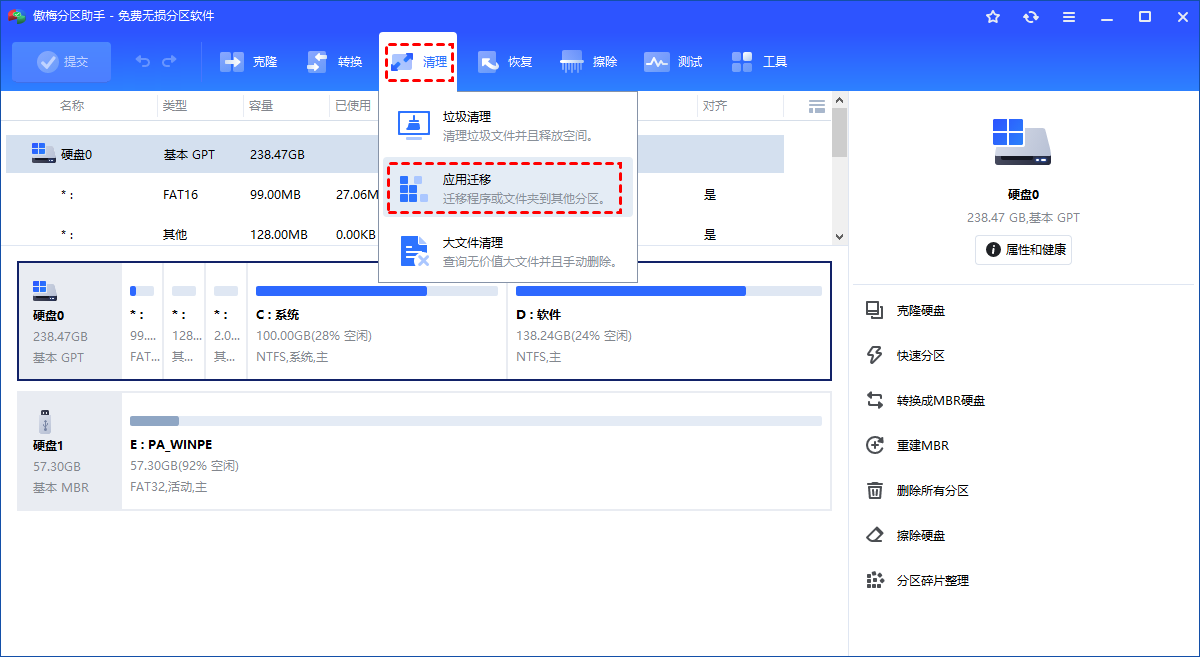
步骤 1. 下载并安装傲梅分区助手,启动软件后在主界面点击"清理",然后选择"应用迁移"功能。
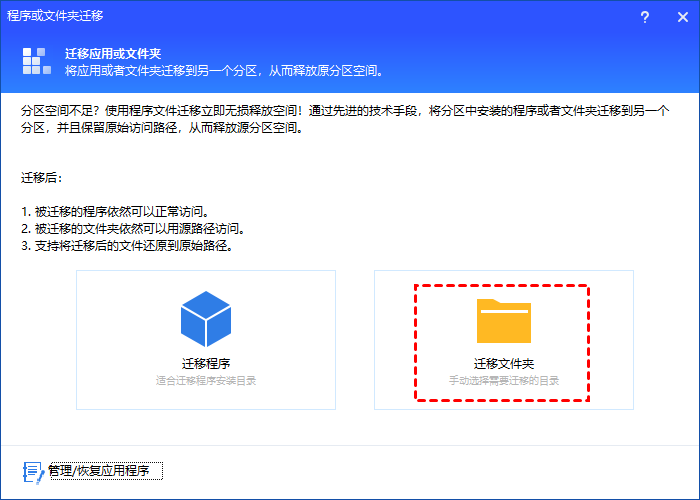
步骤 2. 在弹出的窗口中选择"迁移文件夹"选项。
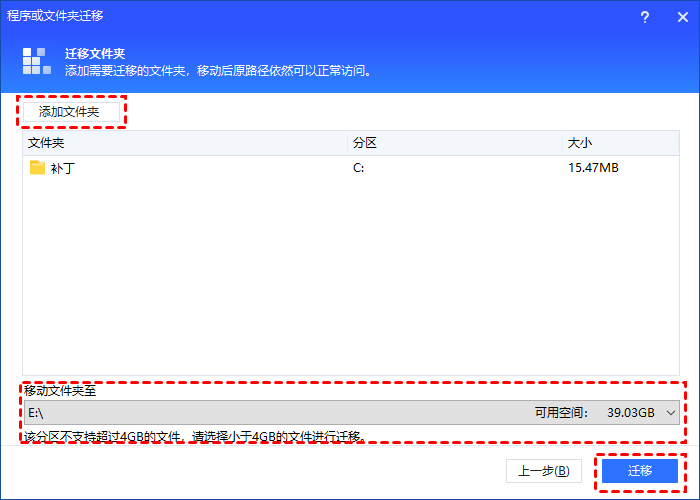
步骤 3. 点击"添加文件夹",浏览并选择桌面文件夹(通常位于 C:\Users\用户名\Desktop),然后设置目标位置为D盘的某个文件夹,设置完成后点击"迁移"按钮开始执行。
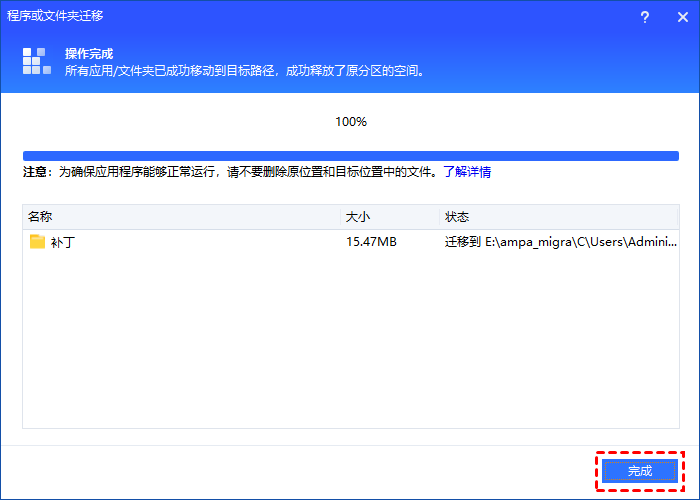
步骤 4. 耐心等待迁移进度条完成,迁移结束后点击"完成"即可。此时,您的桌面文件夹已成功迁移至D盘,而原桌面路径仍可正常使用,系统会自动将文件指向新位置。
怎么样?整个过程是不是比想象中简单多了?使用傲梅分区助手,无需担心操作失误,安全又省心!如果您还需要清理电脑缓存,也可以试试该软件的其他功能。
方法二:通过 Windows 资源管理器移动桌面文件夹
如果您更倾向于使用系统自带功能,Windows 资源管理器也能实现桌面文件夹的迁移。不过需要注意的是,此方法涉及系统路径修改,操作前建议先备份重要文件,以防万一。
步骤 1. 打开文件资源管理器(快捷键 Win+E),进入D盘,右键点击空白处,选择"新建"→"文件夹",将文件夹命名为"桌面"或"Desktop"。
步骤 2. 在文件资源管理器左侧导航栏中,找到"桌面"图标,右键点击并选择"属性"。
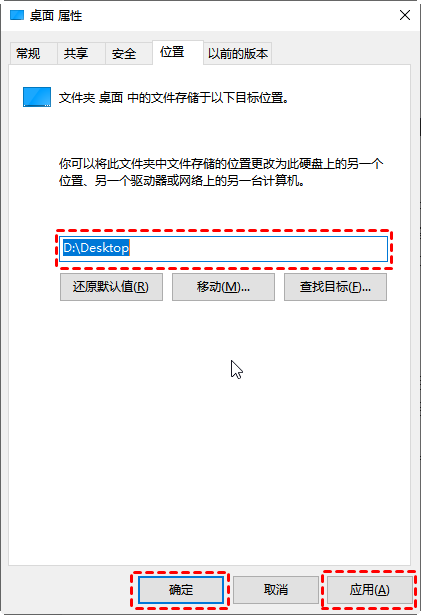
步骤 3. 在属性窗口中,切换到"位置"选项卡,点击"移动"按钮。
步骤 4. 浏览并选择刚才在D盘创建的"桌面"文件夹,点击"确定"。系统会提示是否将原文件移动到新位置,选择"是"即可。
完成以上步骤后,桌面文件夹的路径就成功更改为D盘了。如果需要恢复默认设置,只需在属性窗口点击"还原默认值"即可。操作前建议先了解微信文件迁移等相关知识,避免误操作。
结语
桌面文件夹怎么移动到D盘?通过本文的介绍,相信您已经掌握了两种实用方法:
- 使用傲梅分区助手:操作简单,安全无损,适合大多数用户(推荐)
- 使用 Windows 资源管理器:无需安装软件,但需谨慎操作
无论选择哪种方式,都能在释放 C 盘空间的同时,保持文件的有序管理。如果您追求更省心、更安全的体验,傲梅分区助手无疑是更好的选择。现在就行动起来,给您的 C 盘减减负,让电脑运行更流畅吧!
温馨提示:在进行任何磁盘操作前,建议先备份重要文件,确保数据安全。如需了解更多磁盘管理技巧,可访问内容中心查看更多教程。