
“明明电脑配置也不算太老,为什么现在打开个浏览器都要转圈半天?”相信这是很多使用机械硬盘(HDD)用户的心声。面对日益庞大的软件和系统更新,老旧的机械硬盘确实有些力不从心。于是,你入手了一块读写速度飞快的固态硬盘(SSD)。
但问题接踵而至:新硬盘是空的,怎么把老硬盘里用顺手的Windows搬过去?难道非要格式化重装,然后花一整天时间去下载软件、配置环境吗?当然不是!只要掌握了正确的方法,将系统迁移到新的固态硬盘其实比你想象中要简单得多,而且完全可以做到“无损搬家”。
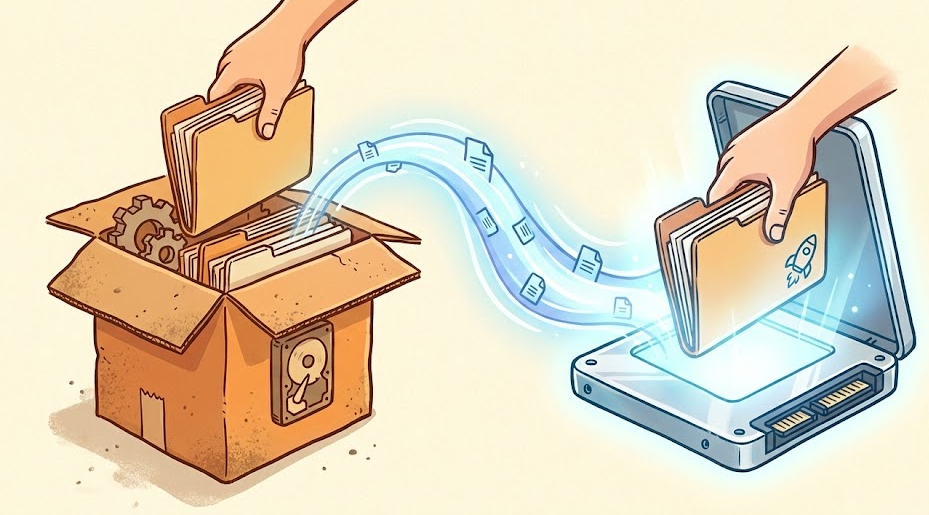
在开始操作之前,你是否真正了解为什么我们要大费周章地做这件事?除了快,还有什么好处?
- 开机速度质的飞跃: 迁移后,你会惊讶地发现开机时间可能从原本的一分多钟缩短到十几秒,几乎是按完开机键转身就能用的程度。
- 软件响应零延迟: 无论是加载大型游戏还是打开PS、Office等办公软件,SSD的高速读写能彻底告别“假死”和卡顿。
- 静音与数据安全: 相比机械硬盘的“滋滋”声,固态硬盘运行几乎零噪音,且抗震性能更好,意外磕碰也不易丢失数据。
工欲善其事:选择靠谱的迁移工具
市面上虽然有一些工具号称能搬运系统,但操作复杂、容易报错,甚至导致开机蓝屏。为了确保一次成功,我们更推荐使用专业且界面友好的傲梅分区助手。它不仅支持Windows 11/10/8/7等全系系统,更关键的是它针对SSD进行了专门优化。
为什么它是众多装机大神的首选?首先,它无需复杂的DOS命令,全中文图形界面直观易懂;其次,它支持“热迁移”,你甚至可以在迁移过程中继续处理简单的文档工作;再者,它能智能解决4K对齐问题,确保你的SSD发挥出应有的性能。现在,你可以前往下载中心获取工具,或者直接点击下方按钮,让我们开始实操吧。

方案一:仅迁移系统(高效、省空间的聪明之选)
如果你的新固态硬盘容量不是特别大,或者你只想把Windows环境和核心软件搬过去,而把照片、视频等大文件留在老硬盘里当仓库盘,那么这个方案简直是为你量身定制的。这也就是我们常说的迁移C盘到新固态硬盘,既提升了速度,又合理利用了空间。
操作步骤如下:
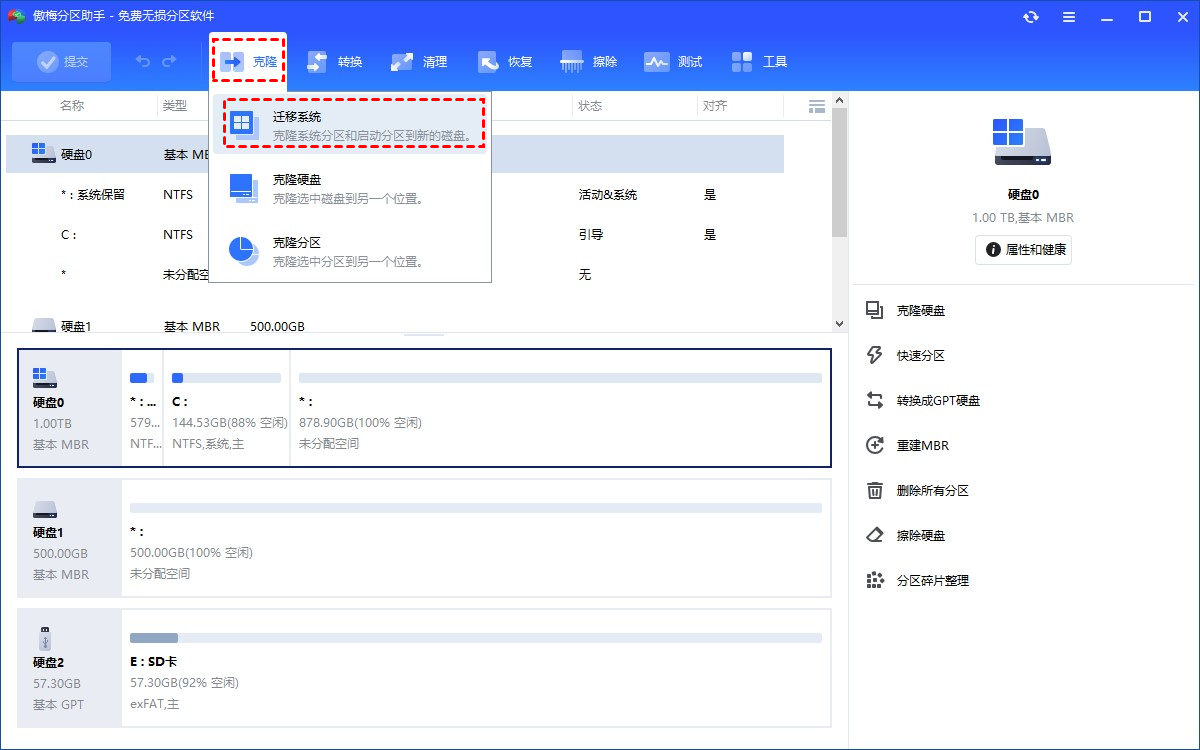
1. 准备工作: 将新的固态硬盘安装到电脑中(SATA或M.2接口均可),如果是笔记本且只有一个卡槽,可以使用USB转接盒。打开傲梅分区助手,在左侧向导栏中找到并点击“迁移系统到固态硬盘”。
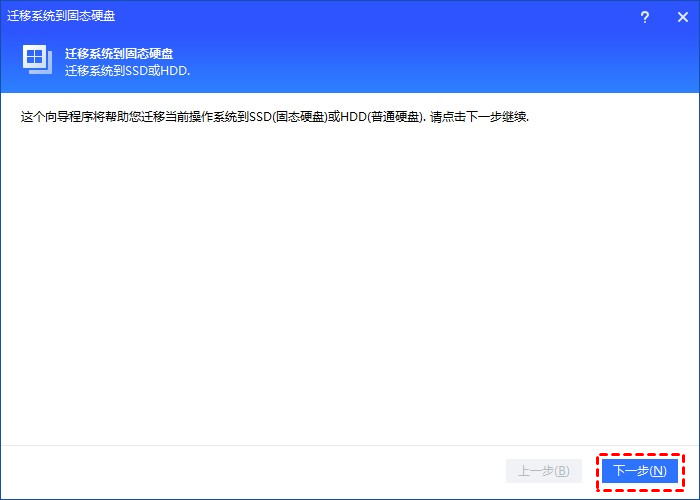
2. 阅读提示: 软件会弹出一个简要说明,告知你目标盘上的数据将会被覆盖(如果是新盘则无所谓)。确认无误后,点击“下一步”。
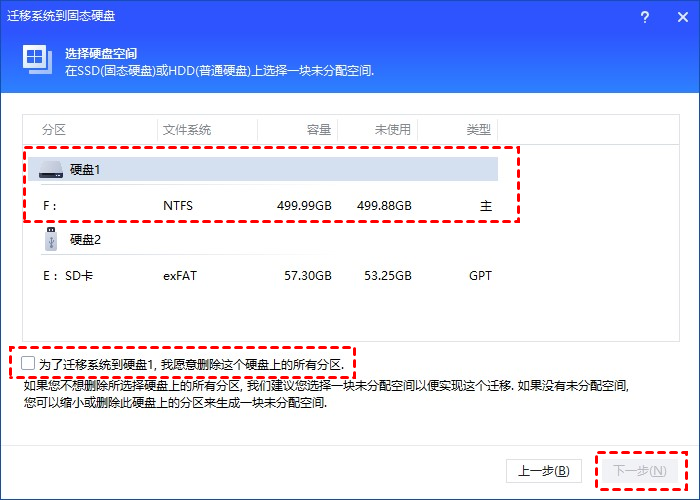
3. 锁定目标: 在列表中选中你新安装的那块固态硬盘。如果这块盘上已经有分区,你需要勾选“为了迁移系统到硬盘x,我愿意删除这个硬盘上的所有分区”选项(请务必提前备份好新盘上的数据,如果是空盘则忽略),然后继续。
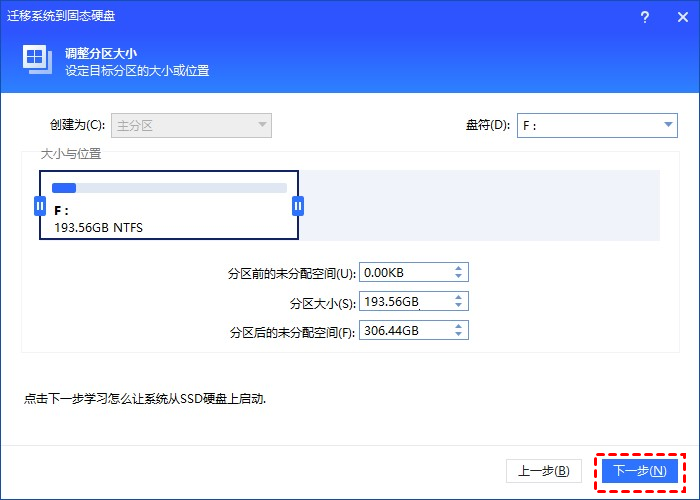
4. 空间规划: 这一步很人性化,你可以拖动滑块来调整迁移后系统分区的大小。建议给C盘留足空间,比如100GB以上,以免日后系统更新导致变红。你也可以在此处修改盘符。
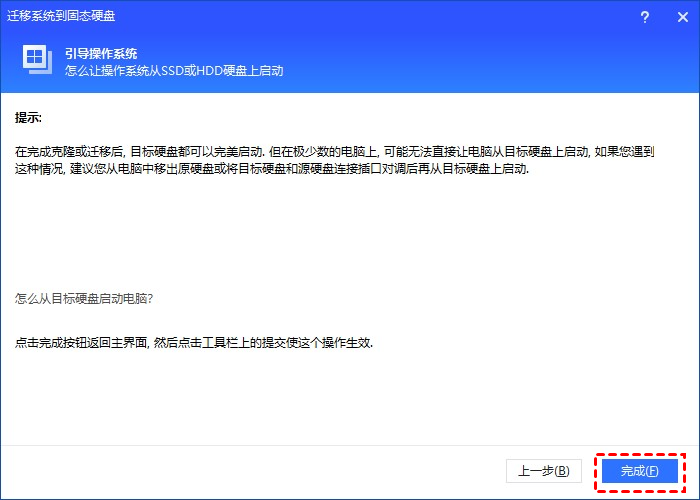
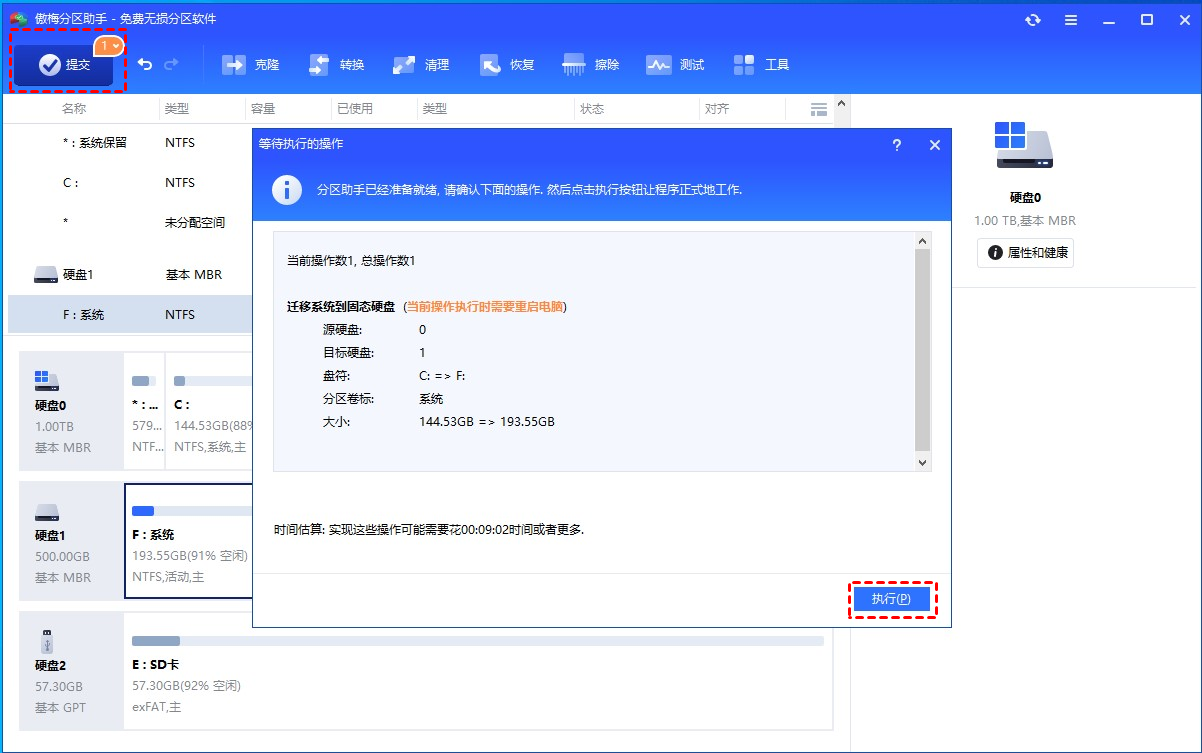
5. 执行任务: 配置完成后,点击“完成”回到主界面。此时操作并未生效,你需要点击左上角的“提交”按钮,检查预览无误后点击“执行”。软件可能会要求重启进入PreOS模式进行迁移,这属于正常现象,耐心等待进度条走完即可。
方案二:硬盘克隆(整盘搬家,适合大容量SSD)
假如你买了一块超大容量的SSD,想要把旧硬盘里的所有东西——包括系统、游戏、文档、隐藏分区等,原封不动地“复刻”到新盘里,那么“硬盘克隆”功能就是你的不二之选。这种方式其实就是一次完整的Windows系统克隆加上数据盘的整体复制。
操作步骤如下:
1. 打开傲梅分区助手,在左侧或者上方工具栏选择“克隆” -> “克隆硬盘”。
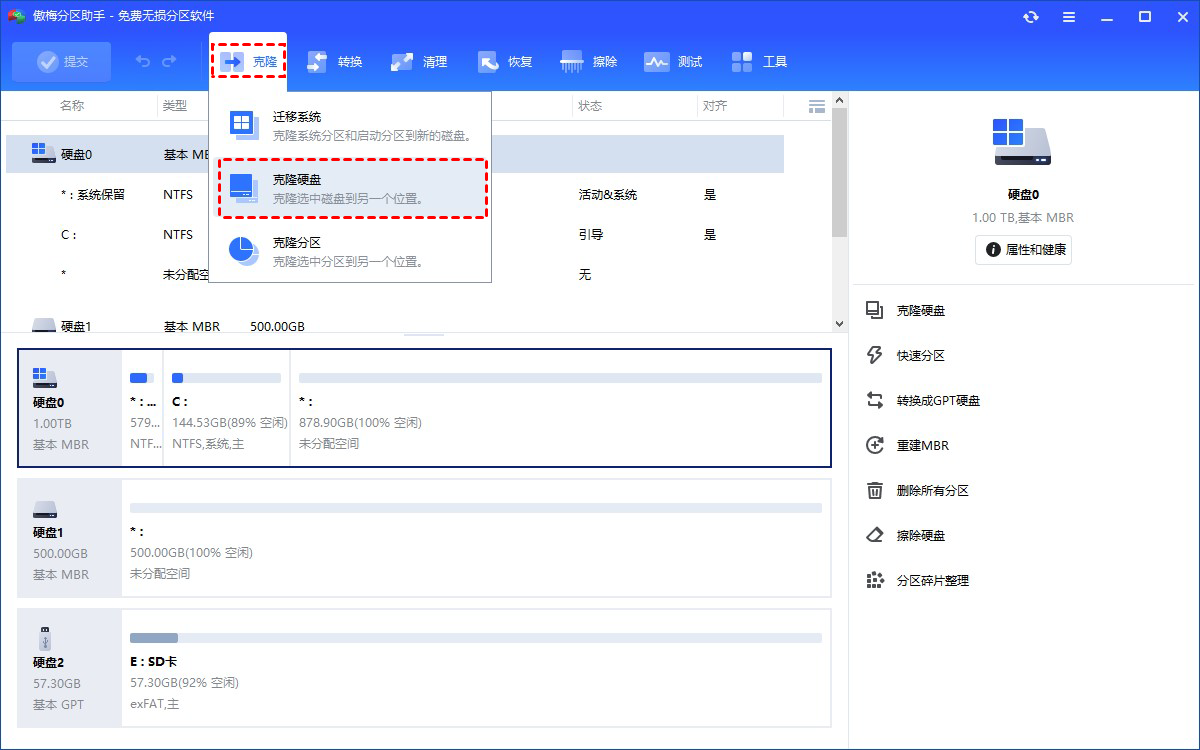
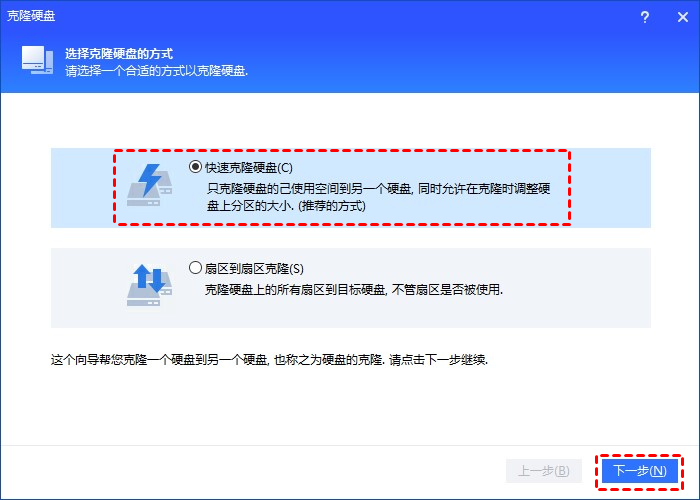
2. 选择模式: 推荐选择“快速克隆磁盘”。这个模式非常智能,它只克隆已使用的扇区,不仅速度快,还允许你将大容量的机械硬盘克隆到较小容量的固态硬盘中(前提是已用空间小于目标盘容量)。
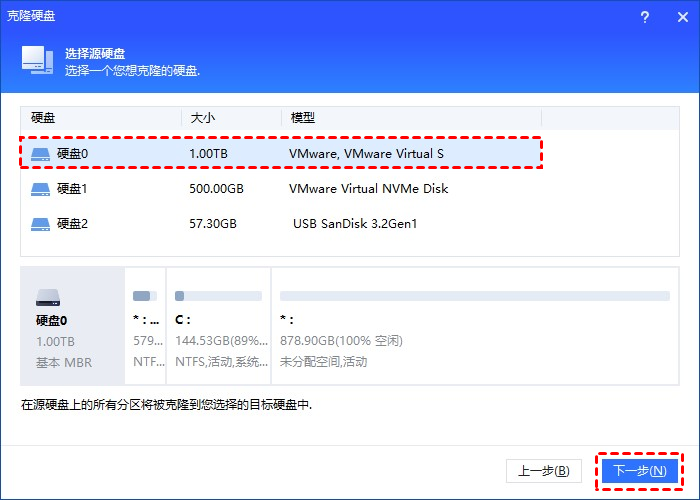
3. 指定源与目标: 按照提示,先点击你的旧机械硬盘作为“源磁盘”,再点击新固态硬盘作为“目标磁盘”。
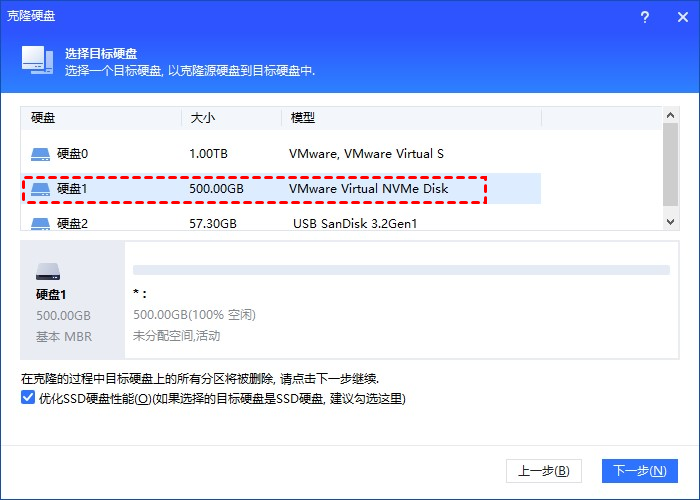
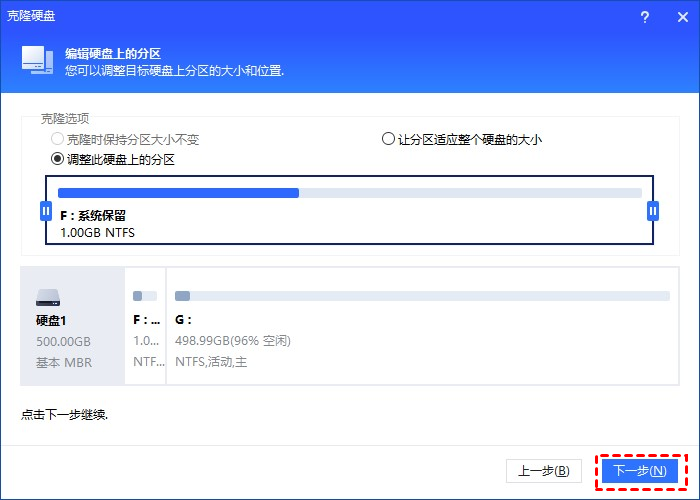
4. 关键优化: 在目标盘选择界面下方,务必勾选“优化SSD硬盘性能”选项,这将有助于提升SSD读写速度并延长寿命。随后,你可以根据需要调整新盘上的分区大小。
5. 最后同样是点击“完成”,回到主界面点击“提交”并“执行”。等待一杯茶的时间,旧硬盘的所有内容就完美复刻到新家了。
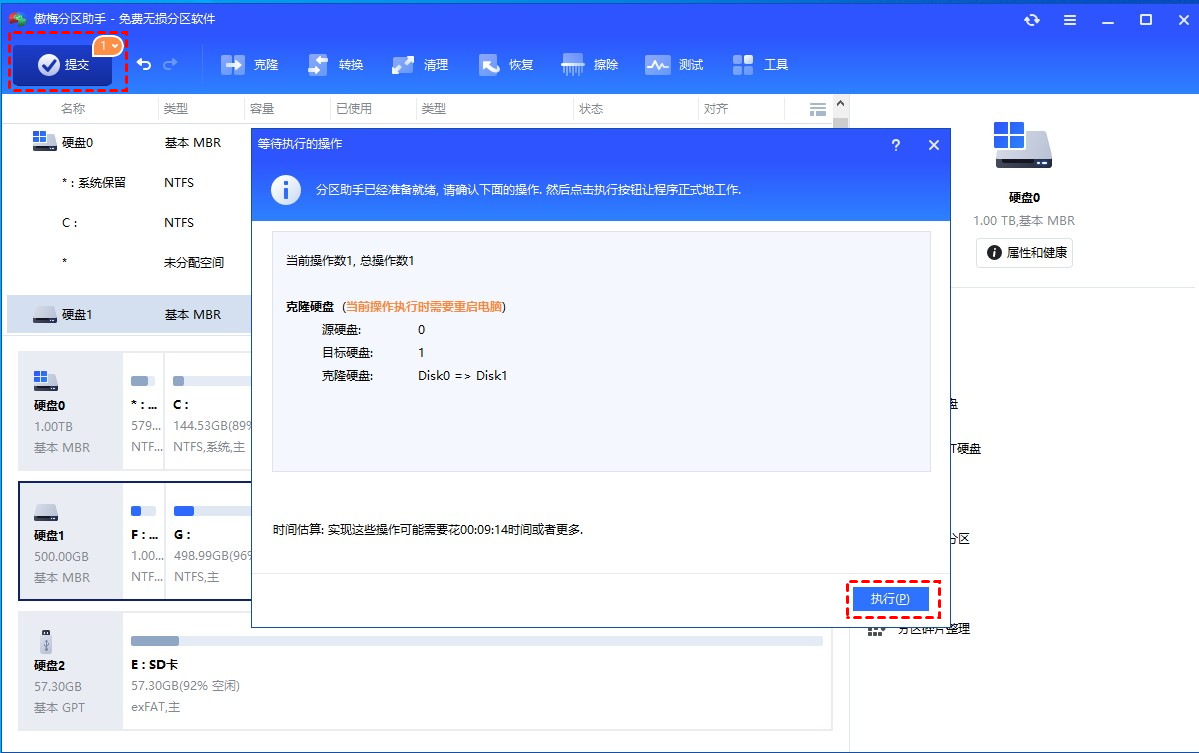
💡 重要提示: 迁移只是第一步。当你完成系统迁移到新的固态硬盘后,千万别忘了重启电脑并进入BIOS设置(通常是开机狂按F2、Del或F12),将Boot Priority(启动顺序)中的第一启动项修改为你的新SSD。否则电脑可能还是会慢吞吞地从旧硬盘启动哦!
关于系统迁移的那些疑问(FAQ)
Q:迁移C盘到新固态硬盘后,原来的C盘怎么办?
A:当你确认通过新SSD能正常启动系统,且所有软件运行无误后,原本机械硬盘上的C盘就可以格式化掉,作为一个普通的数据分区来使用了,这样能释放不少空间。
Q:新买的SSD需要先初始化或者分区吗?
A:使用傲梅分区助手进行迁移时,通常不需要你手动去初始化或分区。软件在克隆过程中会自动处理分区表格式。不过为了兼容性,建议新盘的分区表类型(MBR或GPT)尽量与旧盘保持一致,或者确保你的主板支持相应的启动模式(Legacy或UEFI)。
Q:为什么说Windows系统克隆比重装更好?
A:重装系统虽然干净,但意味着你要丢失所有的注册表信息、软件授权和个性化设置。对于工作电脑来说,重新搭建环境的时间成本太高。而系统克隆是“镜像级”的转移,能做到无缝衔接。
通过以上两种方法,相信你已经掌握了如何将系统迁移到新的固态硬盘的精髓。无论是选择轻量级的系统迁移,还是全盘复制的硬盘克隆,傲梅分区助手都能助你一臂之力。
其实,给电脑升级并没有那么可怕,选对了工具,哪怕是零基础的小白也能轻松搞定。除了系统迁移,如果你还有调整分区大小、转换磁盘格式等需求,都可以去我们的内容中心看看,那里有更多实用的干货等着你!