
“电脑用了五年,机械硬盘越来越卡,C盘只剩不到20GB空间,新买了一块512GB的固态硬盘,想把C盘的系统和常用软件都迁过去,迁移C盘到固态硬盘有没有简单的方法?不想重装系统,太费时间了,求详细步骤!”

为什么要迁移C盘到固态硬盘?这些好处太实在了
大家都知道,固态硬盘(SSD)的读写速度比传统机械硬盘快好几倍,把C盘(系统盘)迁移过去后,电脑会发生质的变化:开机时间从1分钟缩短到10-20秒,软件秒开,打开大文件、做设计、玩游戏都不会卡顿。除此之外,还有这些优势:
- 固态硬盘功耗低、发热量小,能延长笔记本电脑的续航时间;
- 无机械传动部件,运行时没有噪音,使用更安静;
- 迁移C盘后不用重装系统,保留原有软件和设置,省去大量配置时间;
- 固态硬盘抗震性更强,数据存储更安全,减少意外损坏导致的数据丢失风险。
推荐工具:傲梅分区助手,专门适配C盘迁移需求
迁移C盘到固态硬盘,核心是“无损、稳定、操作简单”,而傲梅分区助手正好满足这些需求,比系统自带工具好用太多:
1. 精准迁移C盘:专门的“系统迁移”功能,只迁移C盘的系统文件、软件、启动引导,不冗余迁移其他数据,节省空间和时间;
2. 真正无损操作:迁移后C盘的软件能直接打开,文件、注册表、快捷方式都不会出错,和原系统体验一致;
3. 适配所有场景:支持Windows 11/10/8/7等主流系统,不管是台式机还是笔记本,机械硬盘转固态硬盘、小容量SSD换大容量SSD都能支持;
4. 自动优化SSD:迁移时会自动勾选“优化SSD硬盘性能”,不用手动做4K对齐,后续使用更流畅。
到下载中心下载或者直接点击下方按钮下载安装傲梅分区助手,准备开始迁移。

方法1:系统迁移(优先推荐!只迁C盘,节省空间)
如果只想迁移C盘的系统和软件,不想迁移其他分区的数据,选这个方法最适合,也是换硬盘如何迁移系统的常用方案。具体步骤如下:
1. 硬件准备:把新固态硬盘连接到电脑(台式机直接插SATA接口或M.2插槽,笔记本用移动硬盘盒转接),确保电脑能正常识别;迁移前备份C盘重要文件(如工作文档、照片),避免突发意外;
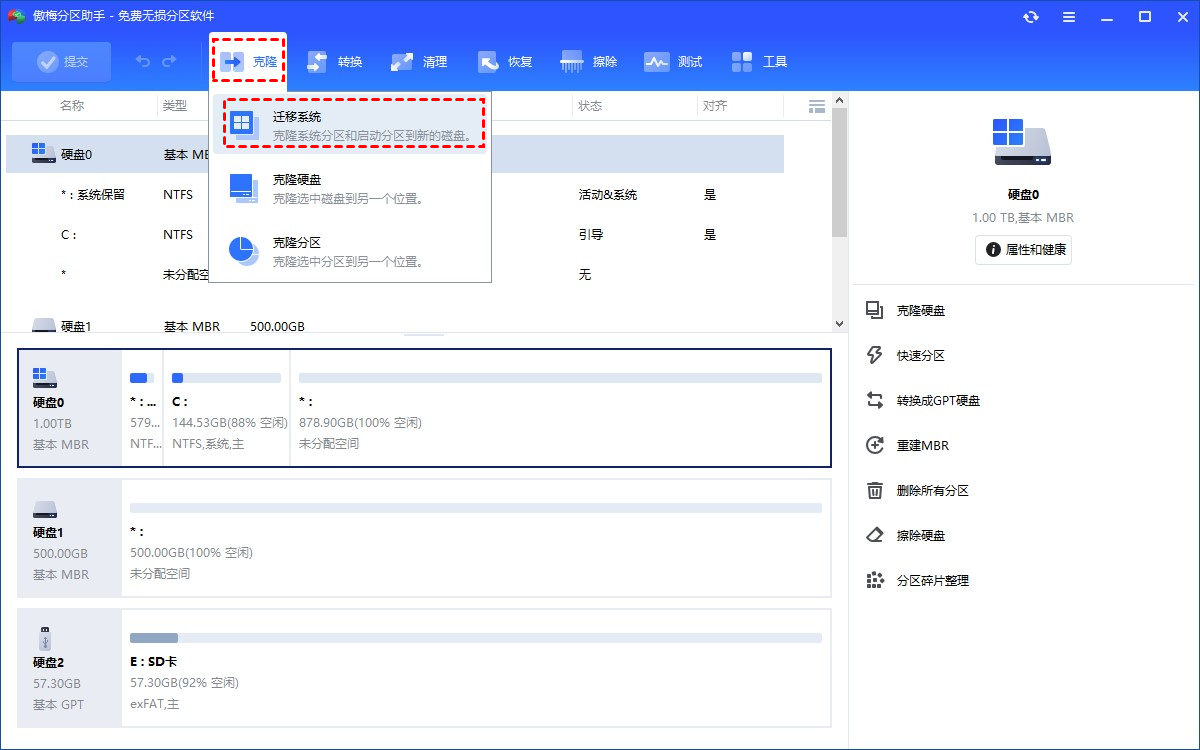
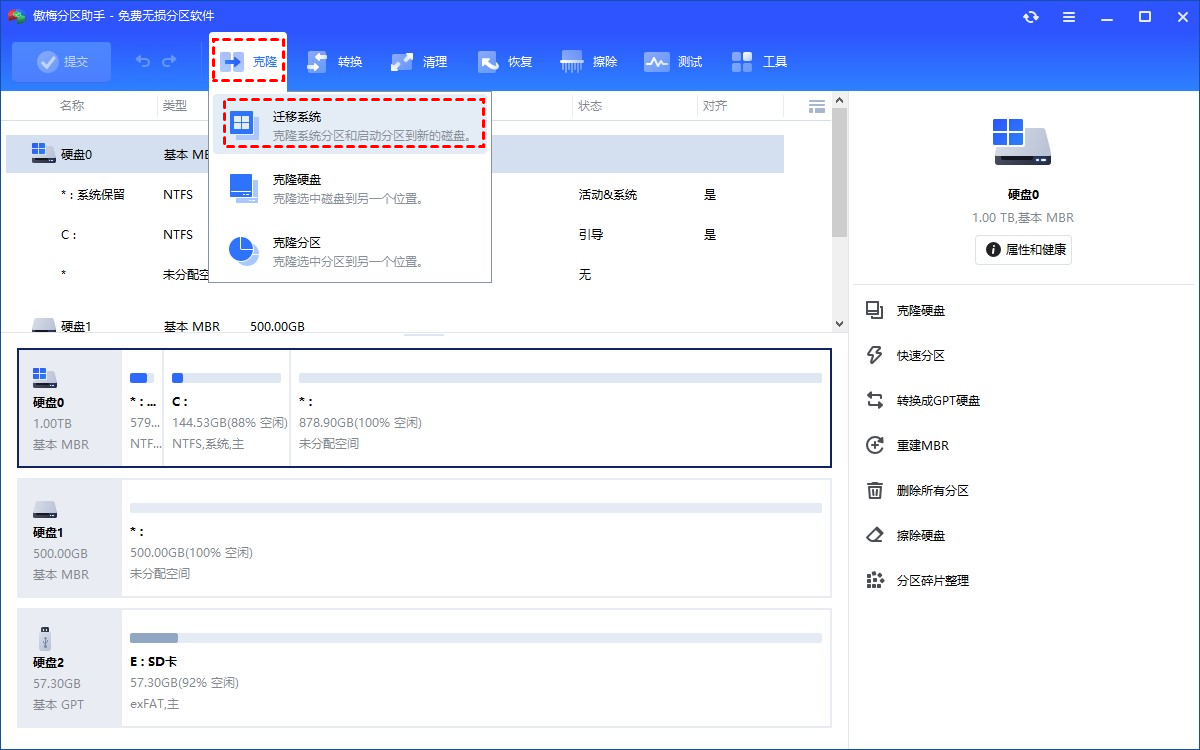
2. 启动系统迁移功能:打开分区助手,点击左侧“克隆”,选择“系统迁移”,进入向导页面;
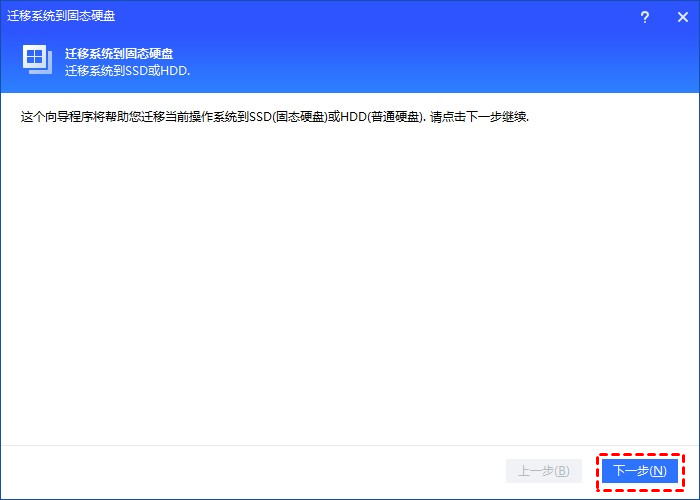
3. 阅读迁移须知:软件会提示迁移的注意事项(如目标盘数据会被覆盖),认真读完后点击“下一步”;
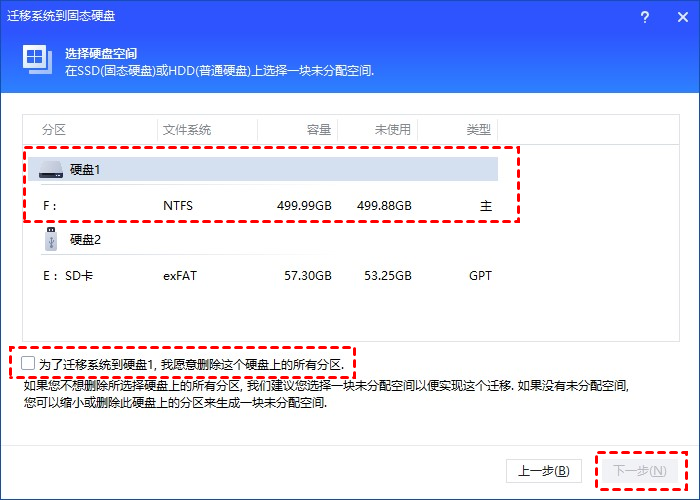
4. 选择目标磁盘:软件会默认选中C盘的系统分区,在右侧选择新固态硬盘作为目标盘,点击“下一步”;如果新硬盘已有分区,需勾选“为了迁移系统到硬盘x,我愿意删除这个硬盘上的所有分区”(确认数据已备份);
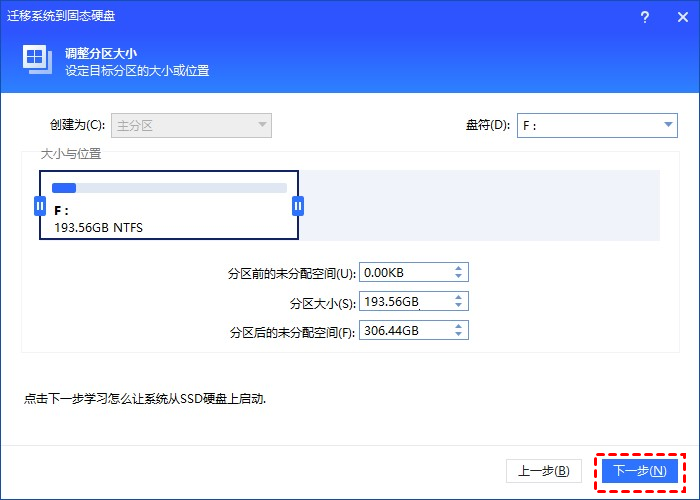
5. 调整C盘大小:拖动分区边缘的空心圆圈,调整迁移后C盘的容量(建议至少留100GB,方便后续系统更新和软件安装),还能修改盘符,设置好后点击“下一步”;
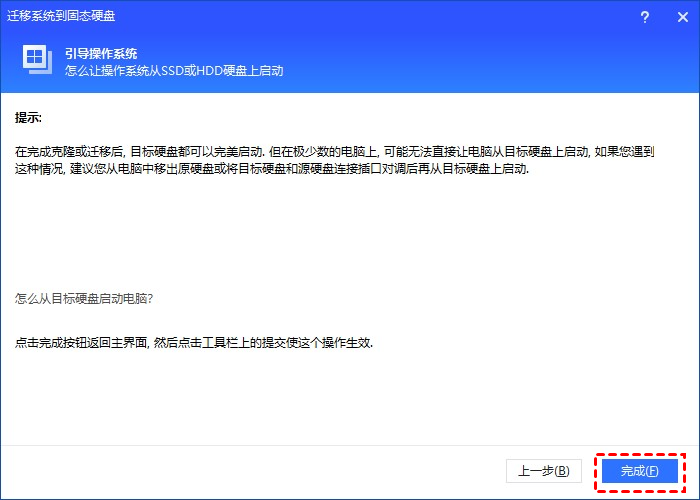
6. 确认迁移设置:软件会提示“迁移后需调整启动顺序”,点击“完成”返回主界面;
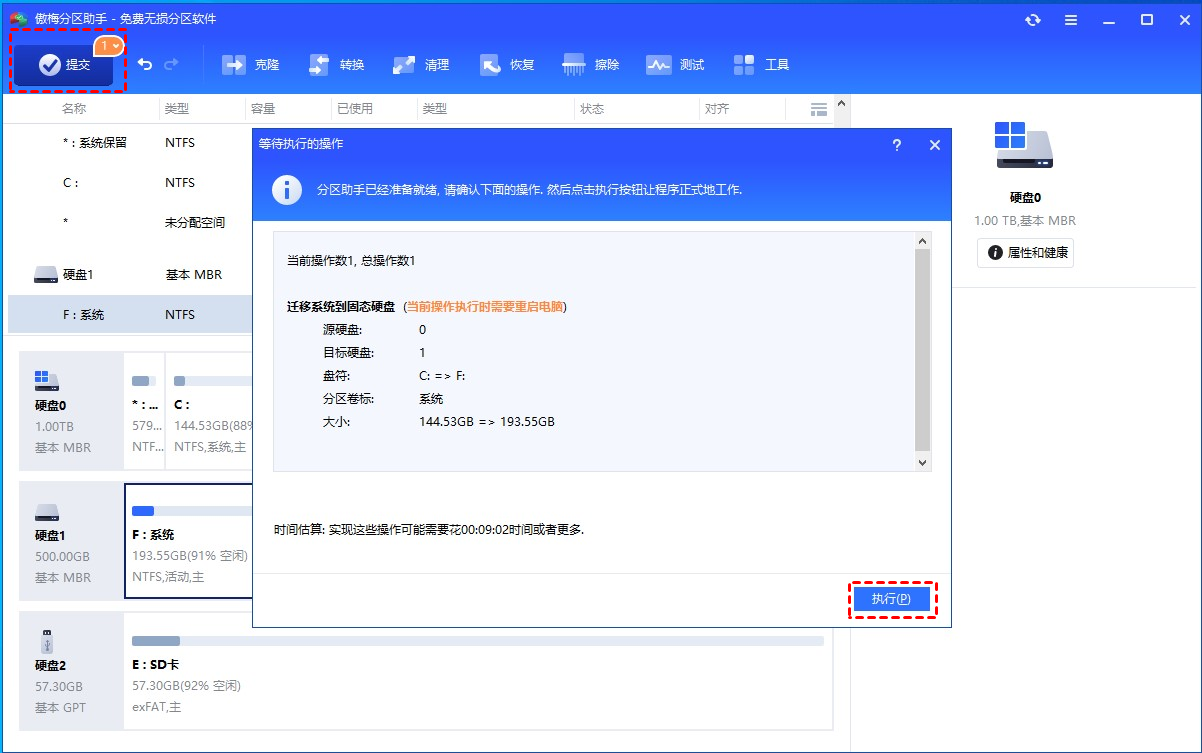
7. 执行迁移:点击主界面左上角“提交”,预览待执行任务,确认无误后点击“执行”;部分电脑需要重启,按提示重启后,软件会自动在后台完成迁移,不用手动干预;
方法2:硬盘克隆(适合迁移整个硬盘数据,含C盘)
如果想把旧硬盘的所有数据(包括C盘、D盘、E盘的文件和软件)都迁移到新固态硬盘,让新硬盘和旧硬盘完全一致,就用“克隆硬盘”功能,这种方式也能实现C盘迁移到固态硬盘的需求:
1. 连接新固态硬盘到电脑,打开分区助手,点击“克隆”→“克隆硬盘”;
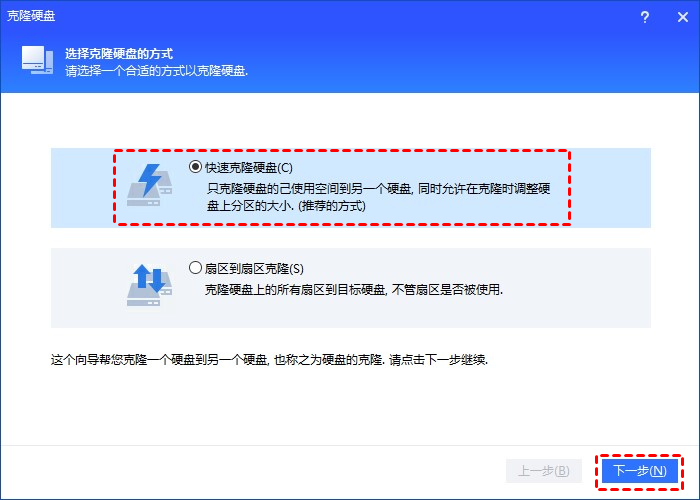
2. 选择克隆模式:选“快速克隆”(只克隆已用空间,速度快),点击“下一步”;
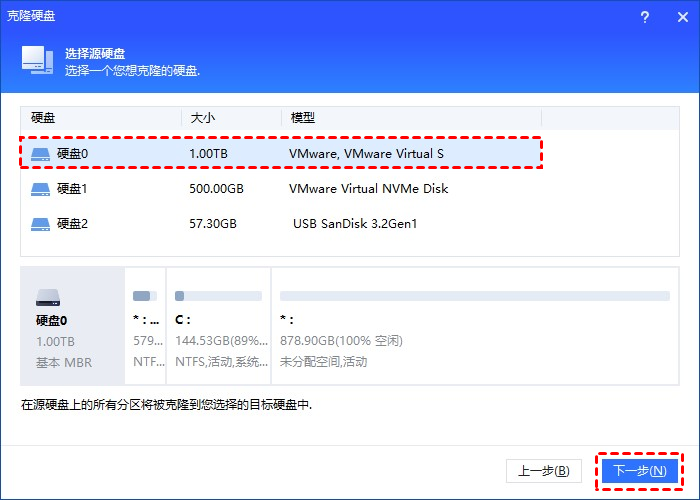
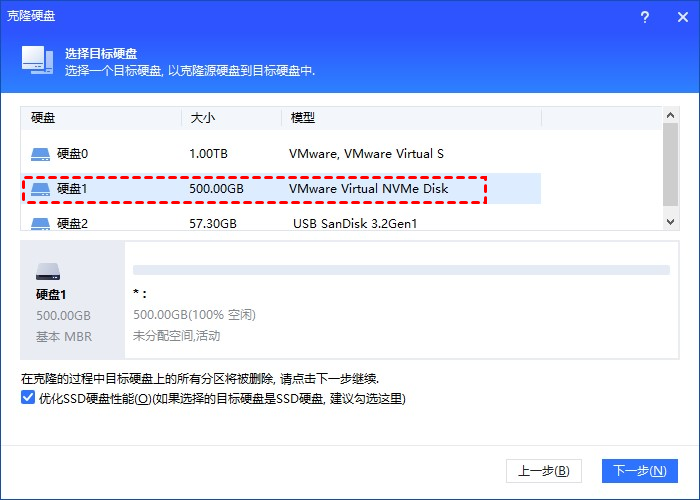
3. 选择源盘和目标盘:源盘选旧硬盘(含C盘的硬盘),目标盘选新固态硬盘,点击“下一步”;
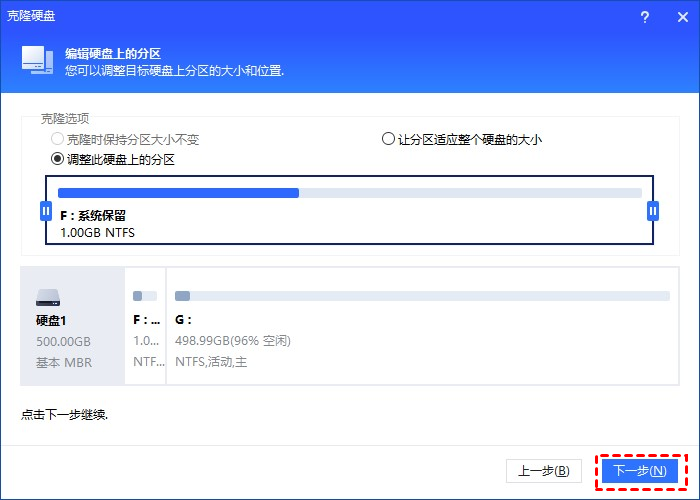
4. 优化SSD并调整分区:勾选“优化SSD硬盘性能”,拖动分区调整大小,合理分配新硬盘空间,点击“下一步”;
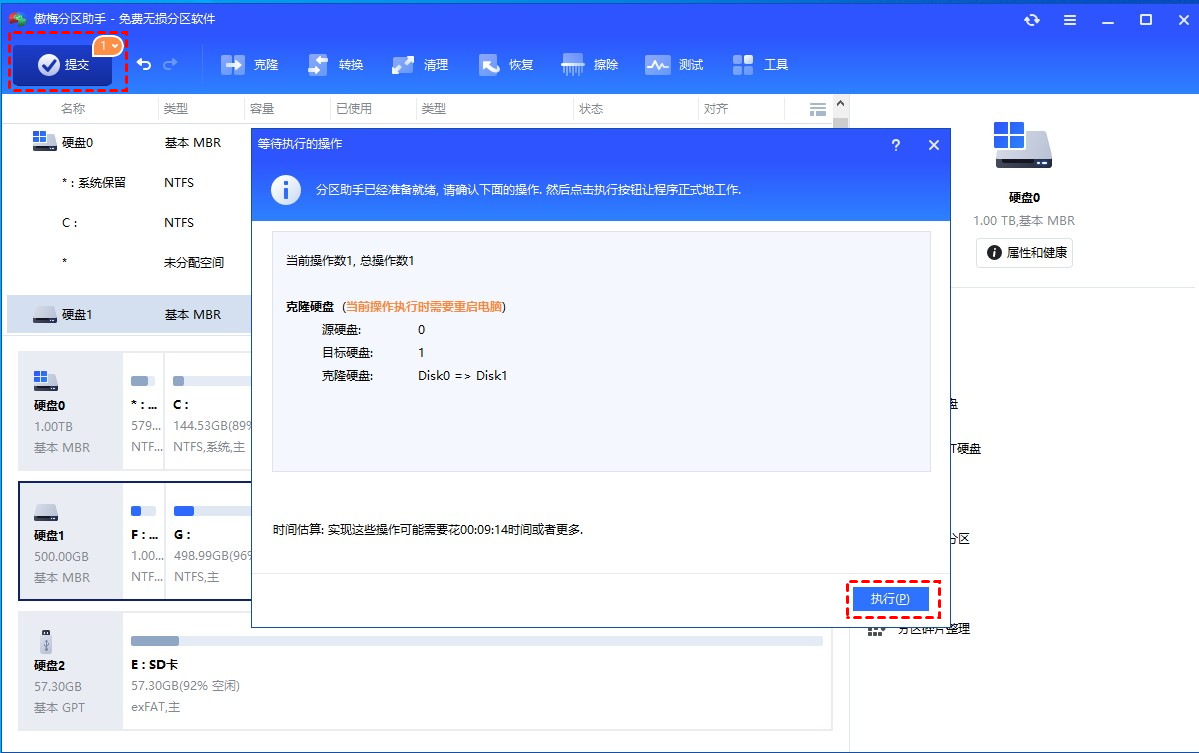
5. 完成克隆设置:阅读提示后点击“完成”,返回主界面点击“提交”→“执行”,等待克隆完成即可;
✍ 注意:迁移或克隆完成后,重启电脑时按F2、Del或F12(不同品牌电脑按键不同)进入BIOS,把新固态硬盘设为第一启动项,才能从迁移后的C盘正常启动。
关于迁移C盘到固态硬盘的常见FAQ
Q1:迁移C盘到固态硬盘后,软件需要重新安装吗?
不需要!不管是系统迁移还是硬盘克隆,软件的安装目录、注册表信息都会完整迁移,打开软件就能正常使用,账号密码、软件设置都不会丢失,和原系统一模一样。
Q2:换硬盘如何迁移系统才能避免数据丢失?
核心是“提前备份+选对工具”。迁移前备份C盘和新硬盘的重要数据;用傲梅分区助手这种专业工具,它的迁移过程是无损的,不会删除任何原始数据,就算迁移失败,旧硬盘的C盘数据也不会受影响。
Q3:新固态硬盘容量比旧硬盘小,能迁移C盘吗?
可以,但新固态硬盘的容量要大于C盘的已用空间。比如C盘已用80GB,新固态硬盘至少要80GB以上;如果容量不够,先清理C盘的冗余数据(如临时文件、大视频),释放空间后再迁移。
Q4:迁移后电脑启动不了,是什么原因?
大概率是启动顺序没设置对!重新进入BIOS,找到“Boot”选项卡,把新固态硬盘移到启动列表最上方,按F10保存退出;如果还是启动不了,可能是目标盘没克隆引导扇区,重新用“系统迁移”功能操作一次即可。
以上就是迁移C盘到固态硬盘的2种实用方法,不想重装系统就选“系统迁移”,想迁移所有数据就选“硬盘克隆”。两种方法都简单易操作,小白也能轻松上手,迁移后电脑速度会有质的飞跃。
若你在迁移过程中遇到其他问题,或者想了解更多固态硬盘使用技巧,可以到本站的内容中心查询相关知识,希望本文能帮你顺利完成C盘迁移!