
C盘空间不够怎么办,核心是先打开Windows磁盘管理查看C盘右侧是否紧邻未分配空间:紧邻且为NTFS文件系统时可直接用系统扩展卷,被D盘或恢复分区隔开时则用第三方分区工具跨区分配空闲空间,不用重装系统。

右下角又弹出“磁盘空间不足”,甚至整个系统盘已经变成刺眼的红色。先别急着乱删文件,临时清理往往撑不了几天。想从根本上解决,得先看清硬盘里的分区到底是怎么排的,再选一条不用重装系统的扩容路子。
先看磁盘管理:判断你的C盘属于哪种空间布局
打开Windows磁盘管理,重点核查C盘是否为NTFS文件系统,以及其右侧是否紧邻未分配空间。
怎么查?一分钟的事。
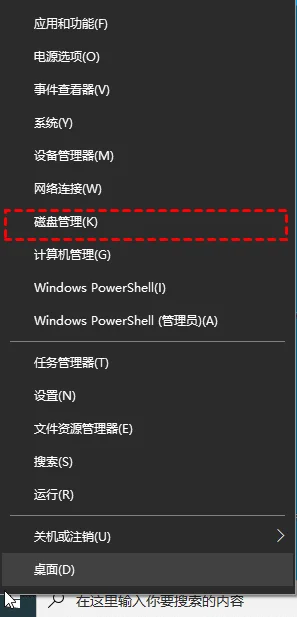
右键点击任务栏的开始按钮,选“磁盘管理”。盯着“磁盘 0”那一横条看,你会碰到下面三种布局中的一种。
第一种,C盘紧挨着右边就是一块黑色标记的未分配空间,而且 C盘 显示为 NTFS文件系统。这种条件最省事,系统自带工具就能吃掉它。
第二种,C盘右侧紧贴着 D 盘或一个几百 MB 的恢复分区(Windows 10 2004 及之后版本安装系统时经常自动生成这个隐藏分区),就算 D 盘空着几十 GB,中间隔着相邻分区,原生扩展卷按钮也会灰掉。想先删掉无用缓存腾点缓冲,可以先试试清理C盘冗余缓存与临时文件的安全方法;但只要系统盘总容量本来就只有五六十 GB,光靠清理很快又会告急。
第三种,C盘在磁盘 0,另一块大硬盘是磁盘 1。不同物理硬盘之间无法直接划拨容量,只能通过迁移系统或把大型程序搬过去解决。
想核对每个卷的文件系统和所在物理磁盘号,也可以打开命令提示符跑几行只读查询命令。
diskpart
list disk
list volume
exit
两种扩容路径怎么选:系统扩展卷与分区助手适用条件
C盘右侧紧邻未分配空间时可直接用系统自带扩展卷;存在相邻分区或恢复分区阻隔时,适合用分区助手分配空闲空间。
选哪条路,看条件不靠猜。
按照微软官方磁盘管理说明,Windows 原生“扩展卷”只能向右侧紧邻的空白区域延伸。只要中间隔着 D 盘或隐藏恢复分区,哪怕你用命令行强行执行扩展,系统照样会报错提示“没有足够的可用空间”。关于这一限制的详细原因,也可以参考微软技术支持排查文档。
所以判断标准很干脆:右侧紧挨着未分配空间,直接用系统扩展卷;如果 C盘空间不足 却发现空间全在 D 盘或 E 盘里,不想删掉整个 D 盘,就用第三方分区工具直接跨区划拨空闲空间,省得先压缩再一层层往后挪。想看不同跨盘方案的细节差异,还可以对照三种不重装系统增加C盘容量的对比方案。
| 方法 | 适用场景 | 耗时 | 数据风险 | 推荐指数 |
|---|---|---|---|---|
| Windows 磁盘管理扩展卷 | C盘右侧已紧邻未分配空间且为 NTFS 格式 | 数秒到一分钟 | 低(原生原地扩展) | 优先尝试 |
| 第三方工具分配空闲空间 | D盘等其他分区有富余容量,中间有分区隔断 | 视划拨容量与数据迁移量而定 | 低(不清空原分区,建议操作前备份) | 强烈推荐 |
| 删掉 D盘 后再原生扩展 | D盘为空盘或文件已全部拷出 | 数分钟 | 高(清空整个 D盘 数据及软件路径) | 不推荐 |
条件满足时:使用Windows磁盘管理直接扩展C盘
在磁盘管理中右键点击C盘选择扩展卷,按向导将右侧相邻的未分配空间并入系统盘即可。
如果你的硬盘刚好满足“C盘右侧紧贴未分配空间”的条件,按下面三步操作,不用装任何额外软件。操作细节也能对照微软扩展基本卷指南核对。
1. 右键点击桌面左下角的开始按钮,在弹出的快捷菜单中点击“磁盘管理”。
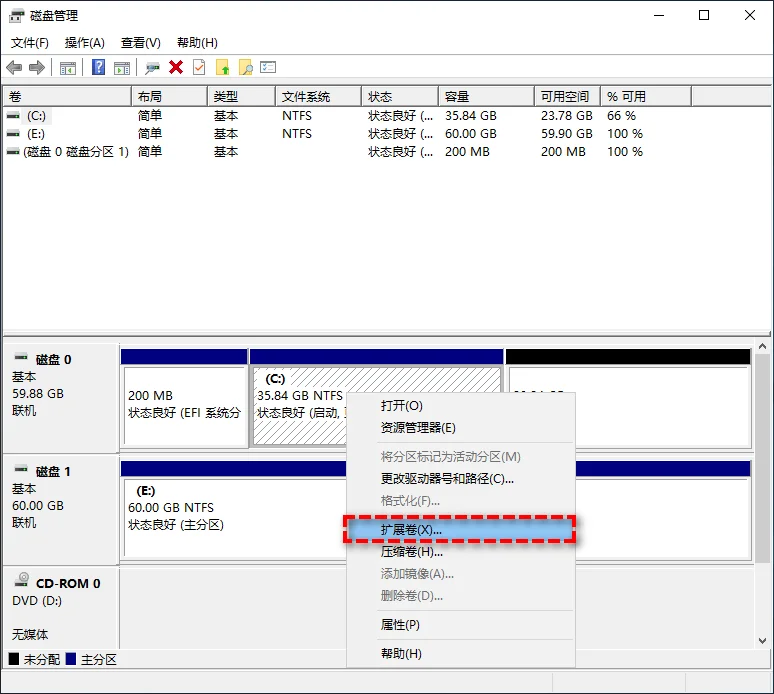
2. 确认 C盘 为 NTFS 格式且右侧紧邻黑色未分配空间后,右键点击 C盘 并选择“扩展卷”。
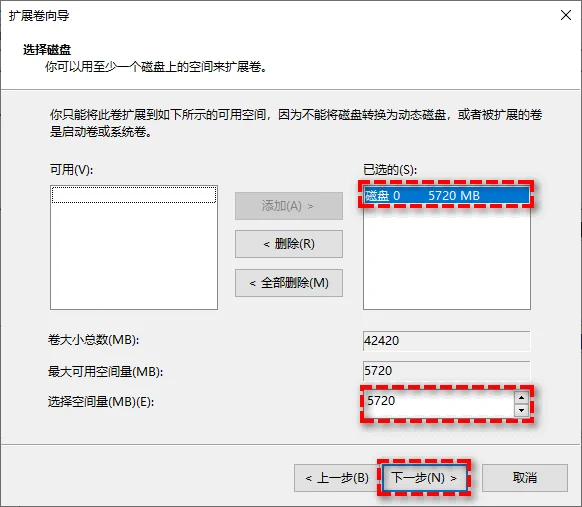
3. 在弹出的扩展卷向导中核对已选中的可用空间容量(单位为 MB),点击“下一步”并按向导点击“完成”,几十秒内即可看到 C盘 容量增加。
要是右键菜单里的“扩展卷”是灰的,别硬刷新界面了,十有八九是中间隔着恢复分区或 D 盘,直接看下面第二种办法。
无相邻未分配空间时:用分区助手为C盘分配空闲空间
通过分区助手的分配空闲空间功能可将同硬盘其他分区的富余容量划拨给C盘,涉及系统盘锁定调整时建议通过Windows PE模式脱机执行。
绝大多数电脑买回来时空间都在 D 盘或 E 盘,和 C盘 中间隔着好几个分区。这时候直接跨区划拨空闲空间,不用自己手工压缩再挪位置,一条命令就能把 D 盘多出来的容量分给 C盘。如果你更习惯先看单独把 D 盘空间拨过去的案例,也可以参考将D盘富余空间分给C盘的操作演示。

1. 安装并打开傲梅分区助手,在主界面看清同在一块物理硬盘上的富余分区(比如 D 盘),右键点击它并选择“分配空闲空间”。
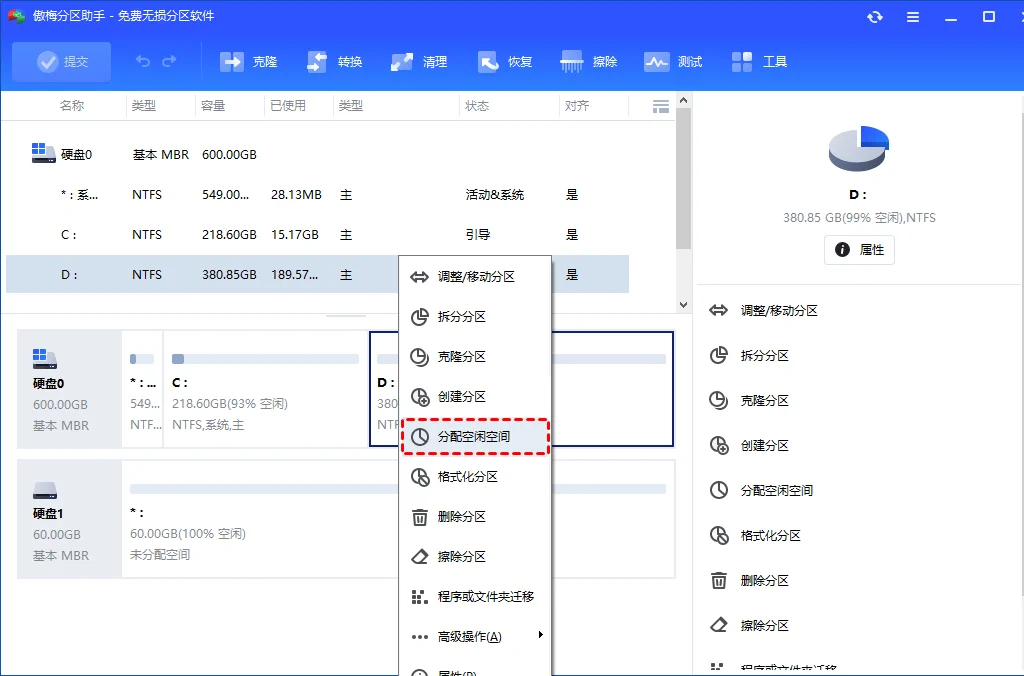
2. 在弹出的设置窗口中输入打算划拨出去的空间大小,并在下方下拉框里把目标分区选为“C盘”,确认预览无误后点击“确定”。
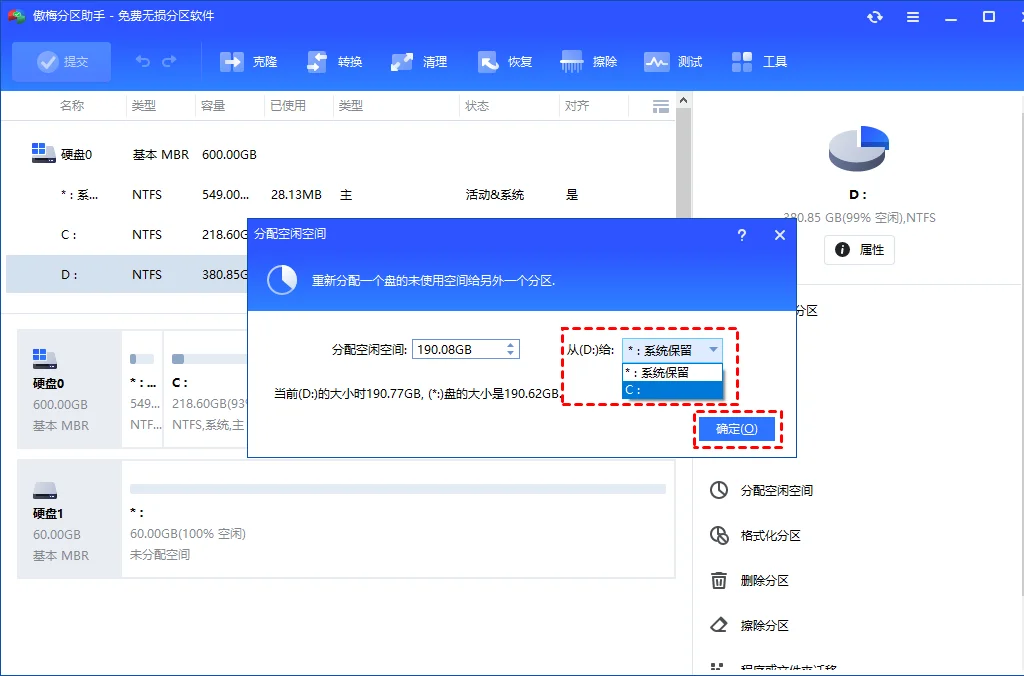
3. 回到主界面核对挂起后的新布局,确认 C盘 容量已按预期增加,然后点击左上角“提交”并在确认弹窗点击“执行”。
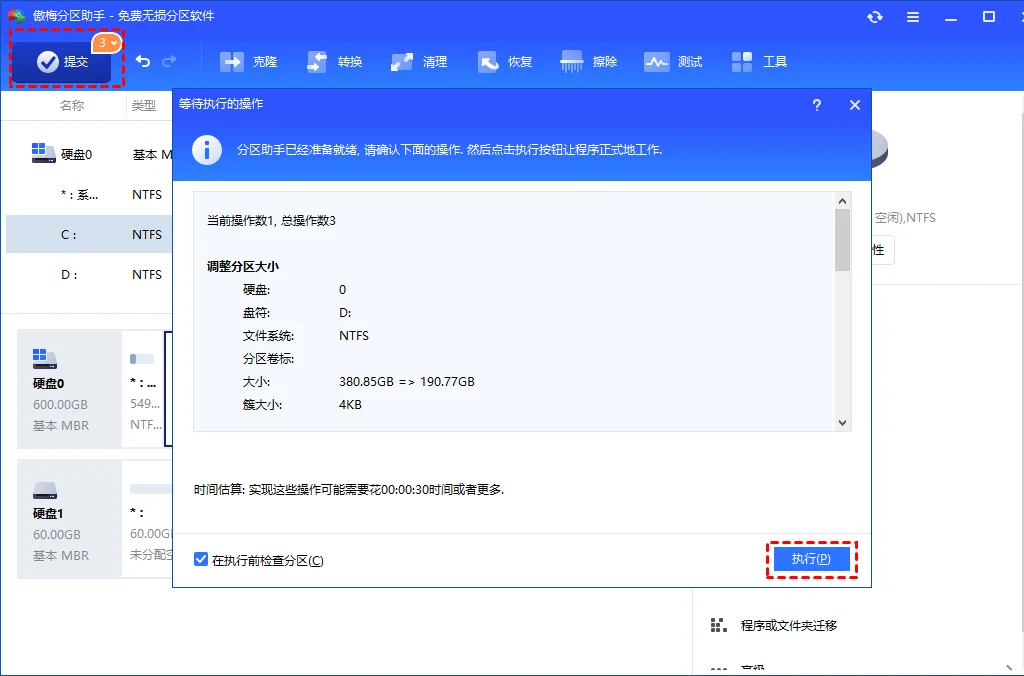
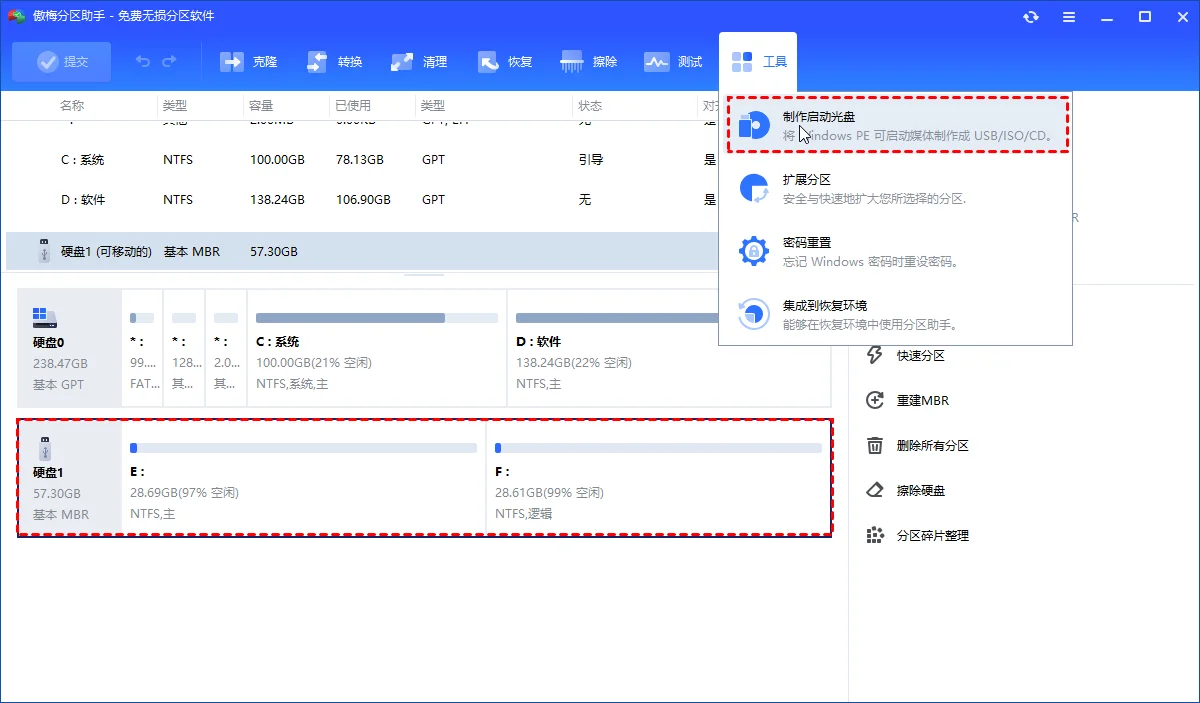
因为 C盘 正处于系统运行占用状态,提交时如果软件弹出重启执行提示,直接选择“重启进入Windows PE模式”。电脑会进入独立的 WinPE 环境完成底层调整,避开系统文件锁定。万一当前桌面环境已经卡顿到没法操作,也可以提前点击顶部菜单栏“工具”里的“制作启动光盘”做个 PE 启动 U 盘,从 U 盘开机后再调分区。
4. 若系统盘占用严重或机器无法正常进桌面,可在界面顶部菜单栏点击“工具”并选择“制作启动光盘”生成 WinPE 启动 U 盘,开机从 U 盘引导进入独立环境执行空间调配。
C盘扩容前的安全准备与常见限制说明
涉及分区表变更与容量调配的操作均存在一定风险,建议操作前做好重要数据备份并确保电脑供电稳定。
这一步别省。
虽然跨区分配空闲空间不会主动格式化原有数据,但调整系统盘涉及大量底层扇区搬移。动手前记得做好三件事:把桌面、文档和 D 盘里最要紧的资料拷一份到移动硬盘或网盘;笔记本务必插上电源适配器,台式机确保供电稳定,别在写入半途断电;如果给硬盘开了 BitLocker 驱动器加密,提前去控制面板暂停加密,免得分区时被锁死报错。
另外如果扩容完发现空间依然吃紧,说明单靠分一点容量还不够,可以考虑C盘爆满后的清理与深度瘦身配合方案,把大体积应用缓存和休眠文件一起整理掉。
扩容完成后如何核查C盘容量与系统状态
重启进入Windows后,在文件资源管理器与磁盘管理中分别核对C盘总容量、可用空间及原数据分区的文件访问状态。
进度条走完重启回桌面,花半分钟做一次核查。按下 Win+E 打开“此电脑”,先看 C盘 的总容量和蓝色可用条是不是按预期涨上去了,再点进被划走空间的 D 盘,随手打开几个文档和程序确认都能正常读写。
如果想顺手检查一下扩容后 C盘 文件系统有没有潜在错误,可以以管理员身份打开命令提示符跑一遍只读检查命令。看到没有坏扇区或文件系统错误提示,这次扩容就稳妥落地了。
chkdsk C:C盘空间扩容方案总结与行动建议
解决 C盘空间不够 的问题,关键是先打开磁盘管理看清布局,再对号入座。只要 C盘 是 NTFS 格式且右侧紧挨未分配空间,直接用系统自带的扩展卷就能秒扩;中间一旦隔着 D 盘或恢复分区,直接用第三方分区软件把同硬盘其他分区的空闲空间划拨给 C盘 更稳妥,不用冒险清空数据盘。
动手前别忘了先暂停 BitLocker、插稳电源并备份重要资料;提交系统盘调整遇锁定时,选择重启进入 Windows PE 模式完成脱机执行,重启后核对好 C盘 容量和 D 盘文件完整性即可。
关于C盘空间不够扩容的常见疑问
C盘空间不够怎么办,怎么不动系统把空间加上去?
先打开磁盘管理确认C盘右侧是否有紧邻的未分配空间,有则直接用扩展卷;若空间在D盘等其他分区,可用专业分区工具的分配空闲空间功能直接划拨给C盘,无需重装系统。
为什么我在磁盘管理里右键C盘,扩展卷是灰色的不能点?
因为Windows扩展卷要求C盘右侧必须紧挨着未分配空间。如果中间隔着D盘、E盘或几百MB的隐藏恢复分区,扩展卷就会呈灰色不可用状态。
把D盘的空闲空间分给C盘,D盘里的文件会丢吗?
正常使用分配空闲空间功能只会划拨D盘未使用的剩余容量,不会清空原有文件。但底层扇区调整仍怕中途断电或硬盘坏道,操作前务必备份关键数据。
C盘在固态硬盘上,另一块机械硬盘有空余空间能分给C盘吗?
不能。不同物理硬盘之间无法跨盘合并或分配空间,建议将大型软件和个人文件夹转移到机械硬盘,或直接将系统迁移到更大容量的固态硬盘。
给C盘分配空间时提示系统盘正在被使用怎么办?
这是Windows系统文件占用导致的正常保护提示,在确认弹窗中选择“重启进入Windows PE模式”即可在独立脱机环境下安全完成调整。
C盘需要预留多少可用空间才不容易卡顿?
建议尽量留出数十GB以上的可用缓冲空间,专门应付系统日常更新、虚拟内存交换和临时缓存写入。
更新于 2026年11月25日 13:54 | 审阅:2026年11月25日