
C盘空间不足,能否从D盘分配空间?
"电脑用了两年,C盘快满了,D盘还剩一大半空间。应用程序都装在C盘,现在动不动就弹出磁盘空间不足的警告。除了重装系统,有没有办法把D盘空间分配给C盘?"——这是一位网友的真实困扰。
为什么C盘总是先满?把D盘空间分配给C盘来解决!
这是很多Windows用户都会遇到的问题。C盘承担着系统启动、程序安装、日志生成等重担,时间一长必然吃紧。而D盘、E盘等其他分区,往往用来存储文件,空间相对宽裕。
当C盘空间告急,而D盘有多余空间时,把D盘空间分配给C盘就成了最经济的解决方案。
把D盘空间分配给C盘的两种方法
方法一:磁盘管理(需删除D盘)
Windows自带磁盘管理工具可以将D盘空间分配给C盘,但有个前提:必须删除D盘。因为磁盘管理只能扩展相邻的未分配空间。
⚠ 警告:删除D盘会清空所有数据,操作前务必备份重要文件!
步骤1:按Win+R输入diskmgmt.msc打开磁盘管理,右键点击D盘,选择"删除卷"。
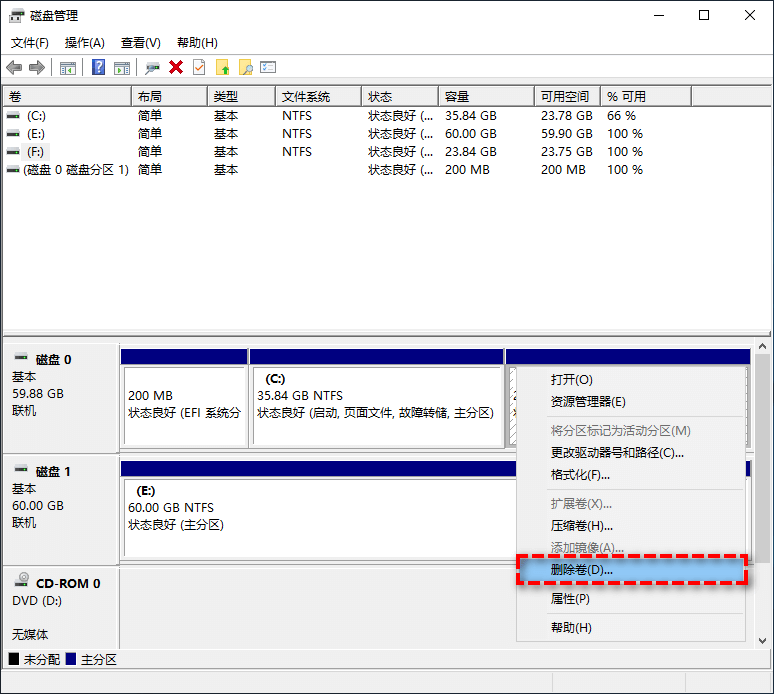
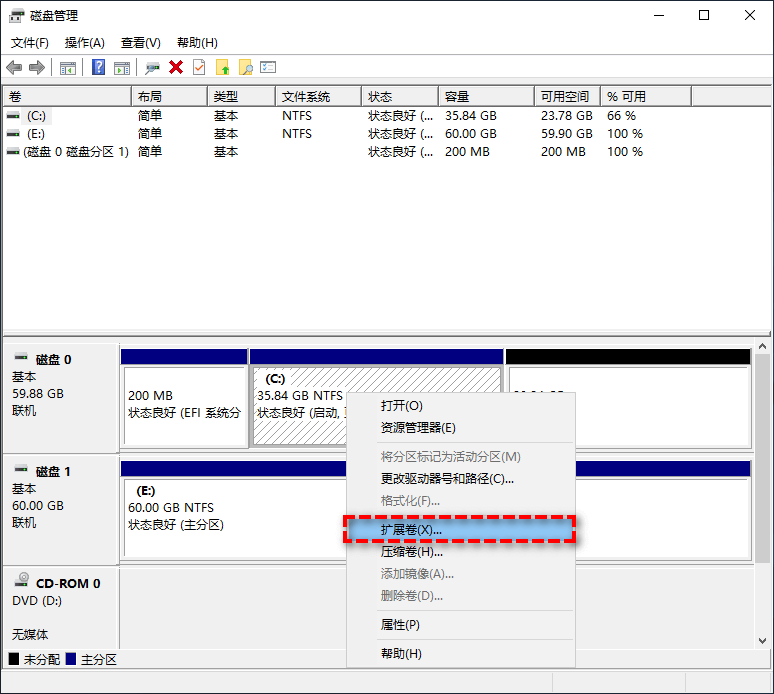
步骤2:D盘删除后,右键点击C盘,选择"扩展卷",按向导完成操作。
如果D盘数据太多不想删除,请看方法二。
方法二:傲梅分区助手(无损分配,无需删除D盘)
不想丢失D盘数据?傲梅分区助手可以直接把D盘空闲空间分配给C盘,整个过程不影响D盘原有数据。
这款免费分区工具支持分配空闲空间、扩展分区、合并分区、拆分分区等操作,是硬盘分区的得力助手。
步骤1:下载安装傲梅分区助手,选中有空闲空间的D盘,右键点击"分配空闲空间"。
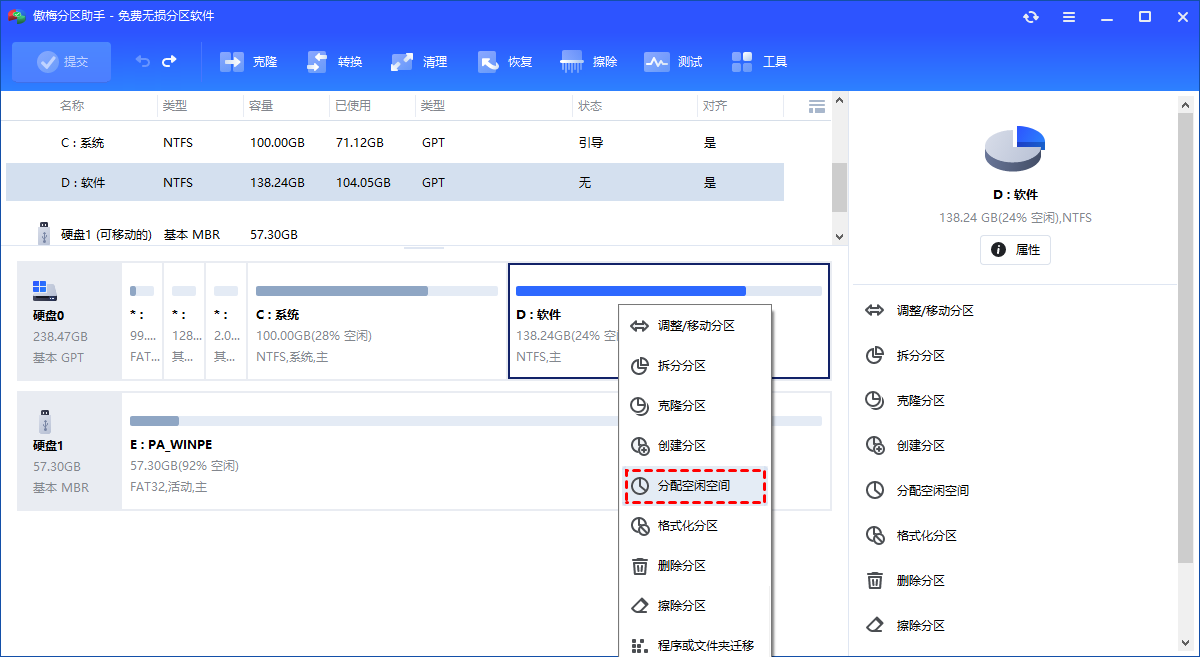
步骤2:在弹出窗口中输入要分配的容量,选择目标分区为C盘。
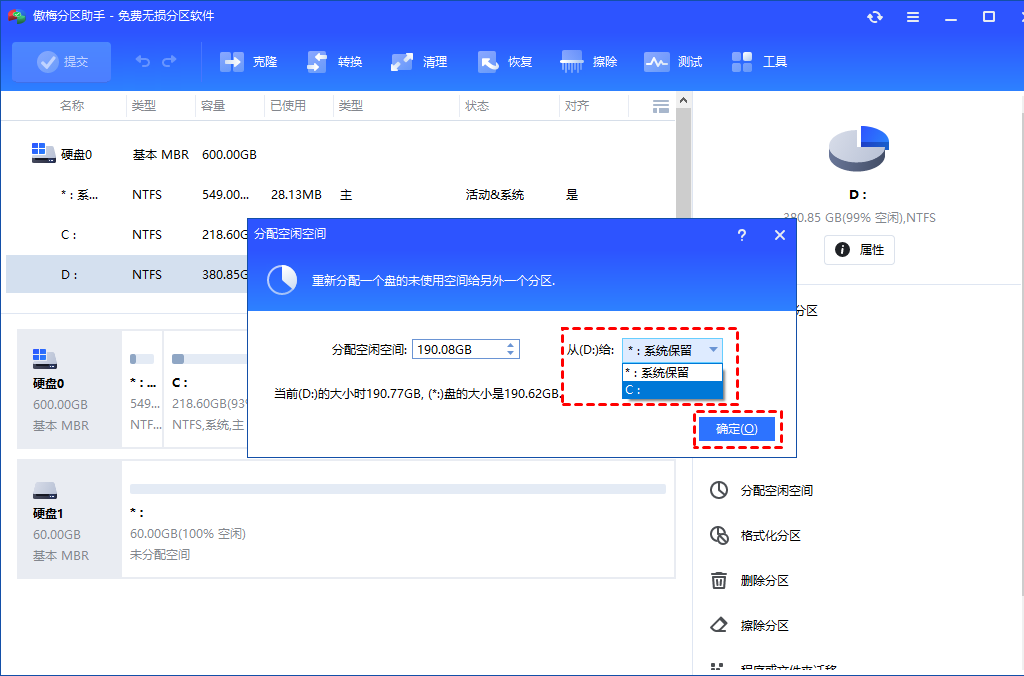
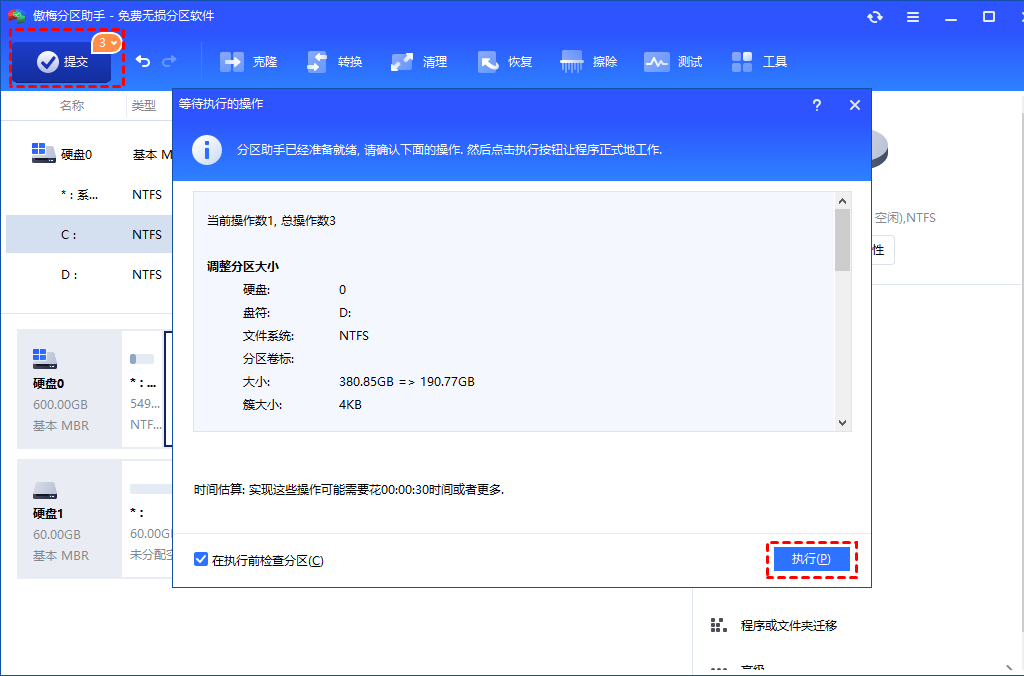
步骤3:返回主界面,点击"提交"预览操作,确认无误后点击"执行"。
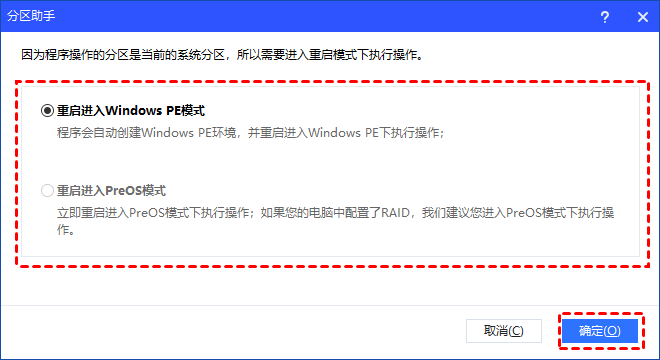
步骤4:根据提示重启电脑,工具会自动在重启模式下完成分区调整。
方法对比
| 对比项 | 磁盘管理删除D盘 | 傲梅分区助手无损分配 |
|---|---|---|
| 数据安全 | ⚠️ D盘数据会丢失 | ✅ 不影响D盘数据 |
| 操作复杂度 | 简单但有风险 | 稍复杂但更安全 |
| 适用场景 | D盘无重要数据 | D盘有重要数据 |
| 推荐程度 | ⭐⭐ | ⭐⭐⭐⭐⭐ |
常见问题
Q:分配空间后D盘会变小吗?
A:是的,分配给C盘的空间会从D盘中扣除,D盘可用空间会相应减少,但D盘原有数据不会丢失(使用分区助手时)。
Q:为什么磁盘管理的"扩展卷"是灰色的?
A:因为C盘右侧没有相邻的未分配空间。删除D盘后,未分配空间与C盘相邻,"扩展卷"就可以使用了。
总结
把D盘空间分配给C盘并不复杂,关键是选择适合自己的方法。如果D盘有重要数据,建议使用傲梅分区助手进行无损分配;如果D盘是空盘,直接用磁盘管理删除D盘再扩展C盘更快捷。
傲梅分区助手除了能扩展C盘外,还支持系统迁移到固态硬盘、硬盘克隆、制作启动盘等功能,是处理硬盘分区问题的全能工具。