
Win11 硬盘分区的本质是把一块物理硬盘划分为多个逻辑区域,将系统文件和个人数据隔离开来。2026 年出厂的 Win11 笔记本多为单一 1TB C 盘,Win11 硬盘分区不做意味着系统崩溃重装时所有资料一并清空。本文从数据隔离和 SSD 寿命两个角度,对比自带工具和第三方工具的实际表现,并演示拆分分区与快速分区两种 Win11 系统分区场景。
无论是刚拿到只有单个 C 盘的新 Win11 笔记本,还是觉得 1TB 硬盘杂乱无章想重新规划,甚至是 SSD 用户担心 4K 对齐影响性能——硬盘分区都不是"要不要做"的问题,而是"怎么安全地做"的问题。下面从必要性和实操两个层面,把这件事一次说清楚。
为什么要对 Win11 硬盘分区?
对 Win11 硬盘分区的核心目的是数据隔离:把系统盘(C 盘)与个人数据(D/E 盘)分开,系统崩溃重装时不波及工作资料和游戏存档,同时方便文件分类管理。2026 年新买的 Win11 笔记本多默认只有一个 1TB C 盘,分区是刚需。
从 SSD 寿命角度看,分区还有个容易被忽略的好处:当 C 盘预留了足够空间(下文会具体说 150-200GB),系统就不会频繁触发磁盘空间清理和 Trim 操作,减少不必要的写入放大。SSD 的写入寿命远比 HDD 敏感,合理地给系统盘留足余量,相当于给硬盘续命。
还可以,分区的数据避难所价值在重装场景下尤其明显。像 意外删除引导分区这类问题,如果数据都在独立分区,重写引导即可,不影响文档和照片。
为什么不建议用 Win11 自带的磁盘管理器?
Win11 自带磁盘管理器有三大痛点:① 入口藏得深(Win11 改版后右键菜单被隐藏,要用 Win+R 输入 diskmgmt.msc);② 压缩卷常提示"空间不足",实际是"不可移动文件"在阻塞;③ 无法精准分配整数 GB,例如想分出 100GB,实际只能给 102399MB。更严重的是,在某些 Win11 版本上操作不当会触发 0xc000000f 启动错误,导致系统无法引导。
对比 Windows 7 和 Win10 时代的磁盘管理,Win11 的版本在功能上并无增量,反而因界面改版增加了操作门槛。Windows 7 的磁盘管理可以直接右键"我的电脑"进入管理菜单找到,Win10 也可以通过传统控制面板直达。而 Win11 把右键菜单折叠后,多数用户连入口都找不到。
如果用 DiskPart 命令行补救,需要依次输入 diskpart、list disk、select disk 0、shrink desired=1024 等一串指令,对小白极不友好,且一步输错可能导致分区表损坏。
三种分区途径对比
| 方法 | 适用场景 | 操作复杂度 | 核心特点 | 推荐指数 |
|---|---|---|---|---|
| Win11 磁盘管理 | 简单分盘、无需精确整数 | 中等 | 免费无需安装,但受不可移动文件限制 | 有条件推荐 |
| DiskPart 命令行 | 进阶用户、批量脚本 | 较复杂 | 可脚本化,但输入门槛高,一步错毁分区表 | 不推荐小白 |
| 分区助手 | 所有场景,含4K对齐/快速分区 | 简单 | 图形化拖拽操作,绕过不可移动文件限制,自动4K对齐 | 强烈推荐 |
如何用分区助手一键给 Win11 硬盘分区?(两种场景)
单 C 盘拆分:右键 C 盘→拆分分区→拖动滑块输入 D 盘容量(如 500GB)→执行;新硬盘快速分区:右键未分配空间→快速分区→选择分区数→勾选 4K 对齐→执行。全程不重装系统,不丢数据。以傲梅分区助手为例,下面演示两种最常见场景。

场景一:只有一个 C 盘,想分出 D 盘
步骤 1. 下载运行分区助手,右键选中 C 盘,选择"拆分分区"。
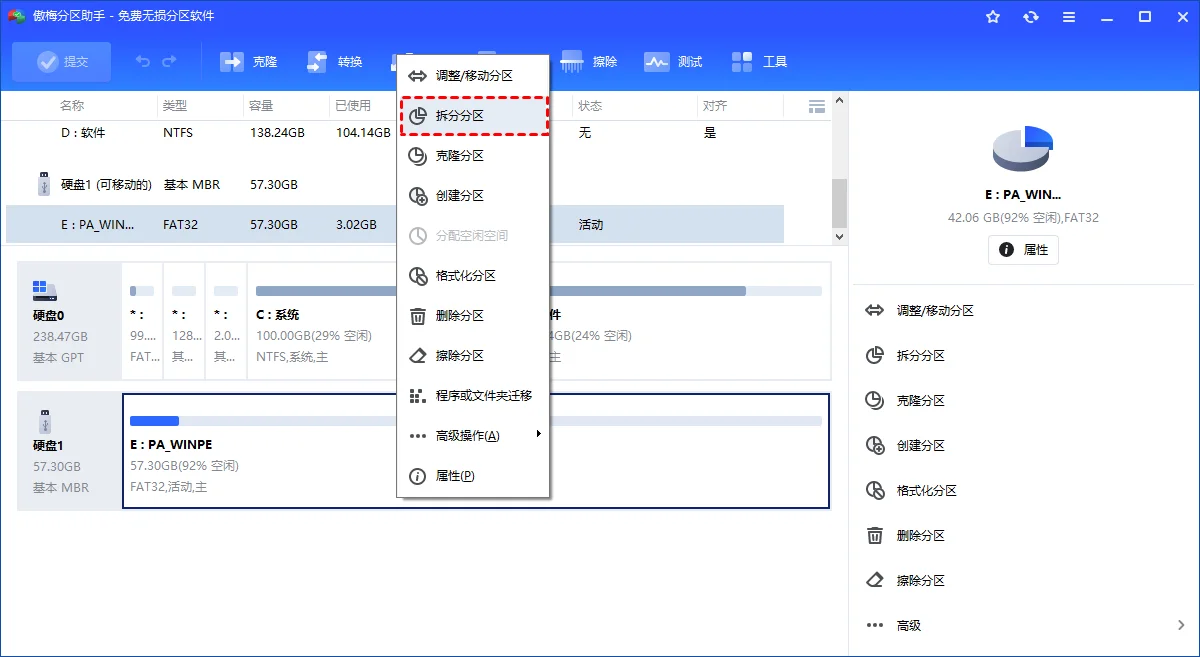
步骤 2. 在弹出窗口中拖动圆形滑块,或在"新建分区大小"中输入目标容量(例如 D 盘 500GB),点击"确认"。
步骤 3. 回到主界面,点击"提交"查看操作预览,确认无误后点击"执行"。整个过程耗时约 3 分钟,无需重启。
场景二:给全新空硬盘分区(快速分区)
注意:快速分区会格式化整个硬盘,硬盘上的所有数据将被清除。操作前请务必备份硬盘中的重要文件。
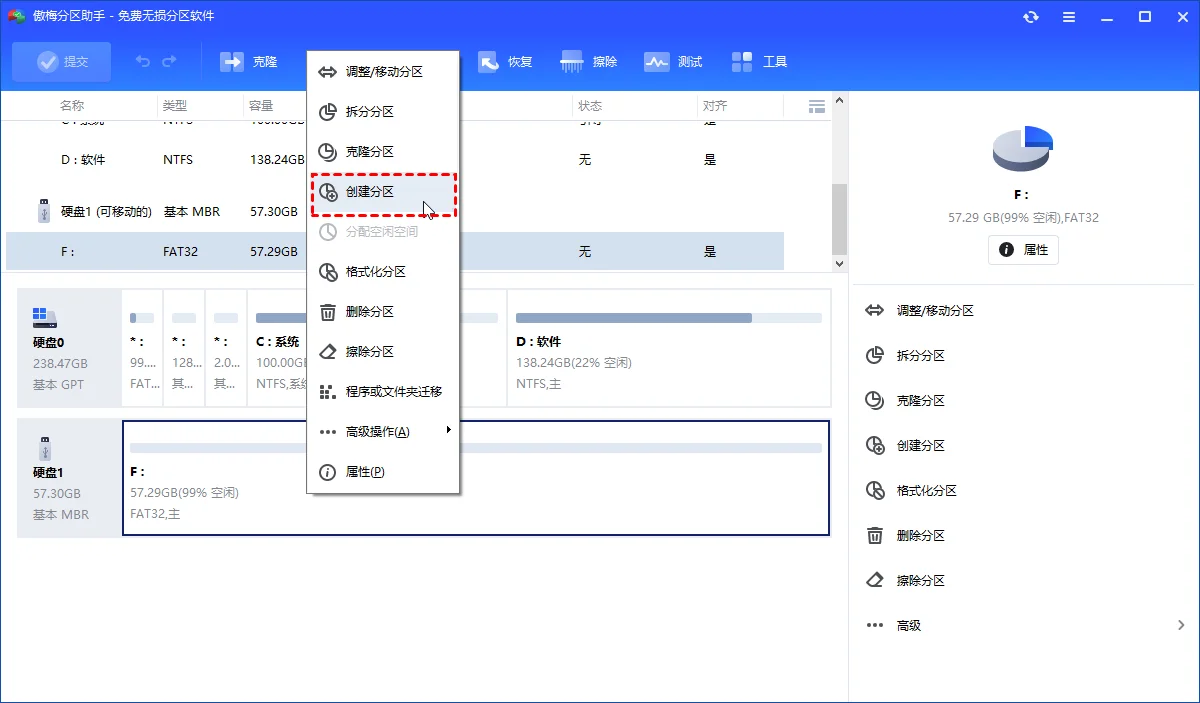
步骤 1. 右键新硬盘的未分配空间,选择"快速分区"。
步骤 2. 在弹出的对话框中设置分区数量(如 4 个)和每个分区的容量,务必勾选"对齐分区到此扇区整数倍"(即 4K 对齐)。
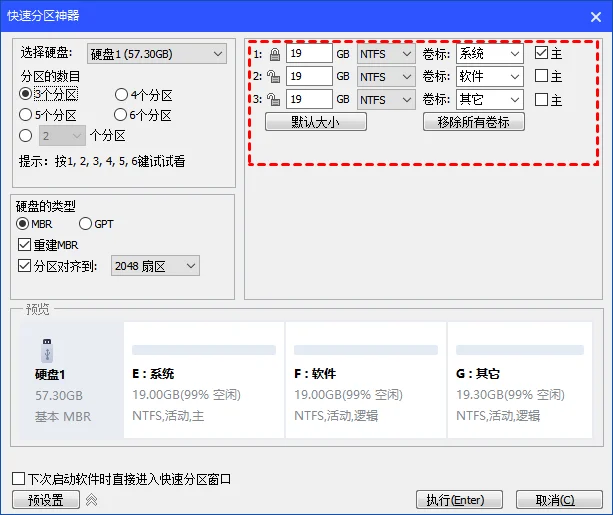
步骤 3. 点击"执行"完成分区。分区工具会自动处理 4K 对齐,确保 SSD 跑出满血速度。
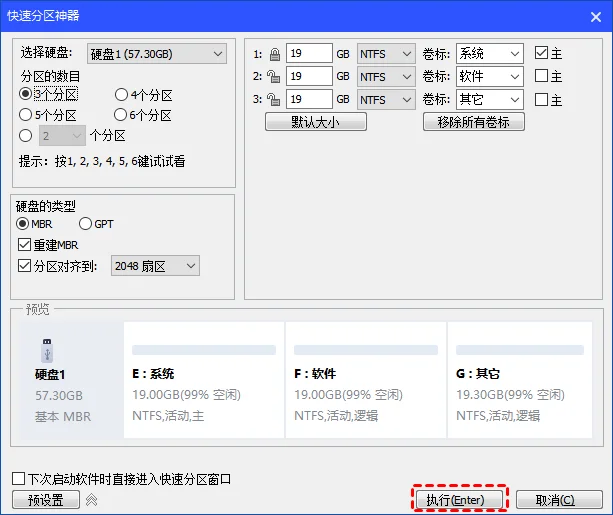
不得不提 4K 对齐对 SSD 的影响。未对齐的分区会让 PCIe 4.0 SSD 的随机读写性能下降 30%-50%,这在 Win11 日益吃读写性能的背景下不容忽视。分区助手的快速分区内置了自动对齐机制,一步到位。
关于新机分盘,如果买的是 1TB 单 C 盘的品牌机,可以参考 64G U盘实际容量与标称不符的排查方法 先确认硬盘真实容量,确保分区规划准确。
2026 年 Win11 系统盘(C盘)留多大最合适?
2026 年 Win11 系统盘建议预留 150GB-200GB:Win11 自身占用约 30GB,加上 AI 组件(Copilot)、Office、常用软件、系统更新和休眠文件,150GB 是底线。1TB 硬盘建议 C 盘 200GB,剩余分给 D/E 盘。
这个建议基于两个变化:一是 Win11 2025 更新后系统镜像体积比 Win10 大了近一倍,二是 AI 相关组件(Copilot Recall、本地语义搜索)的初始缓存逐步增长。对照 Windows 7 时代的 60-80GB 建议值,2026 年翻倍到 150-200GB 是合理的。
如果当初分小了,可以用分区工具的"分配空闲空间"把 D 盘的部分容量匀给 C 盘。参考 活动分区设置指南 确保系统分区标记正确后再操作。
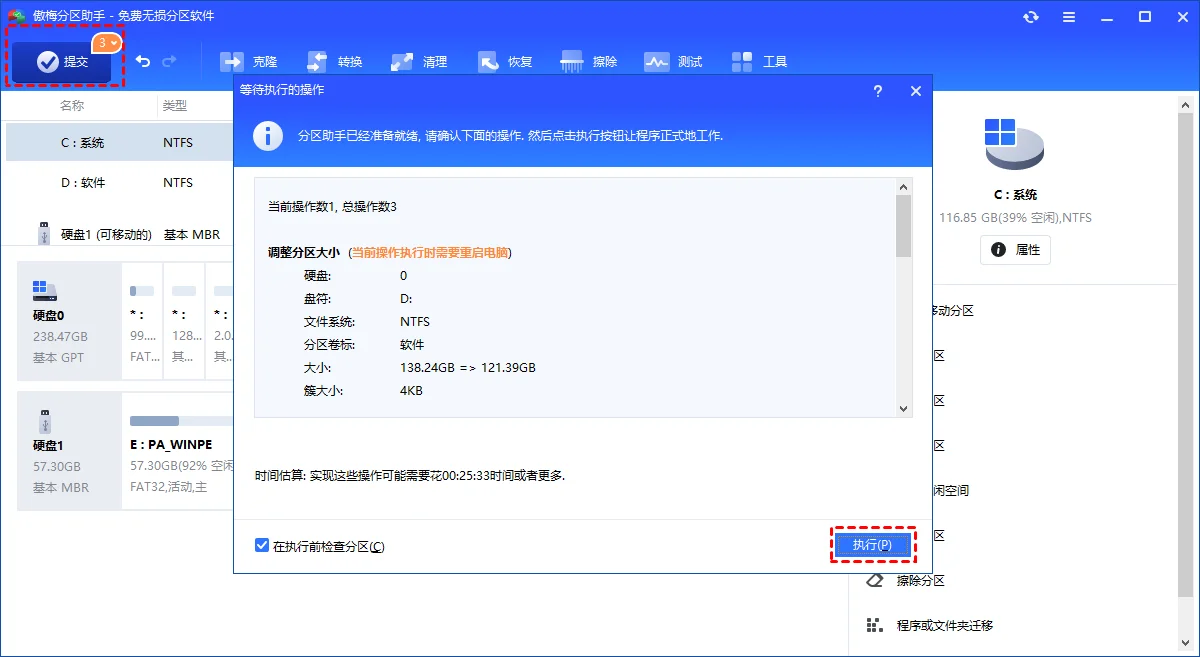
还有一种情况是早期系统分区设置过小的,比如当初只分了 100GB 给 C 盘的 Win10 升级用户。迁移前建议先查阅 新一代WinPE重装系统方案,确认分区规划和备份策略。
总结
Win11 硬盘分区核心就是数据隔离+SSD 性能优化。推荐用分区工具的拆分分区(已有数据盘)或快速分区(新硬盘)完成,C 盘留 150-200GB。操作前务必备份重要文件到外置硬盘,任何磁盘操作都有不可控风险。
更多关于磁盘管理的底层原理,可参考 微软官方磁盘管理概述 和 DiskPart 命令行参考。
常见问题解答
Win11 硬盘分区有哪些方法?
主要有三种途径:Win11 自带磁盘管理(简单但受不可移动文件限制)、DiskPart 命令行(适合进阶用户但门槛高)、第三方分区工具(功能最全,支持图形化操作和 4K 对齐)。推荐新手用分区工具一步到位。
Win11 硬盘分区会不会导致数据丢失?
任何磁盘操作都有风险。使用专业工具的分区操作如拆分分区通常不会删除现有文件,但建议操作前先备份重要数据到外部存储,以防意外断电或系统崩溃导致不可控问题。
Win11 分区后需要重装系统吗?
不需要。无论是使用磁盘管理压缩卷还是分区助手拆分分区,都无需重装系统,也不会影响已安装的软件和系统激活状态。但若操作过程中断(如强制关机),可能需借助 引导分区恢复方法 修复。
Win11 家庭版和专业版分区功能有区别吗?
Win11 家庭版和专业版自带的磁盘管理功能相同,都支持压缩卷和新建简单卷等基本分区操作。专业版额外支持动态磁盘和 BitLocker 加密。第三方分区工具在两个版本上均可正常使用,无功能限制。
用系统自带磁盘管理工具分盘够用吗?
如果只是简单分出一个新盘符且硬盘上已有足够未分配空间,磁盘管理可以胜任。但遇到压缩卷灰色、无法扩展 C 盘、需要精确整数分区等情况时,就需要第三方分区工具来解决。参考 分区无法读取的排查思路 提前了解可能遇到的问题。
分区时提示压缩卷空间不足怎么办?
这个提示通常因为硬盘尾部有不可移动文件(如页面文件、休眠文件)阻塞了压缩边界。建议先关闭休眠(powercfg -h off)调整虚拟内存大小,或直接改用分区工具,它能绕过这个限制自由调整分区大小。
更新于 2026年06月18日 09:44 | 最后审阅:2026年06月18日