
U盘启动盘怎么做,先得分清你要的是哪种盘。Windows 安装U盘用于重装系统,WinPE 维护U盘用于离线修磁盘,两者工具和用途不同。本文演示用分区助手制作 WinPE 启动U盘并设置 BIOS 启动,适用于 Win11/10。
搜索"U盘启动盘"的人,想要的东西其实差很远。有人想重装系统,有人电脑开不了机想救数据,有人只是听过这词想弄一个备着。这三类需求对应的根本不是同一种盘--做错了,轻则白忙一场,重则把能修的电脑搞得更糟。下面先把类型理清楚,再动手。
U盘启动盘是什么?三种类型有什么区别
U盘启动盘按用途分 Windows 安装U盘、WinPE 维护U盘和便携 Windows 三种,分别用于重装系统、离线修复磁盘和从U盘运行完整系统,工具和制作方式完全不同。混用是新手最常踩的坑:拿 PE 盘去装系统,或者拿安装盘去修分区,都行不通。
| 类型 | 核心用途 | 推荐工具 | 推荐指数 |
|---|---|---|---|
| Windows 安装U盘 | 全新安装或重装 Windows | 微软媒体创建工具 | 优先尝试 |
| WinPE 维护U盘 | 修复启动、管理分区、恢复分区 | 傲梅分区助手 | 强烈推荐 |
| 便携 Windows | 从U盘运行完整系统 | Windows To Go 类工具 | 有条件推荐 |
关键区别在于:微软的安装媒体走的是 Windows Setup 流程,目的是把系统装进硬盘;分区助手做的启动盘进的是 WinPE,目的是在原系统之外离线操作磁盘。两者不是一回事,别混。
什么情况下需要制作分区助手启动盘
当 Windows 无法启动、C盘在系统内无法扩展、恢复分区挡住扩容或分区误删需要离线恢复时,制作内置分区助手的 WinPE 启动U盘是更合适的选择。这些场景的共同点是:原系统里干不了的事,得在系统外来干。
具体来说,下面这些情况都适合做 PE 盘:
Windows 进不去桌面,蓝屏或卡 logo;C盘被恢复分区或 D盘夹住,系统内扩展卷是灰的;分区误删,但系统还在运行没法对自己动刀;MBR 或 EFI 分区损坏导致开不了机;系统盘被占用,分区操作报错。这些都不是重装系统能解决的,需要一个能离线操作磁盘的环境。
如何用傲梅分区助手制作 WinPE U盘启动盘
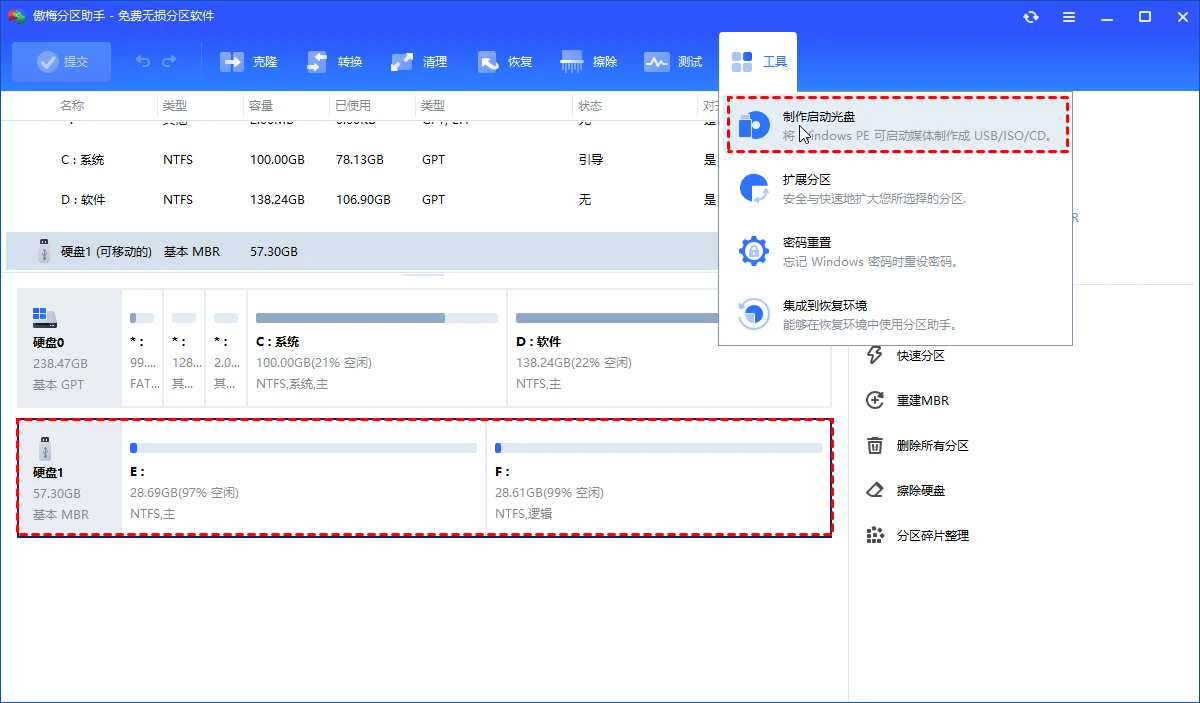
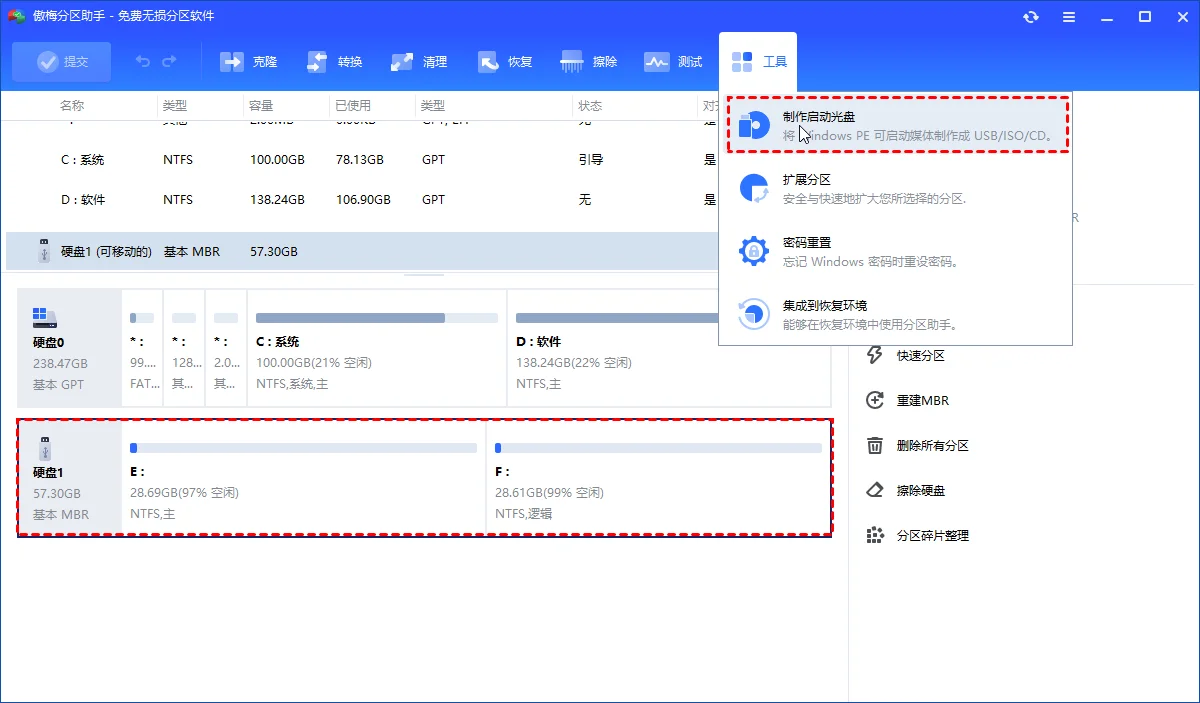
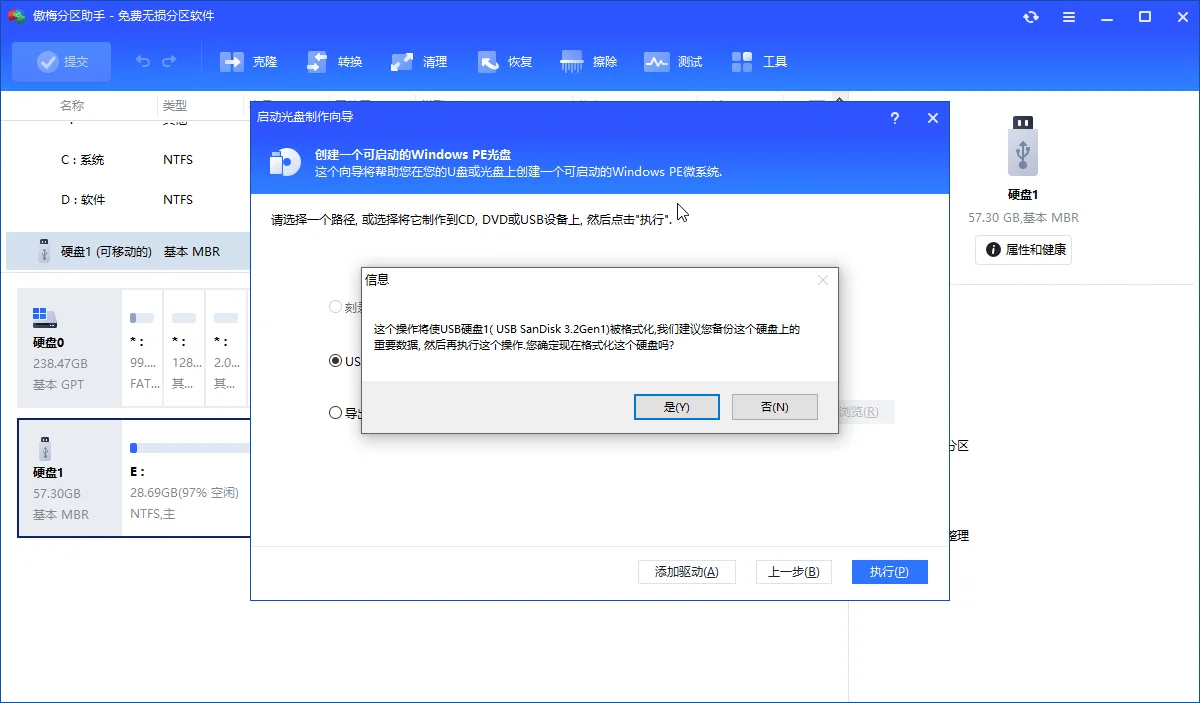
在可正常开机的电脑上打开分区助手,依次点击"工具-制作启动光盘-创建USB启动设备",确认目标U盘后格式化开始制作,完成后即可用于启动。整个过程不需要单独下载 PE 镜像,分区助手会自动集成。

注意:制作启动U盘会格式化U盘,里面的数据全部清空。操作前把U盘里的重要文件拷出来。
步骤 1. 准备一台能正常进入 Windows 的电脑、一个容量足够的U盘(建议 8GB 以上),提前备份U盘数据。
步骤 2. 打开傲梅分区助手,点击顶部"工具"菜单,选择"制作启动光盘"。
步骤 3. 在弹出的方式选择里点"创建USB启动设备"。
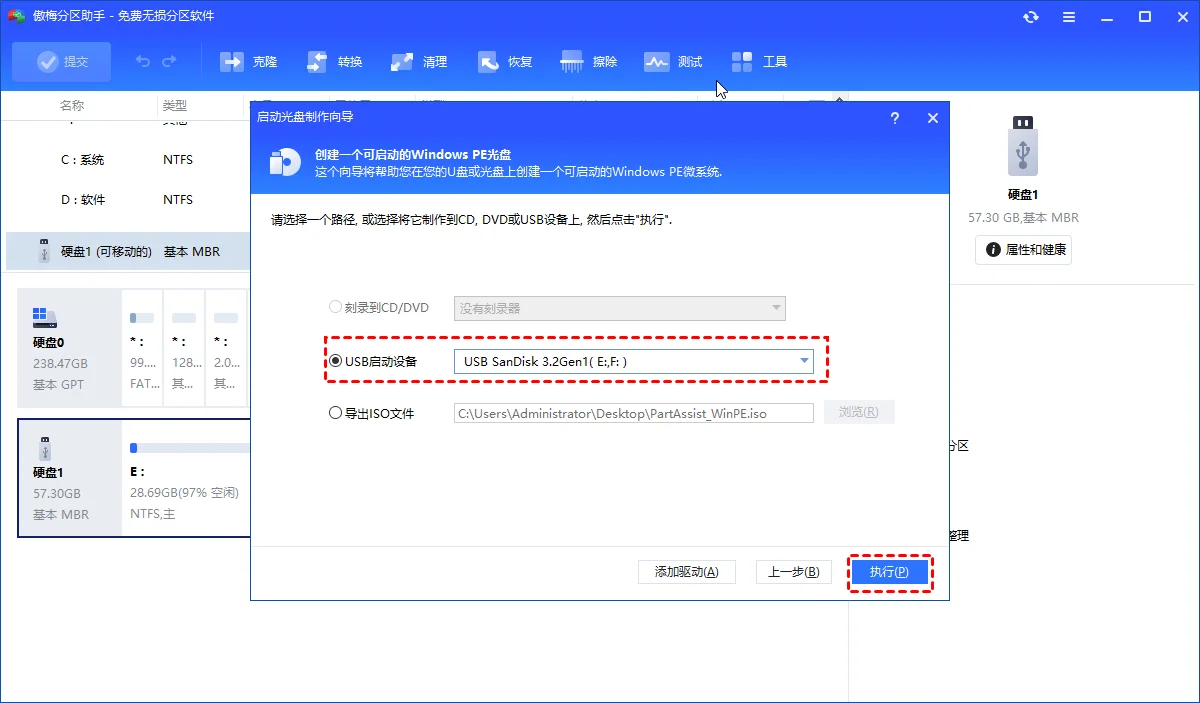
步骤 4. 确认目标U盘,阅读格式化警告后点开始。
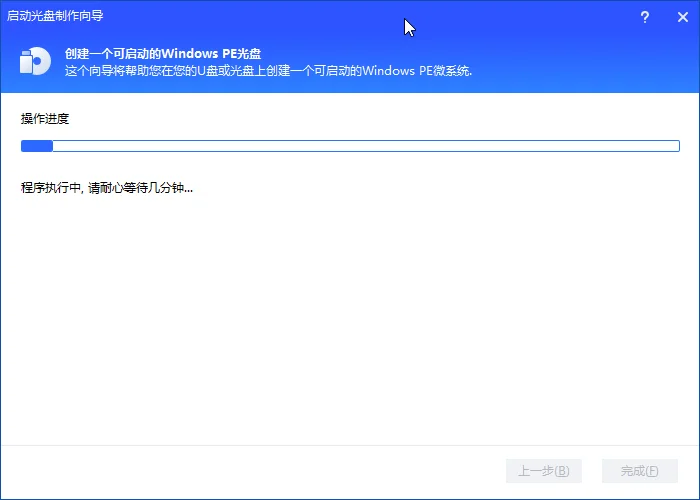
步骤 5. 等待制作完成,进度走满后点完成退出U盘。
分区助手还支持刻录 CD/DVD 或导出 ISO 文件,但日常用 USB 方式就够了,另外两种在表格里简述即可。
制作完成后怎么让电脑从U盘启动
将启动U盘插入目标电脑,开机时按启动菜单键(常见 F12/F9/F11/Esc)选择USB启动项,或进 BIOS/UEFI 调整启动顺序后保存重启进入 WinPE。不同品牌按键不一样,别死记一个。
步骤 1. 把做好的启动U盘插到要修的那台电脑上。
步骤 2. 开机时反复按启动菜单键,常见的是 F12、F9、F11 或 Esc,具体看开机画面提示。
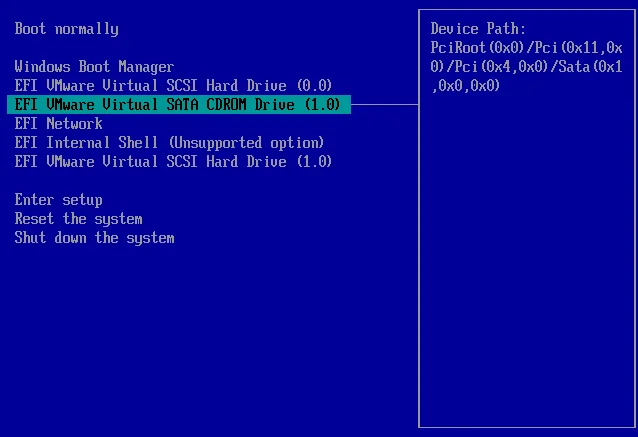
步骤 3. 在启动菜单里选带有 USB 字样的启动项,回车。
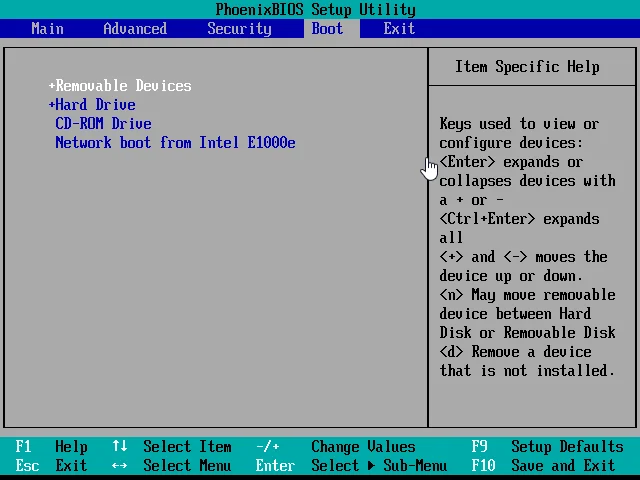
步骤 4. 如果启动菜单没反应,进 BIOS/UEFI 把 USB 启动项调到第一,保存后重启。
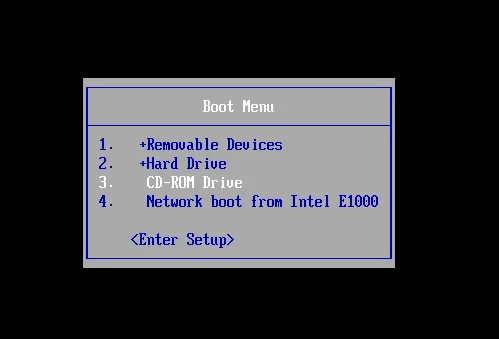
步骤 5. 成功后进入 WinPE 桌面,自动加载分区助手。
这里有个常见坑:U盘做好了但就是启动不了。多半是启动模式不匹配--UEFI 制作的U盘在 Legacy BIOS 上认不出,反过来也一样。现代电脑多数是 UEFI,制作时分区助手会按当前系统模式生成,基本对得上。还不行就检查U盘本身是否制作成功。
进入 WinPE 后能用分区助手解决哪些问题
进入 WinPE 后可在离线环境调整或移动分区、删除恢复分区、恢复误删分区、重建 MBR 和管理 EFI 分区,解决系统内无法操作的磁盘问题。这才是做启动盘的真正目的--不是为了做盘,是为了进 PE 后能干活。
| 故障 | PE 中的处理方式 |
|---|---|
| C盘扩展失败 | 调整或移动分区释放空间 |
| 恢复分区挡住C盘 | 移动或删除恢复分区 |
| 分区误删 | 用分区恢复功能找回 |
| 系统无法启动 | 检查系统分区、重建 MBR |
| EFI 分区异常 | 检查或重建启动相关分区 |
| 系统盘被占用无法操作 | 离线环境直接执行分区任务 |
其中最常见的场景就是恢复分区挡住 C盘扩容--系统里删不掉,进 PE 就能处理。这部分在恢复分区怎么删除里有完整步骤,进 PE 后操作一样。
想重装 Windows 应该制作哪种启动盘
如果目标是全新安装或重装 Windows 11/10,应使用微软媒体创建工具制作 Windows 安装U盘,而非 PE 维护盘。两者的区别前面讲过:安装盘走 Setup 装系统,PE 盘修磁盘,别搞反。
重装系统的话,去微软官网下载媒体创建工具,准备一个 8GB 以上空白U盘,按向导走就行。具体可以参考Windows 上制作U盘启动盘的方法。需要刻录 ISO 文件的看ISO 写入U盘。
简单判断:你要的是"把系统重装一遍",用安装盘;你要的是"系统还在但磁盘出问题修不了",用 PE 盘。两种需求两种盘,别想着一个U盘搞定所有事。
制作启动盘本质是给自己留一条后路。平时用不上最好,真到系统开不了机那天,手里有个能进 PE 的U盘比什么都强。微软对Windows PE有完整说明,想了解底层原理可以对照官方文档。知乎上也有关于U盘启动盘制作工具的讨论可供参考。
小结:先分清类型,再按需制作
U盘启动盘不是一种盘,是三种。重装系统用微软安装盘,修磁盘用分区助手的 WinPE 盘,从U盘跑系统用 Windows To Go。多数人要的是前两种。做 PE 盘的关键不在制作本身(分区助手几步搞定),而在进了 PE 之后能干什么--调整分区、删恢复分区、恢复误删、修引导,这些才是启动盘的真正价值。做好一个备着,关键时刻省得抓瞎。
U盘启动盘常见问题
U盘启动盘制作工具哪个好?
重装系统用微软媒体创建工具最稳;修磁盘、进 PE 用分区助手,能离线操作分区。两者用途不同,按需求选。
U盘启动盘能用于其他电脑吗?
通常可以作为维护盘用在别的电脑上,但目标电脑的启动模式和硬件驱动需要兼容,特殊存储控制器可能要额外加驱动。
制作后U盘容量变小了怎么办?
启动盘会创建隐藏的引导分区占用空间,恢复U盘原始容量需要删除启动分区并重新格式化。
电脑无法从U盘启动怎么解决?
依次检查U盘是否制作成功、启动菜单是否选对USB项、启动模式是否匹配、BIOS 启动顺序是否保存。还不行换接口或换U盘。
Win11能制作U盘启动盘吗?
能。分区助手支持 Win11/10/8.1/8/7,制作步骤一致。Win11 多为 UEFI 模式,制作时按当前系统模式生成即可。
进入WinPE后看不到硬盘怎么办?
通常是存储控制器驱动缺失,或 RAID/VMD 设置影响识别。傲梅制作媒体时会检测并整合当前系统驱动,硬件差异大时需重点检查存储驱动。
更新于 2026年07月23日 12:13 | 审阅:2026年07月23日