
c盘文件太多怎么清理的关键是先打开隐藏文件开关看清占用结构,再按临时文件夹、卸载程序、应用缓存、系统还原点、垃圾清理5条路径逐级清理。Windows 11 23H2 / Windows 10 22H2 下这5种方法都不动系统核心文件,适合C盘空间不足怎么清理的各类场景。
C盘文件太多怎么清理是很多人卡住的点:打开C盘满眼英文文件夹,想删又不敢删。其实只要先看清隐藏目录里的占用结构,再按临时文件、无用程序、应用缓存、旧还原点、垃圾清理5条路径走,C盘大文件清理就能有的放矢。更多背景可参考C盘文件太多怎么清理的多种方法。
C盘文件太多却看不出谁占空间?先打开隐藏文件开关
C盘里真正吃空间的往往是 AppData、ProgramData 这些默认隐藏的目录,先在"查看"里勾选"隐藏的项目"和"系统文件",才能看清谁在占地方。
很多人C盘红了却找不到大文件,就是因为资源管理器默认不显示隐藏目录。打开"查看 -> 显示 -> 隐藏的项目"后,C:\\Users\\你的用户名\\AppData 下往往藏着几十G的缓存。这一步看清结构,后面5种方法才知道从哪下手。系统爆满的综合排查见C盘爆满怎么处理。
方法一 · 清空临时文件夹--最先该动的地方
按 Win+R 输入 %temp% 全选删除,能清掉应用运行产生的临时文件,通常一次能腾出几个G,是C盘文件太多时最该先做的清理。
临时文件夹里是各种软件运行中产生的中间文件,删掉不影响已安装的软件。个别文件被占用跳过即可,不用强制结束进程。Win10 下的具体流程见Win10 C盘太满怎么办。
步骤1. 按 Win+R 输入 %temp% 回车,打开当前用户临时文件夹。
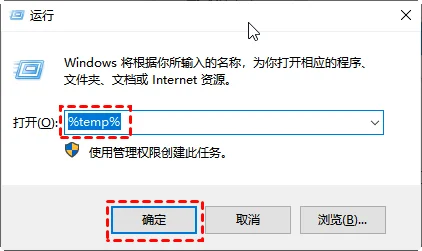
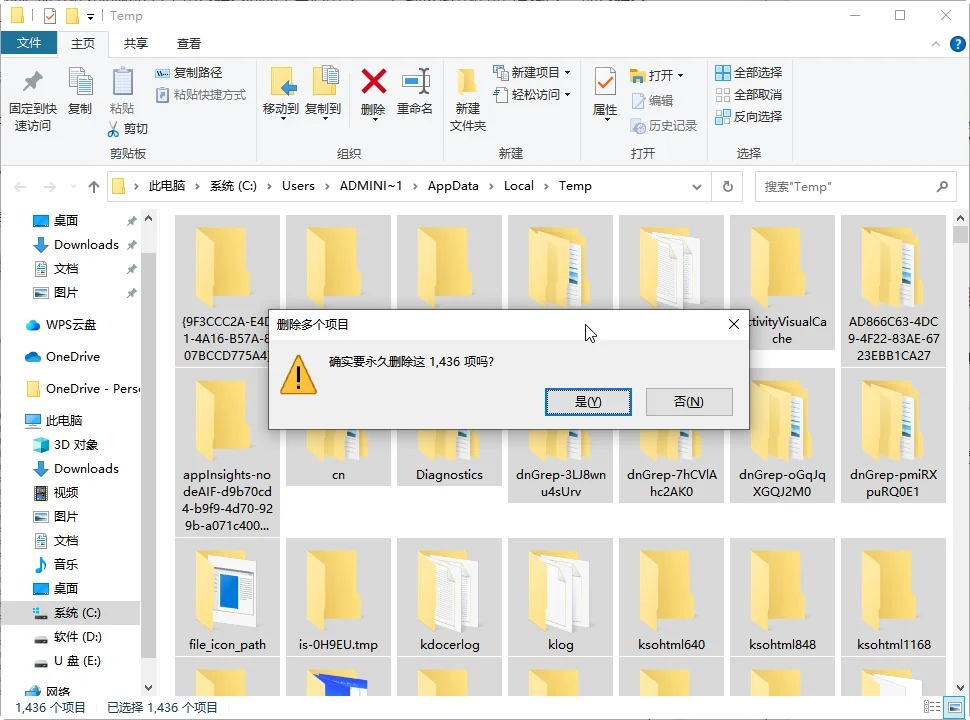
步骤2. 按 Ctrl+A 全选,Shift+Delete 彻底删除。跳过占用的文件即可。
方法二 · 卸载无用程序 + 清理应用缓存
通过"设置 > 应用"卸载长期不用的软件,再进企业微信、浏览器等应用的设置清缓存,能从源头减少C盘文件数量。
C盘文件太多很多时候是被装了一堆不用的软件撑爆的。Windows 10 22H2 / Windows 11 23H2 的"设置 > 应用 > 已安装的应用"支持按大小排序,先把体积大又长期不动的卸掉。再进企业微信"文档/文件管理"清聊天缓存,浏览器清历史和缓存,这些都是大头。更全面的清空方案见C盘空间满了如何清理。
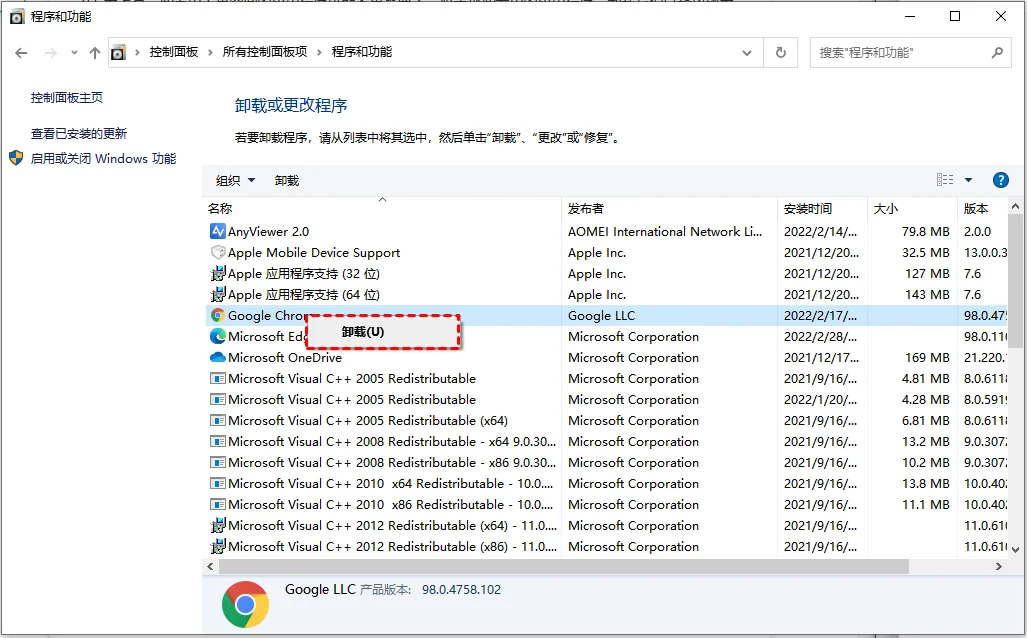
步骤1. 按 Win+R 输入 appwiz.cpl 打开程序卸载,右键不需要的程序选卸载。
步骤2. 打开企业微信,点左下角设置图标 -> "文档/文件管理" -> "前往清理"。
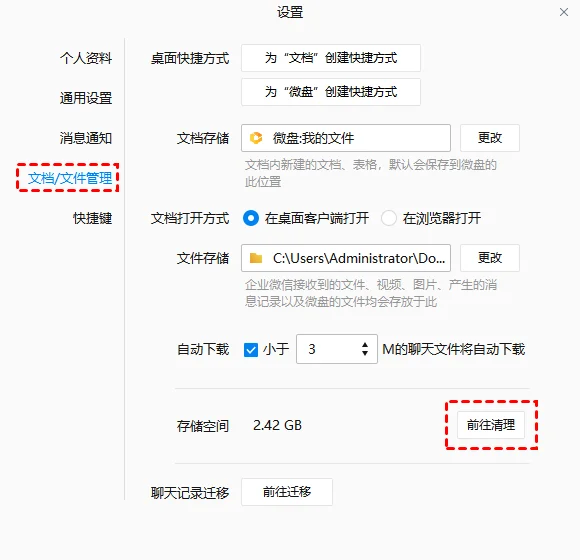
步骤3. 在清理页面勾选要清的缓存,点确认等待完成。
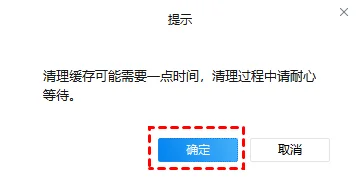
方法三 · 删除旧系统还原点 + 分区助手垃圾清理
在磁盘清理"其他选项"里删掉除最新还原点外的所有还原点,再用傲梅分区助手的"垃圾清理"一键扫系统垃圾和注册表冗余,是深度清理C盘文件太多的组合拳。
系统还原点每个都占几个G,攒多了就是几十G。但注意:删旧还原点后无法回滚到更早状态,操作前确认当前系统稳定。还原点损坏还可能触发 0xc000000f 启动异常,所以只删旧的不删最新的。更多大文件清理技巧见C盘大文件清理小妙招。
步骤1. 在搜索框输 cleanmgr 打开磁盘清理,选C盘后切到"其他选项"选项卡。
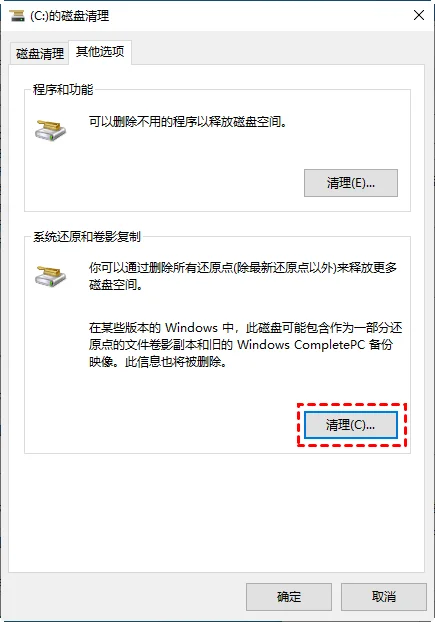
步骤2. 在"系统还原和卷影复制"下点"清理",确认删除除最新还原点外的所有还原点。
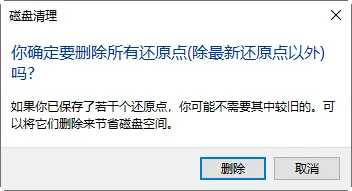

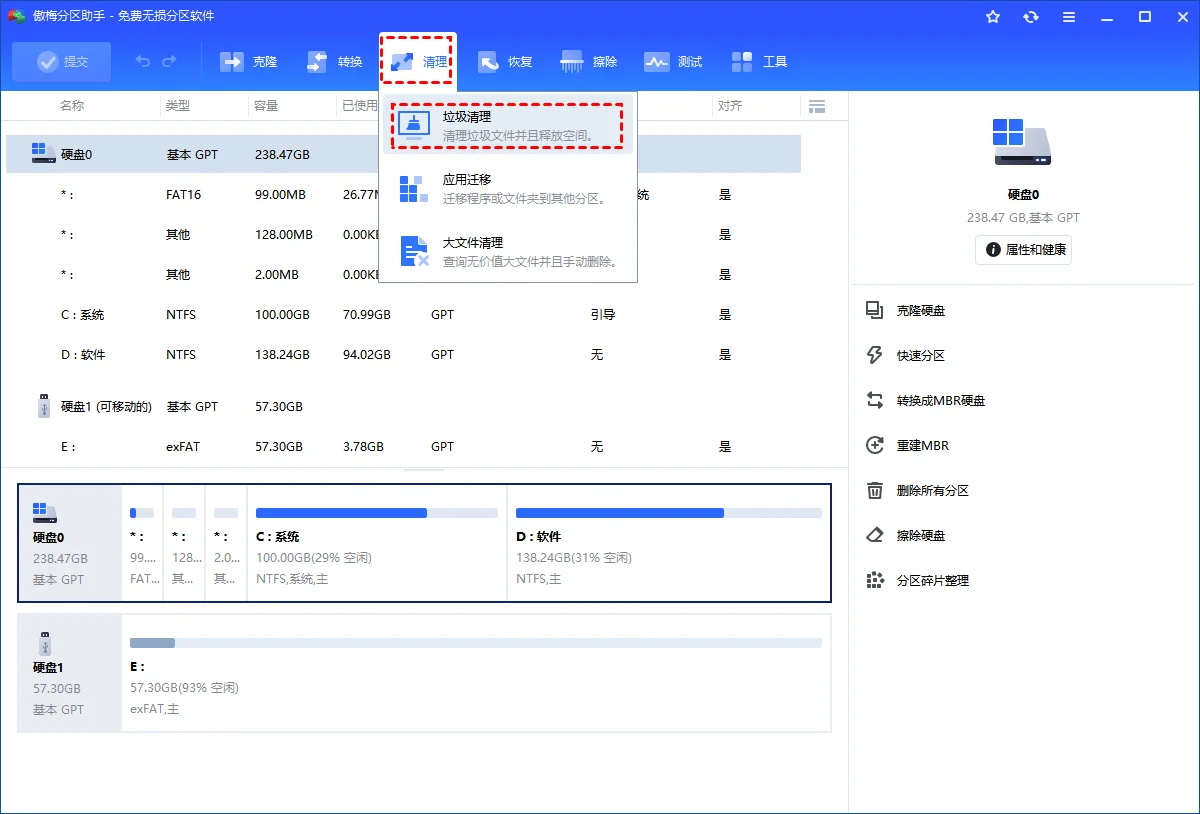
步骤3. 打开傲梅分区助手,点"清理" -> "垃圾清理",进入页面后点"开始扫描"。
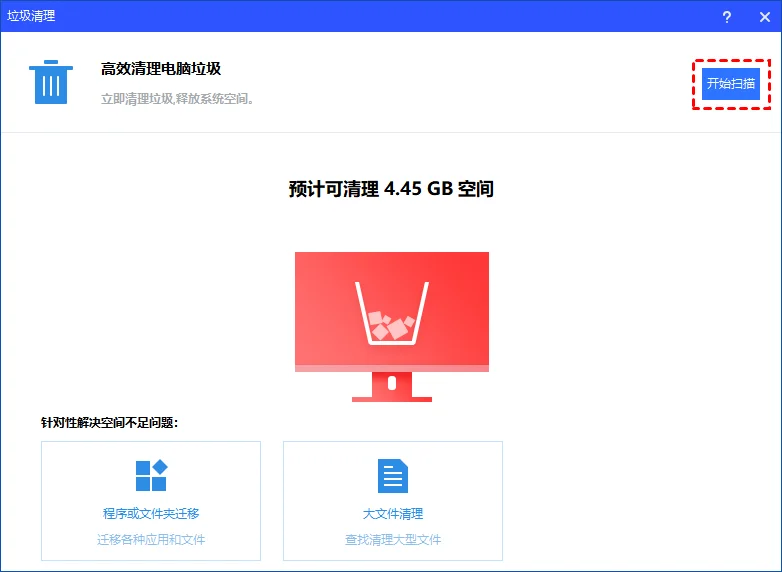
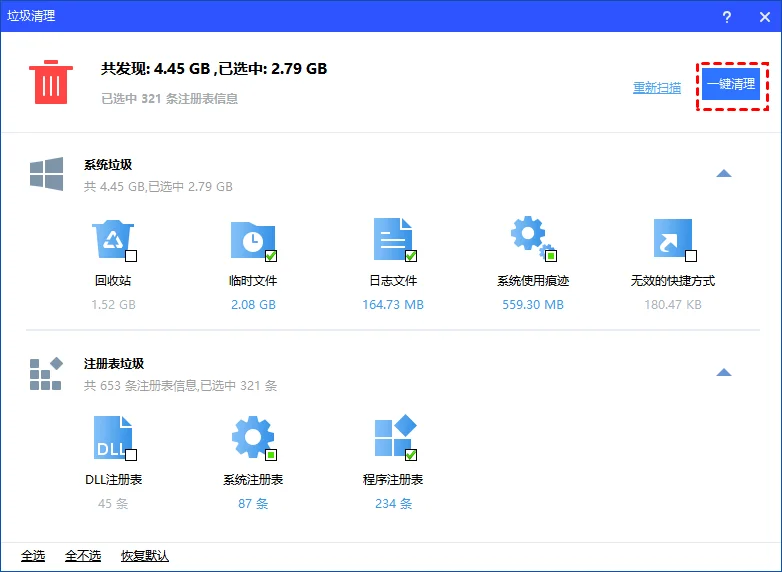
步骤4. 扫描完成后勾选系统和注册表垃圾文件,点"一键清理"。
五种清理方法对比,按占用类型选
5种方法各有侧重,临时文件夹清运行残留,卸载程序减源头,应用缓存清聊天浏览,还原点释放历史快照,垃圾清理扫注册表冗余。按C盘实际占用结构组合使用效果最好。微软官方磁盘管理说明见微软官方磁盘管理文档,知乎也有C盘快满了该如何清理的讨论。
| 方法 | 适用场景 | 操作复杂度 | 核心特点 | 推荐指数 |
|---|---|---|---|---|
| 清空临时文件夹 | 应用运行残留 | 简单 | 最该先做,无风险 | 强烈推荐 |
| 卸载程序 + 应用缓存 | 无用软件、聊天缓存 | 中等 | 从源头减文件 | 强烈推荐 |
| 删旧还原点 + 垃圾清理 | 历史快照、注册表冗余 | 中等 | 深度清理组合拳 | 优先尝试 |
清理只是缓兵之计,从D盘调空间给C盘才治本
C盘文件太多清完一轮,打几个 Windows 更新又会满回来,用分区助手"分配空闲空间"从相邻D盘直接划 100G 给C盘,是真正能一劳永逸的做法。
清理治标,扩容治本。大家日常说的"分盘"在计算机底层就是"分区",C盘文件太多的根因是分区划小了。只要D盘有可压缩空间,用"分配空闲空间"无损调给C盘,比反复清理省心得多。
步骤1. 在分区助手主界面右键D盘,选"分配空闲空间"。
步骤2. 输入要划给C盘的容量(如 100GB),目标分区选C盘,点确定。
步骤3. 点"提交"执行,等待进度完成。操作会重启到 PreOS 模式,期间不要断电。详细流程见把D盘空间分给C盘。
数据安全提醒:分配空闲空间是无损操作,但涉及分区有断电风险,执行前把重要文档备份到外置存储。
先看清占用再逐级清理,最后扩容收尾
C盘文件太多怎么清理的核心是先打开隐藏文件开关看清占用结构,再按临时文件夹、卸载程序、应用缓存、旧还原点、分区助手垃圾清理5条路径逐级清理。5种方法都不动系统核心文件,组合使用能覆盖大部分C盘空间不足场景。清完还是反复满,就用"分配空闲空间"从D盘划 100G 给C盘,从根上把分区调大。扩容前记得备份重要数据。
C盘文件太多清理常见疑问
c盘文件太多怎么清理才不会误删系统文件?
5种方法都避开了系统核心目录。临时文件夹、应用缓存、还原点、垃圾清理都是针对冗余文件,不碰 System32 和 WinSxS。真正危险的是手动进 Windows 文件夹乱删,那条路不要走。
清理C盘文件一般能释放多少空间?
因机而异。本机参考场景(系统盘 256GB、已用 230GB)下,清 %temp% 通常几个G,卸载3个长期不用的大软件加清企业微信缓存约 10–20GB,删旧还原点再腾几个G,垃圾清理看注册表冗余程度。没有统一答案,清完看实际结果。
清完没几天C盘又满了怎么办?
说明清理治标不治本。Windows 更新和应用缓存会持续产生新冗余。这种情况建议直接用分区助手的『分配空闲空间』从相邻D盘划 100G 给C盘,调整分区边界才是根本解法。
C盘大文件清理用系统自带工具够吗?
看文件类型。临时文件、更新备份用磁盘清理够用;但几十G的镜像、ROM 解包残留、微信缓存这些非标准格式,系统自带工具识别不了,需要分区助手的大文件清理或垃圾清理按体积排序定位。
删系统还原点会不会导致系统出问题?
只删旧还原点保留最新的,不影响当前系统。但删后无法回滚到更早状态,操作前确认系统当前稳定。还原点本身损坏可能触发 0xc000000f 启动异常,所以只删旧的不删最新的。
Win10 和 Win11 清理C盘文件的方法一样吗?
5种方法通用。区别在入口:Win11 把卸载程序并入『设置 - 应用 - 已安装的应用』并支持按大小排序,Win10 仍用 appwiz.cpl 打开传统卸载面板。临时文件夹和分区助手垃圾清理两个版本操作完全一致。
更新于 2026年07月21日 10:45 | 审阅:2026年07月21日