
如何清理c盘内存空间的核心是清掉C盘里堆积的临时文件、Windows更新缓存和大型冗余,而不是去关虚拟内存。Windows 11 23H2 / Windows 10 22H2 下有3种安全做法:系统自带磁盘清理、手动清空 %temp% 与 Windows.old、用傲梅分区助手的大文件清理按体积排序揪出几十G的隐藏冗余。

C盘红了卡得不行,搜"如何清理c盘内存空间"时先别急着删系统文件。你口中的"内存"其实是硬盘空间,真正该清的是临时文件、更新备份和缓存冗余。下面3种方法从系统自带到专业工具逐级递进,C盘满了怎么清理都能找到对应解法。
先分清内存和硬盘空间,别清错对象
搜"如何清理c盘内存空间"的人,十有八九把运行内存(RAM)和硬盘空间(ROM)搞混了,真正该清的是C盘里堆积的文件,而不是去关虚拟内存。
运行内存是CPU临时干活的工作台,断电即清空;硬盘空间才是存系统、软件和文件的地方。C盘红条满格,说的是硬盘空间不够,跟内存条容量无关。搞清这一点,才不会去乱关虚拟内存、乱删 pagefile.sys,把系统搞蓝屏。
想知道C盘到底被什么占满,右键C盘看"属性"里的已用空间和可用空间只是第一步。更深一层可以装个空间分析工具按目录体积排序,或者参考C盘爆满怎么处理里的排查思路。看清占用结构,释放C盘存储空间才有方向。微软官方对磁盘管理工具的说明见微软官方磁盘管理文档。
方法一 · 磁盘清理工具--系统自带,先吃掉低垂的果子
Windows 自带的"磁盘清理"能一键清掉更新备份、临时文件、缩略图缓存等系统级冗余,是释放C盘空间最稳的第一步。
这条方法适合所有人:不用装软件、不碰注册表、勾选项都是系统认定的安全白名单。以本机参考场景(系统盘 256GB、已用 220GB)为例,磁盘清理勾选更新备份和临时文件,通常能释放 3–8GB。
步骤1. 在任务栏搜索框输入 cleanmgr 回车,或依次点开"开始菜单 -> Windows 管理工具 -> 磁盘清理"。
步骤2. 选择C盘后等待扫描,勾选"Windows 更新清理"、"临时文件"、"传递优化文件"、"缩略图"等条目,点确定删除。
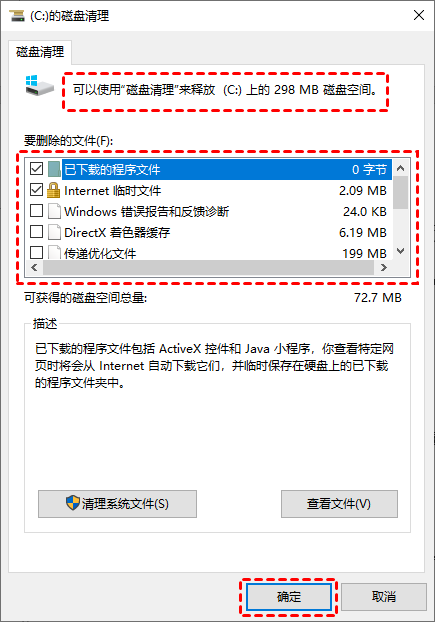
想清得更彻底,点对话框左下角"清理系统文件"再扫一遍,Windows 10 22H2 / Windows 11 23H2 起还会多出"以前的 Windows 安装"等条目。更多系统自带清理流程见Windows 自带磁盘清理的完整流程。
方法二 · 手动清空 %temp% 与 Windows.old
在运行框输入 %temp% 删除临时文件、再删 C:\Windows.old 旧系统备份,通常能再腾出几个G到十几个G的空间。
这一步的踩坑点在权限。手动删 Windows.old 时如果文件被占用,会报 0x80070005 拒绝访问;删 SoftwareDistribution\Download 这部分Windows更新缓存时若 wuauserv 服务没停,会提示"文件正在被另一进程使用"。先在 services.msc 里停掉 Windows Update 服务再删,能避开大部分报错。
步骤1. 按 Win+R 输入 %temp% 回车,打开当前用户的临时文件夹。
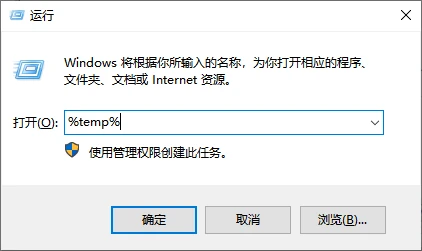
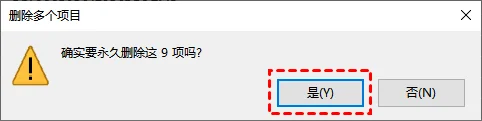
步骤2. 按 Ctrl+A 全选,Shift+Delete 彻底删除。跳过占用的文件即可,不影响系统。
步骤3. 打开资源管理器进 C:\,看是否有 Windows.old 文件夹(升级系统后保留 10 天)。有则用方法一的"清理系统文件"删除,不要直接右键删除,避免权限残留。
如果 %temp% 和 Windows.old 都清完还不够,可以看更多释放C盘空间的方法里关于存储感知和回收站的设置。
方法三 · 分区助手大文件清理--揪出藏深的几十G文件
当C盘红了却看不出谁占空间时,用傲梅分区助手的"大文件清理"按体积排序,能一眼定位动辄几十G的镜像、缓存和日志。
这一步针对的是前两种方法够不着的"硬骨头":开发环境膨胀的 venv、ROM 解包残留的 .img 切片、还有微信和企业微信动辄几十G的聊天文件缓存。普通清理工具识别不了这些非标准格式,按体积排序反而是最直接的办法。

步骤1. 打开分区助手,在左侧菜单点"清理" -> "大文件清理"。
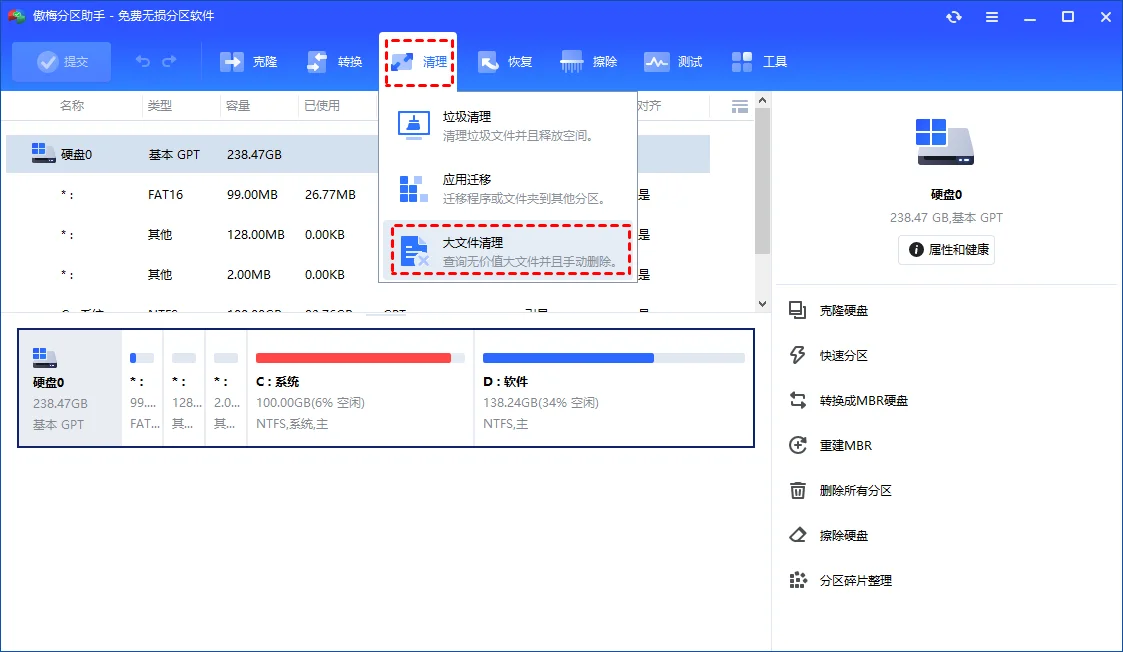
步骤2. 勾选C盘,点"开始扫描",等待扫描完成。
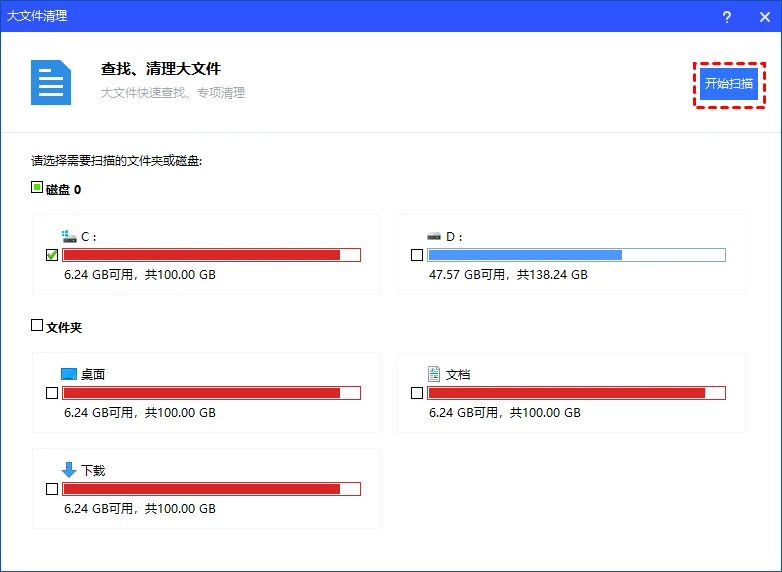
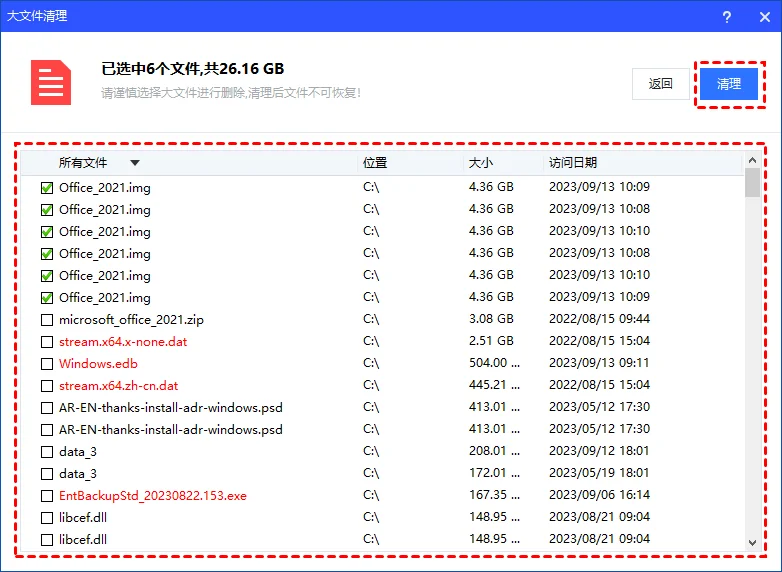
步骤3. 在结果列表按体积排序,勾选确认无用的镜像、缓存和日志,点"清理"。
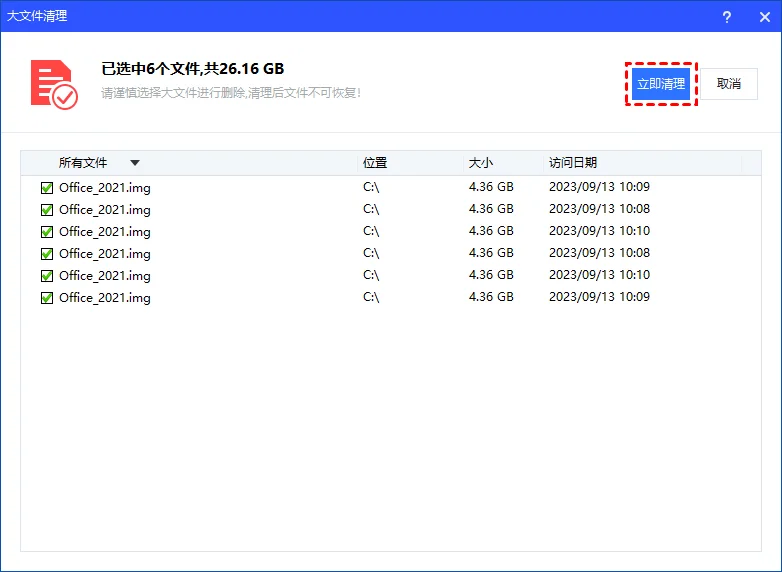
步骤4. 确认清理对象后点"立即清理",等待释放完成。
不确定某个大文件能不能删,先右键看属性里的路径和修改时间,再决定是否勾选。宁可漏删,不要误删。
三种清理方法对比,按场景选
把上面3种方法放一起看,差别就很清楚了。系统自带清理最稳但深度有限,手动清 %temp% 灵活但容易踩权限坑,分区助手大文件清理适合抓深藏冗余。
| 方法 | 适用场景 | 操作复杂度 | 核心特点 | 推荐指数 |
|---|---|---|---|---|
| 磁盘清理工具 | 系统级冗余、更新备份 | 简单 | 官方白名单,最安全 | 强烈推荐 |
| 手动 %temp% + Windows.old | 临时文件、旧系统备份 | 中等 | 需注意 0x80070005 权限报错 | 优先尝试 |
| 分区助手大文件清理 | 几十G镜像、缓存、日志 | 简单 | 按体积排序,精准定位 | 强烈推荐 |
如果三种方法清完空间还是不够,那就要从"清理"升级到"扩容"了。知乎上也有用户讨论C盘空间满了怎么清理的实战经验,可以参考。
清理治标不治本,把D盘空间划给C盘才是终点
清理腾出的空间打一个 Windows 补丁就会重新被吃掉,用分区助手的"分配空闲空间"从相邻的D盘直接切100G给C盘,才是一劳永逸的做法。
这里要先把一个底层常识掰开:大家日常说的"给电脑分盘",在计算机底层里指的就是"分区"。C盘红不是因为文件多,而是分区划小了。既然靠删文件治标不治本,重新调整分区边界才是根本解法。只要D盘有未分配空间或可压缩空间,就能无损调给C盘。
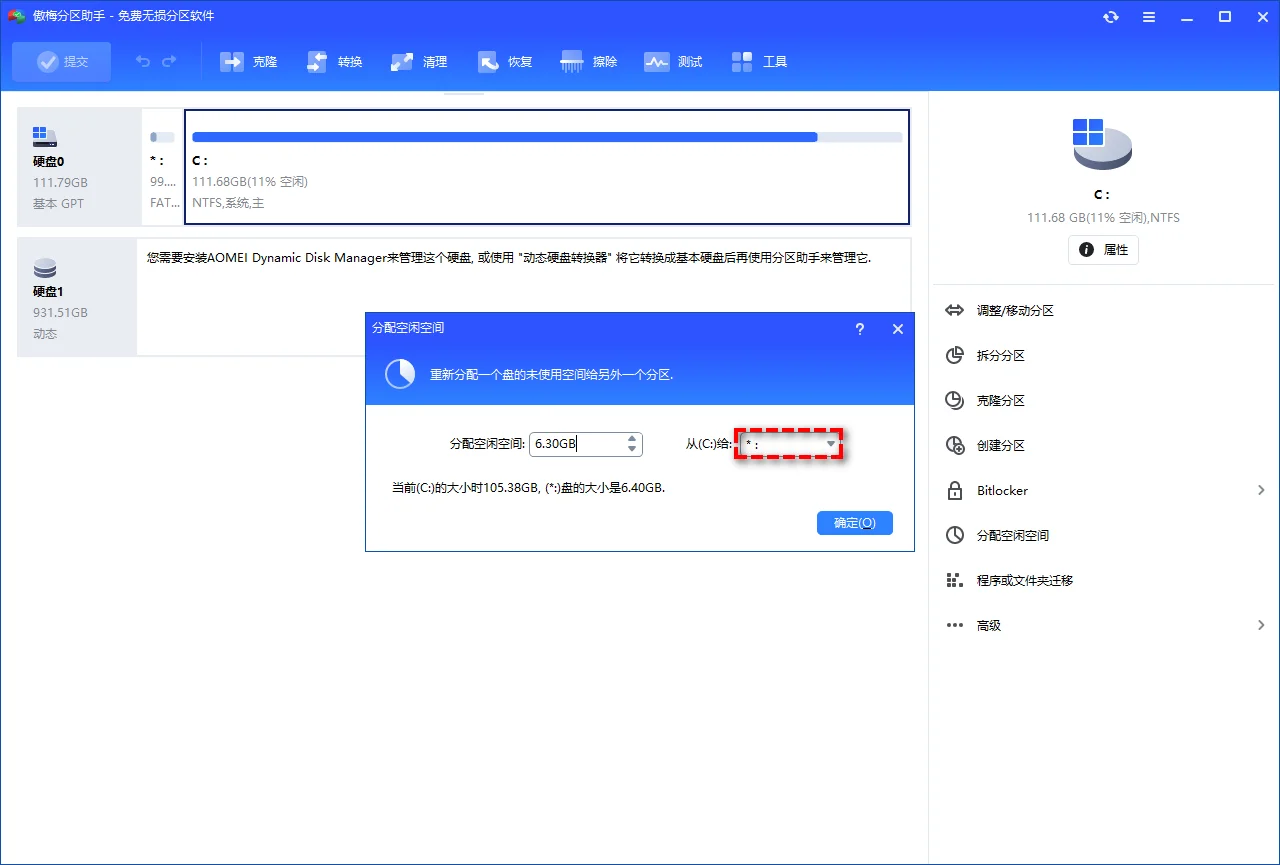
步骤1. 在分区助手主界面右键D盘,选"分配空闲空间"。
步骤2. 输入要划给C盘的容量(如 100GB),目标分区选C盘,点确定。
步骤3. 左上角点"提交"执行,等待进度完成。操作过程会重启到 PreOS 模式,期间不要断电。
详细图文流程见把D盘空间分给C盘。如果你只是想一键清理不想扩容,也可以先看C盘红了一键清理。
数据安全提醒:分配空闲空间是无损操作,但任何涉及分区的动作都有断电风险。执行前把重要文档复制到外置硬盘或网盘一份,是稳妥的做法。
先纠偏再清理,最后扩容才是闭环
搜"如何清理c盘内存空间"的本质诉求是腾C盘空间,不是去碰运行内存。先用系统自带磁盘清理清掉更新备份和临时文件,再手动清 %temp% 与 Windows.old 处理权限坑,最后用分区助手的大文件清理按体积排序揪出几十G的隐藏冗余。三条路走完如果还不够,就别再纠结删什么,直接用"分配空闲空间"从D盘切 100G 给C盘,从根上把分区边界调大。执行扩容前记得备份重要数据。
清理C盘内存空间常见疑问
如何清理c盘内存空间会不会误删系统文件?
用系统自带磁盘清理和分区助手大文件清理都不会动系统核心文件。磁盘清理只删官方白名单内的更新备份和临时文件;大文件清理是按体积列出文件由你勾选,不勾不删。真正容易出问题的是手动进 System32 或 WinSxS 乱删,那条路不要走。
清理C盘空间一般能释放多少?
取决于C盘冗余程度。本机参考场景(系统盘 256GB、已用 220GB)下,磁盘清理通常释放 3–8GB,清 %temp% 和 Windows.old 再腾几个G到十几个G,大文件清理视隐藏冗余而定,可能再释放数GB到数十GB。没有统一答案,清完看实际结果。
清完没几天C盘又满了怎么办?
这说明靠清理治标不治本。Windows 更新、应用缓存会持续产生新冗余,打几个补丁就把腾出的空间吃回来。这种情况建议直接用分区助手的『分配空闲空间』从相邻D盘划 100G 给C盘,调整分区边界才是根本解法。
Win10 和 Win11 的清理方法一样吗?
核心方法一致。Windows 10 22H2 和 Windows 11 23H2 都内置磁盘清理和存储感知,%temp% 清理和分区助手大文件清理也通用。区别在入口:Win11 把磁盘清理并入『设置 - 系统 - 存储 - 临时文件』,Win10 仍在『开始菜单 - Windows 管理工具』。
分区助手大文件清理会删掉我的微信聊天记录吗?
不会自动删。大文件清理是按体积列出文件让你勾选,微信聊天文件缓存会出现在列表里,你不勾就不会动。想清微信缓存建议用微信自带的『存储空间管理』,比第三方工具更安全。
操作过程中断电会不会导致系统崩溃?
有风险。任何涉及分区的操作(包括分配空闲空间)都怕断电,执行前建议把笔记本接上电源、台式机配UPS,并备份重要数据到外置存储。分区助手的分配空闲空间是无损操作,但断电属于不可控外因,无法完全规避。
更新于 2026年07月21日 17:37 | 审阅:2026年07月21日