
怎么清理C盘空间?核心是先删垃圾、再搬软件、后扩容三步递进——单靠删临时文件治标不治本,系统更新缓存、软件默认装C盘、分区容量偏小才是爆满根因。

C盘爆红是Windows用户的老大难。明明没装几个软件,系统盘却动不动飘红,弹窗提示空间不足,连开机都变慢。其实怎么清理C盘空间并不复杂,关键是别只会删缓存——下面4种方法从治标到治本层层递进,无论你是新机初始化还是老电脑升级,都能找到对症的招。
怎么清理C盘空间?4种方法从清理到扩容
清理C盘空间可以先用系统磁盘清理删掉临时垃圾,再把占地方的软件迁到D盘,用分区助手深度清理残留,从其他盘分配空间扩容,四步从治标递进到治本。动手前先搞清楚C盘为什么越用越满,才能对症下药。
系统更新是头号大户。每次大版本更新留下的Windows.old文件夹和WinSxS组件存储,加起来轻松占掉20GB以上空间,很多人C盘红了怎么清理C盘空间却没意识到这笔旧账。其次是软件默认装C盘——微信、QQ的聊天记录,几个3A大作的安装包,日积月累把系统盘塞得满满当当。还有个根源常被忽略:分区容量本身就给小了。2026年主流配置建议C盘分配120GB以上,当年随手分了60GB的老机器,再怎么清理也撑不住。
搞清原因,方法就好选了。磁盘空间清理其实是电脑优化的一环,临时救急用系统磁盘清理,顽固占用靠迁移软件,深度残留交给分区助手,根治空间不足则从D盘抽空间扩容。更多场景化清理思路可参考笔记本电脑怎么清理C盘空间和如何清理C盘空间不影响系统。
方法1. 用Windows磁盘清理删系统垃圾
这是系统自带的磁盘清理工具,零成本、不装软件,适合临时腾出几个GB的救急空间。它自Win7起内置,能删除临时文件、清理缓存,Win10/11都能用,门槛低。作为常见的C盘清理方法之一,系统垃圾清理能快速腾出应急空间。
1. 打开“此电脑”,右键点击C盘选“属性”,点“磁盘清理”。
2. 在弹出窗口点“清理系统文件”,这一步才会扫描Windows更新缓存、旧系统文件等大头,否则只清临时文件收效甚微。
3. 勾选要删除的项(更新缓存、传递的优化文件、回收站等),点“确定”开始清理。
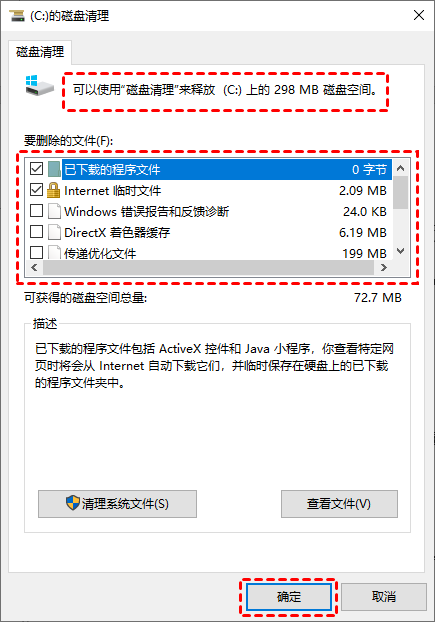
嫌一步步点麻烦,也可以直接按Win+R输入cleanmgr命令调出该工具,效果一样。需要说明,磁盘清理只能删系统认定的垃圾,对深藏AppData的缓存、休眠文件往往无能为力,清理完C盘还是红的话,往下看迁移和深度清理。
方法2. 把占地方的软件搬到D盘
软件装C盘是空间持续被占的主因。与其反复清理,不如把微信、QQ这类体积大户挪到D盘,一步到位。系统设置里的“移动”功能能办到,不用卸载重装。
1. 按“Win+I”打开设置,进入“应用”→“应用和功能”。
2. 找到要迁移的软件,点“移动”,选目标分区(如D盘),再点“移动”开始迁移。
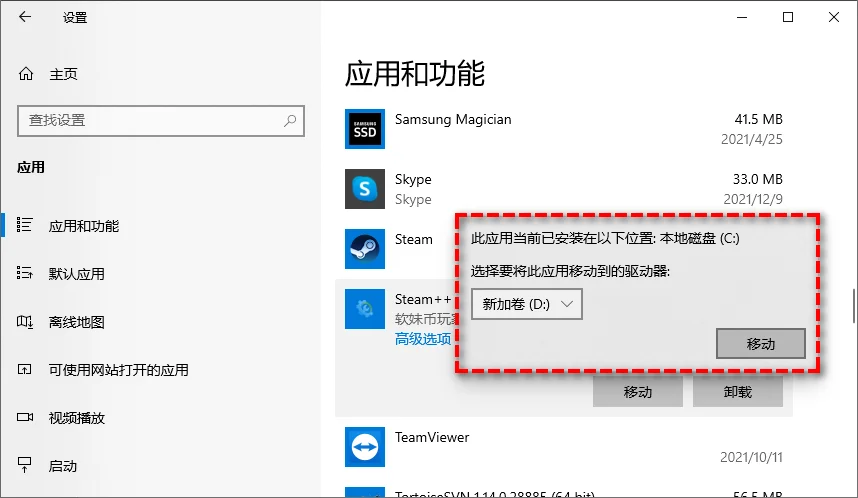
这里有个坑要注意:系统“移动”功能只对从Microsoft Store安装的UWP应用生效,传统.exe安装包大多不支持。碰上不支持的软件,要么卸载后重装到D盘,要么用下面的分区助手处理。客观讲,绿色小软件用复制粘贴就够,不必强求迁移。

方法3. 分区助手一键扫描深度垃圾
系统磁盘清理够不到的深度垃圾,得靠专业工具。这几种C盘清理方法各有侧重,组合使用能更好释放C盘空间。傲梅分区助手的“垃圾清理”和“大文件查找”能穿透到AppData、休眠文件、流氓安装包这些死角,扫描比系统工具细得多。
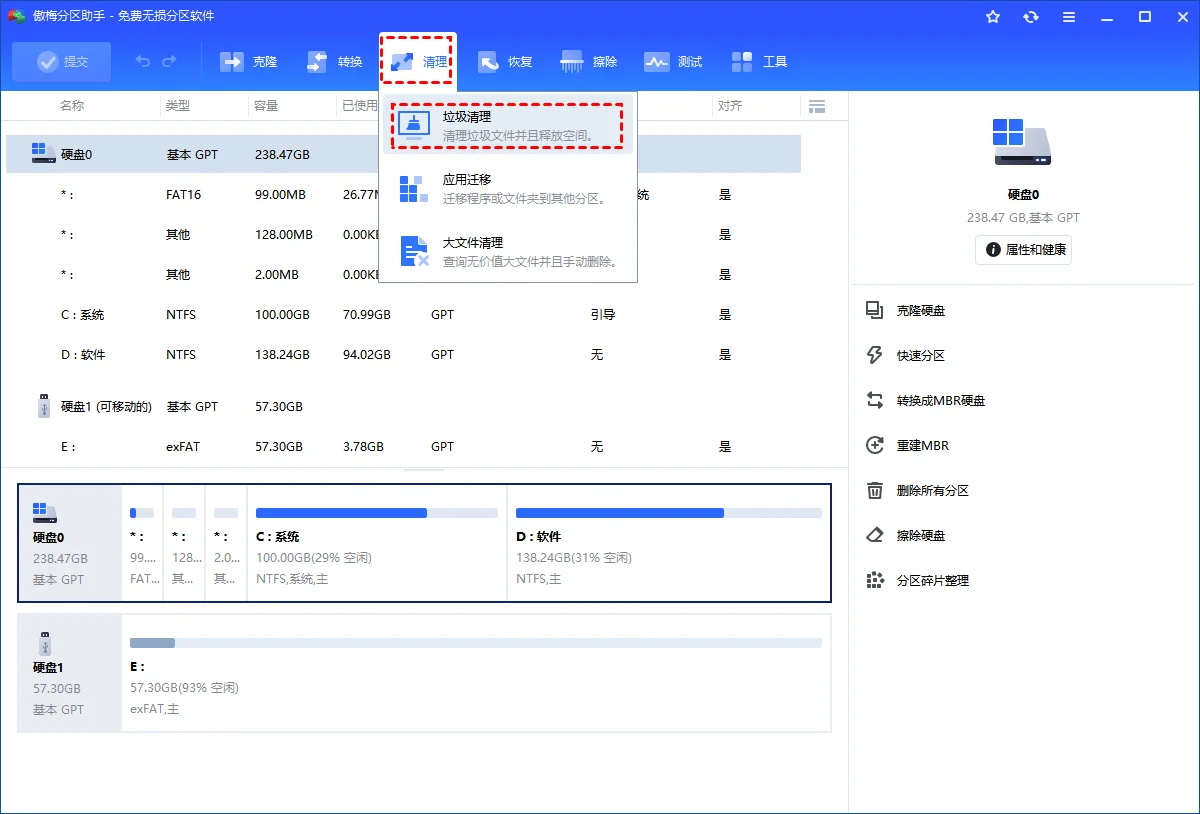
1. 打开分区助手,主界面点上方“清理”,选“垃圾清理”。
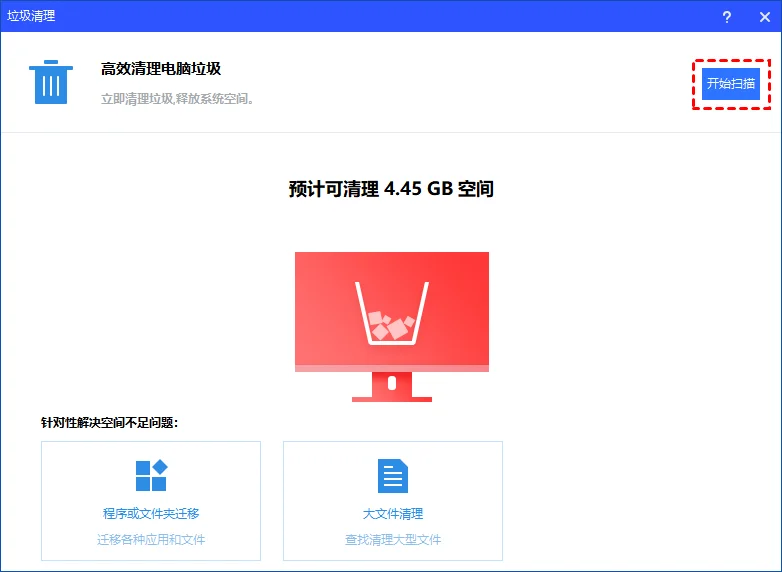
2. 弹出窗口点“开始扫描”,等待扫描完成。
3. 扫描结果里勾选要清理的垃圾数据,点“一键清理”等待完成。想揪出占空间的大文件,再用“大文件查找”按体积排序,休眠文件、旧安装包一眼就能定位。
和系统工具比,分区助手的优势在于能识别系统清理工具跳过的深层缓存和残余文件,扫描结果可视化、可勾选,删什么心里有数。它不像某些清理软件一刀切删光,误删风险低不少。如果你想系统了解清理思路,这篇C盘满了怎么清理C盘空间讲得更细。
方法4. 从D盘分配空闲空间给C盘扩容
前面三招用尽,C盘还是不够--说明问题不在垃圾,而在分区容量本身太小。这时候根治办法是从D盘抽空间扩容给C盘,分区助手的“分配空闲空间”功能专门干这个。
Windows自带的磁盘管理也能扩展卷,但有个硬限制:扩展卷只能合并右侧相邻的未分配空间。C盘右边通常挨着D盘而不是未分配空间,所以系统工具往往灰着点不动。微软磁盘管理概述文档也说明了这个限制。分区助手则能跨分区调度空间,绕开相邻限制。熟悉命令行的话,可以用diskpart管理分区(微软文档),但操作门槛高、误删风险大,新手不建议碰。
1. 在分区助手中选中空间富余的D盘,右键选“分配空闲空间”。
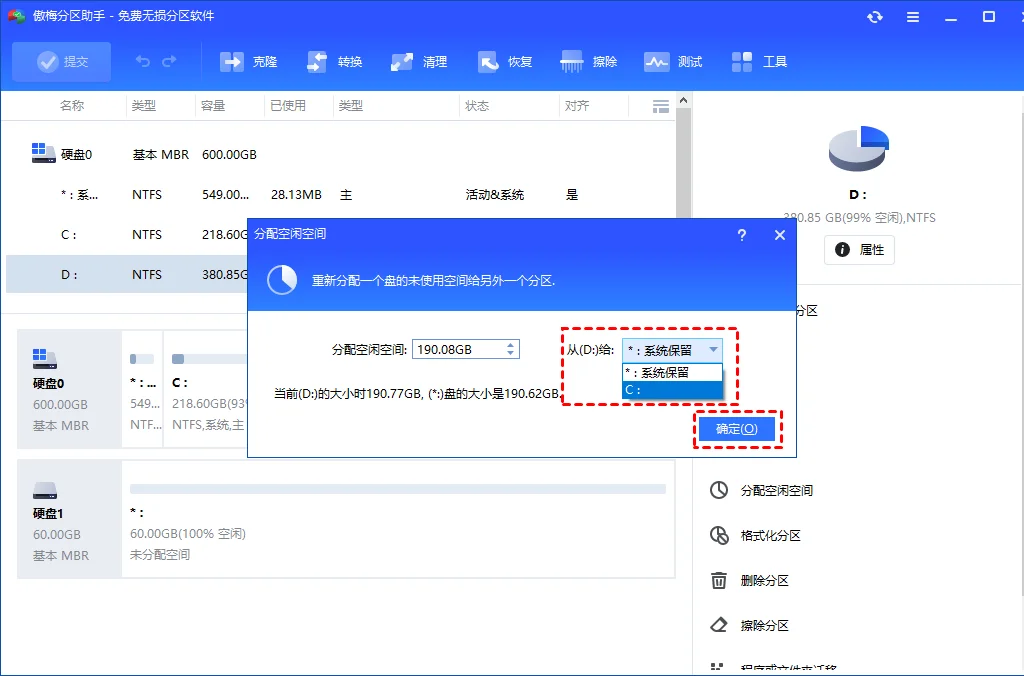
2. 输入要分配的空间大小,下方选择“C盘”作为接收分区,点“提交”。
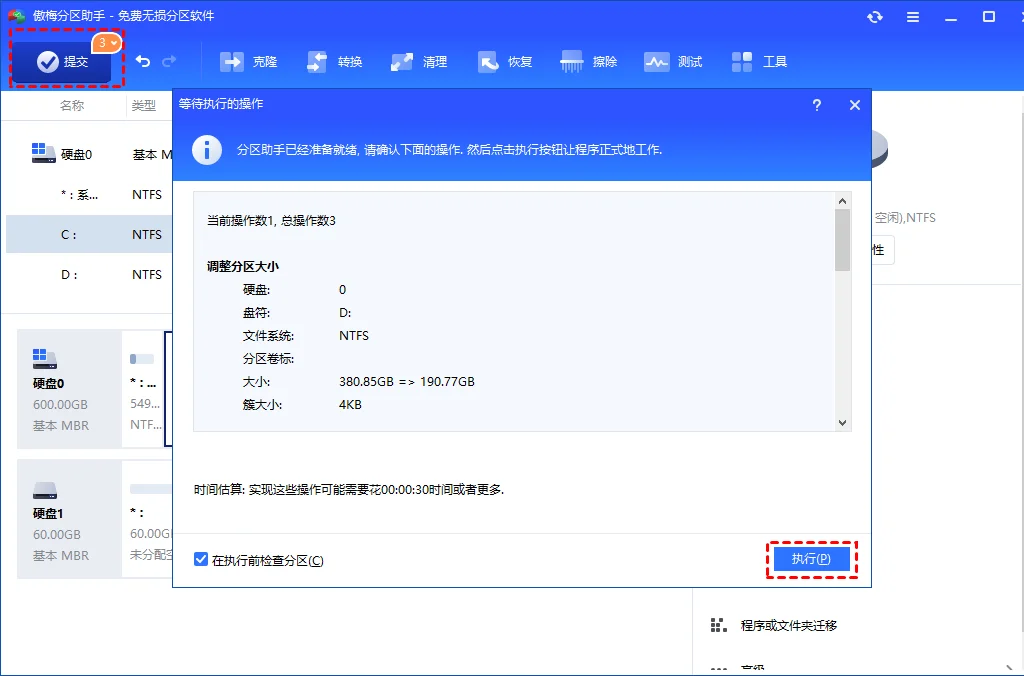
3. 预览调整效果无误后,点“执行”开始操作。
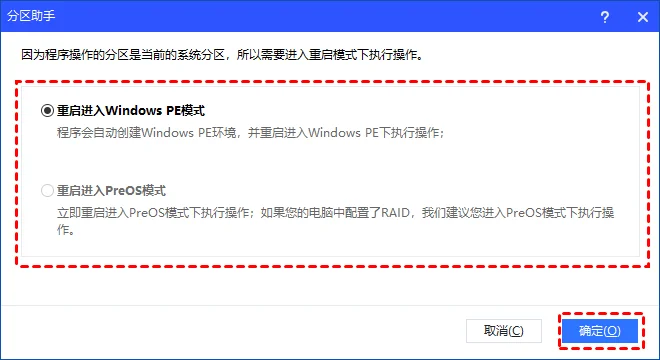
4. 若提示进入重启模式,点“确定”,系统自动重启完成C盘扩容。
这一步是真正治本,扩容后C盘不再捉襟见肘。关于扩容的更多方案,可以看怎么增加C盘空间。也可参考知乎上这篇Windows别再用老方法清理C盘的讨论。
这4种方法该怎么选?一张表说清楚
临时救急选Windows磁盘清理,长期治本选分区助手分配空闲空间扩容,迁移软件适合微信QQ等大体量应用。四者不冲突,按需组合效果更好。
| 方法 | 适合场景 | 释放量级 | 推荐度 |
|---|---|---|---|
| Windows磁盘清理 | 临时救急,清更新缓存和临时文件 | 数GB级 | 应急可用 |
| 迁移软件到D盘 | 微信、QQ、3A大作等大体量应用 | 十几GB级 | 视软件而定 |
| 分区助手深度清理 | 系统工具清不掉的深层缓存和残余 | 数GB到十几GB | 强烈推荐 |
| 分配空闲空间扩容 | 分区容量本身太小,治本之策 | 按需扩容 | 强烈推荐 |
说直白点:清理和搬家是在固定容量里腾挪,扩容才是把蛋糕做大。预算有限先做前三步,想一劳永逸直接上方法4。更多C盘红了怎么清理C盘空间的方案见这篇专题。
总结:清理C盘只是第一步
C盘空间不足不是靠删几个文件就能根治的,清理、搬家、扩容三步递进才是长效解法,也是释放C盘空间最稳妥的思路。临时需要空间,磁盘清理立竿见影;长期治本,分区助手的深度清理加分配空闲空间扩容才是正路。涉及分区调整的操作,动手前务必备份重要数据到外置存储,以防断电等意外。
关于清理C盘空间的常见问题
C盘清理哪些文件能安全删除?
Windows更新缓存、临时文件、回收站、缩略图缓存、错误报告都能安全删。别手动删Windows和Program Files里的系统文件,容易出问题。拿不准的用磁盘清理工具勾选,它只列可安全删除的项。
C盘空间不足会报什么错?
常见错误码 0x80070070,表示磁盘空间不足。系统更新、软件安装会失败,虚拟内存不足还会卡顿甚至蓝屏。清出空间即可恢复。
清理C盘会影响系统运行吗?
不会。用系统磁盘清理或分区助手清理垃圾不影响系统,只要不手动乱删系统文件夹。Windows 11还自带“存储感知”能自动定期清理临时文件,建议开启。
分区助手分配空间扩容C盘会丢数据吗?
分配空闲空间是数据移动操作,正常不丢数据。但任何分区操作都有断电、崩溃等不可控风险,操作前请务必备份重要文件到外置存储。
为什么C盘清理完又满了?
多半是微信QQ聊天记录、系统还原点、自动更新缓存在持续写入。建议开启存储感知自动清理,把聊天软件的文件存储路径改到D盘,并适当调低还原点空间上限。
更新于 2026年07月15日 17:46 | 审阅:2026年07月15日