
用户案例:Win10 C盘爆红,急寻清理妙招
“Win10系统用了两年,最近C盘突然爆红,可用空间只剩2GB,打开浏览器都卡顿,Win10一招清理c盘爆红有没有靠谱方法?我对电脑不太懂,怕删错文件导致系统崩溃,电脑c盘变红色了怎么办啊?另外想问下,C盘里很多软件和文件,C盘太满了怎么移到D盘?求大神支招!”
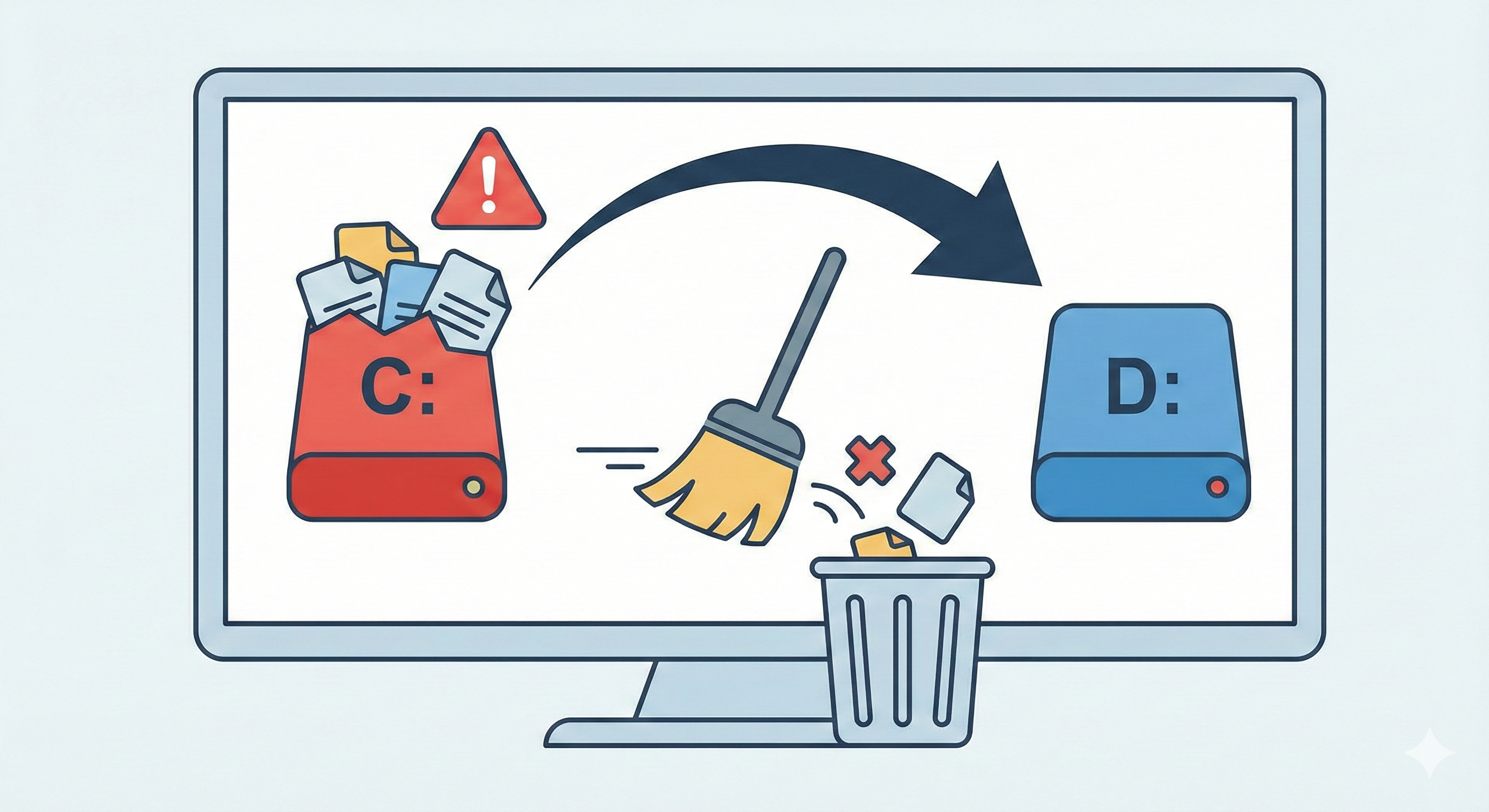
Win10一招清理c盘爆红,先搞懂:C盘为啥会变红?
清理c盘爆红的核心,是先找到C盘占用的“元凶”。很多人以为是自己存了太多文件,其实不然——Win10系统更新残留的补丁包、软件默认安装的缓存文件、隐藏的系统垃圾、休眠文件,还有桌面、下载文件夹里堆积的大文件,都是导致C盘爆红的主要原因。这些文件越积越多,不知不觉就把C盘占满了,尤其是硬盘容量本身不大的电脑,很容易出现爆红提示。
想要高效解决c盘爆红,不用盲目清理,优先选“清理冗余文件+迁移占用文件+扩容C盘”的组合,下面3个方法,新手也能轻松操作,真正实现清理c盘爆红的效果。
方法1. 傲梅分区助手(推荐!一站式解决,清理+迁移+扩容)
Win10一招清理c盘爆红,最省心的就是用傲梅分区助手,它不仅能清理C盘垃圾,还能把C盘的软件、文件夹迁移到D盘,甚至给C盘扩容,一个工具解决多个问题,不用来回切换软件,对新手特别友好。
为什么推荐它?一来操作简单,图形化界面,不用记复杂命令,跟着指引点鼠标就行;二来功能全面,既能深度清理系统垃圾、更新残留,又能实现C盘太满了怎么移到D盘的需求,还能从其他分区调拨空间给C盘,彻底告别爆红;三来安全无损,会自动识别系统关键文件,不会误删导致电脑故障;四来兼容性强,完美适配Win10系统,不管是机械硬盘还是固态硬盘,都能稳定运行。
下面分三步操作,轻松实现一招清理c盘爆红:
第一步:清理C盘垃圾,释放基础空间
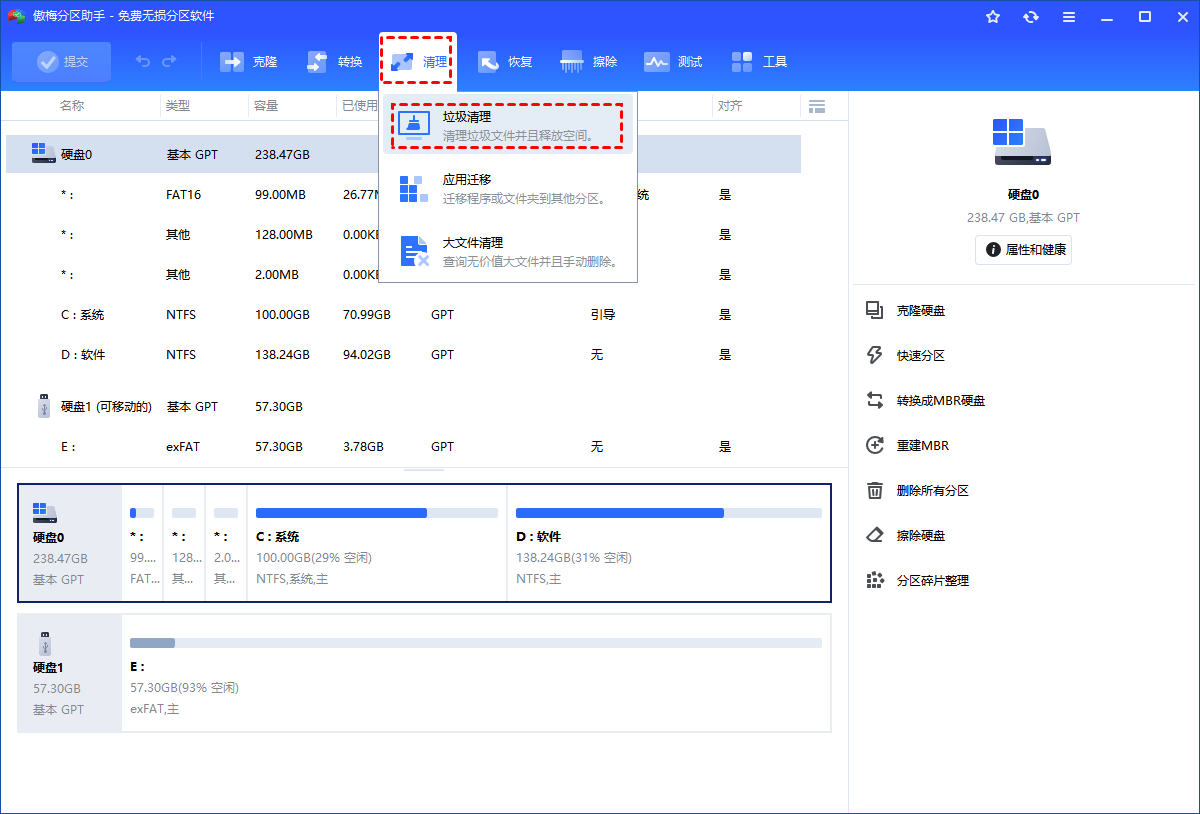
1. 下载安装并启动傲梅分区助手,点击顶部“清理”选项,选择“垃圾清理”功能;
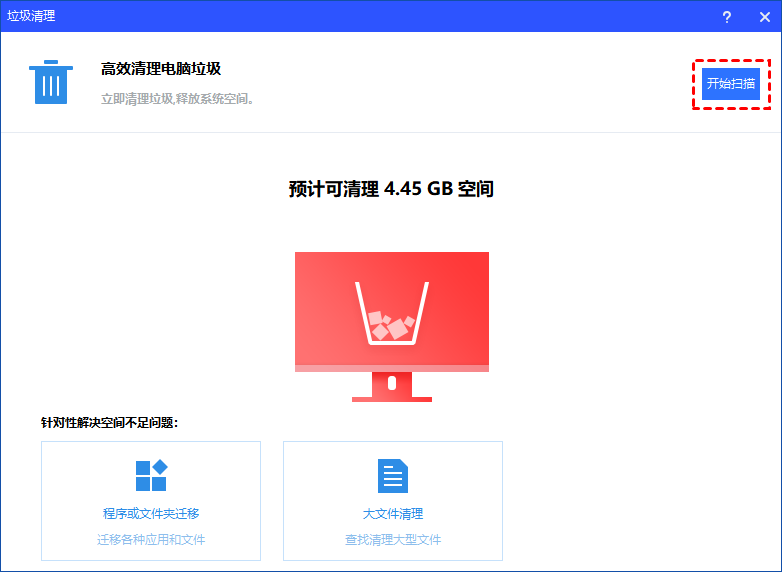
2. 进入垃圾清理页面后,默认选中C盘,点击“开始扫描”,软件会自动遍历C盘所有可清理的垃圾文件、注册表垃圾、系统残留;
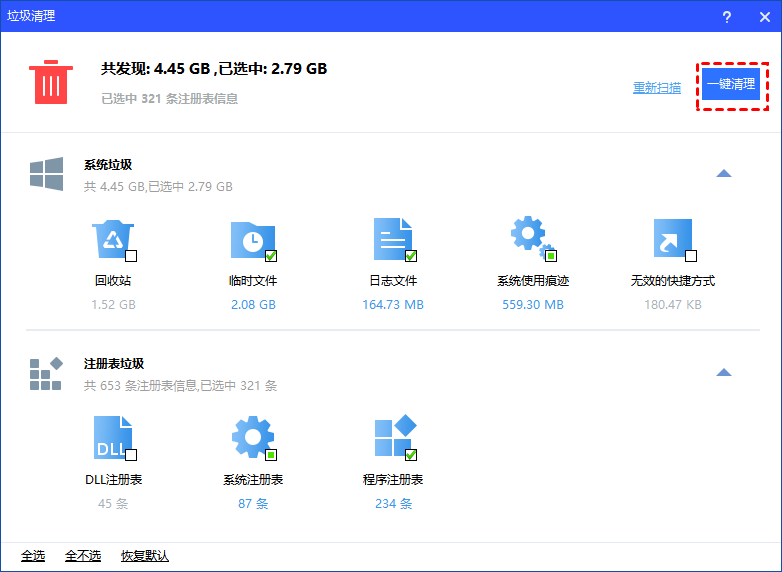
3. 扫描完成后,勾选所有可清理的文件,点击“一键清理”,等待清理完成,就能释放几GB到几十GB空间;
第二步:迁移C盘软件/文件夹到D盘,彻底减负
清理完垃圾后,如果C盘仍爆红,说明软件或文件夹占用太多空间,这时候就能解决C盘太满了怎么移到D盘的问题:
1. 点击傲梅分区助手左上角“所有工具”,选择“程序或文件夹迁移”;
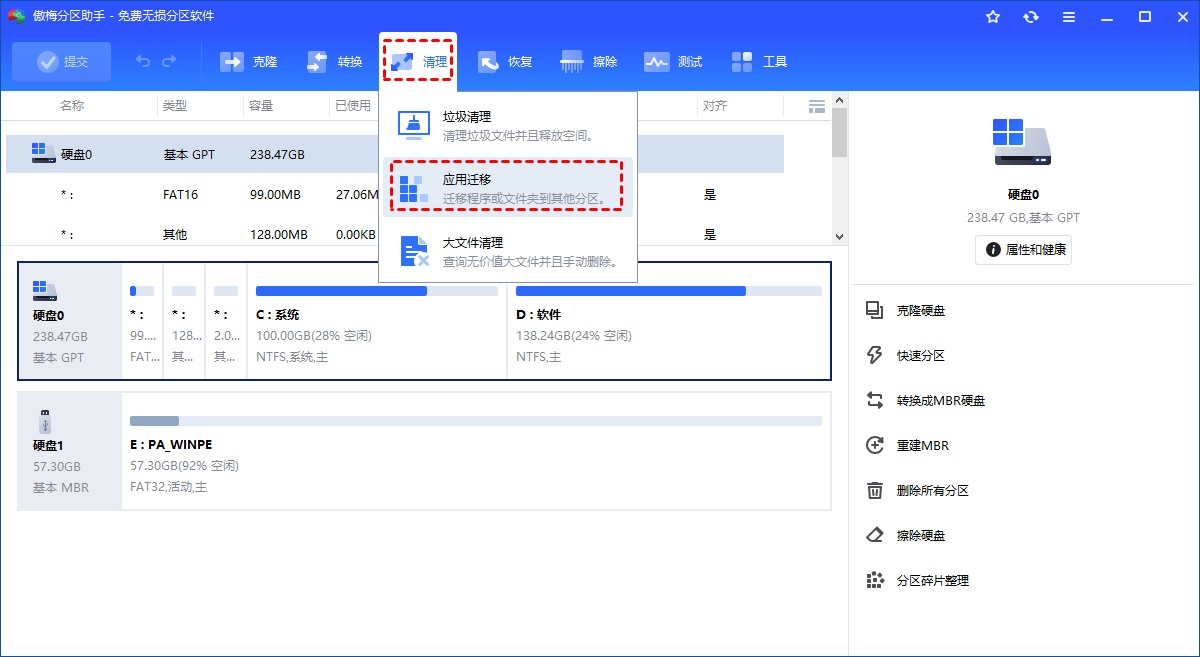
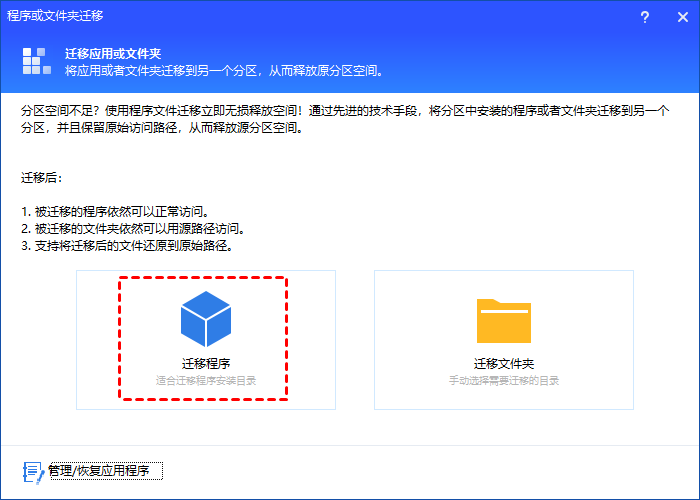
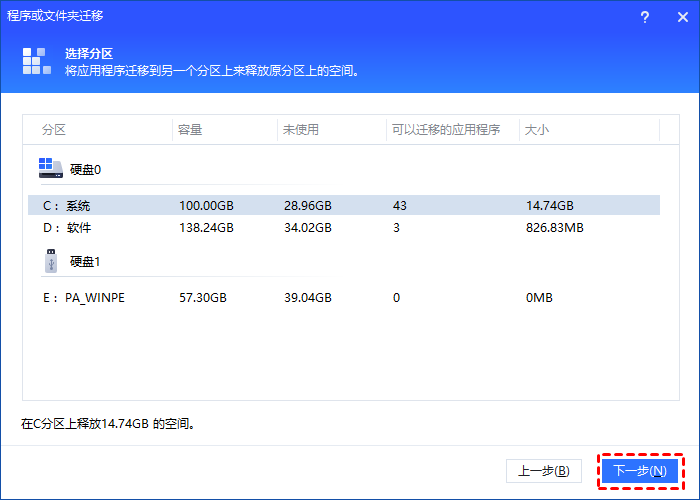
2. 选择“应用迁移”,进入后选中C盘,点击“下一步”,软件会自动扫描C盘所有可迁移的软件;
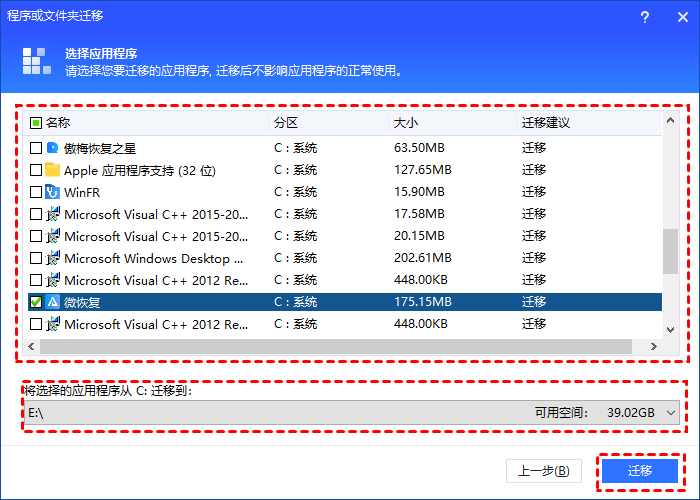
3. 勾选需要迁移的软件(比如占用空间大的办公软件、游戏),下方选择D盘作为目标位置,点击“迁移”;
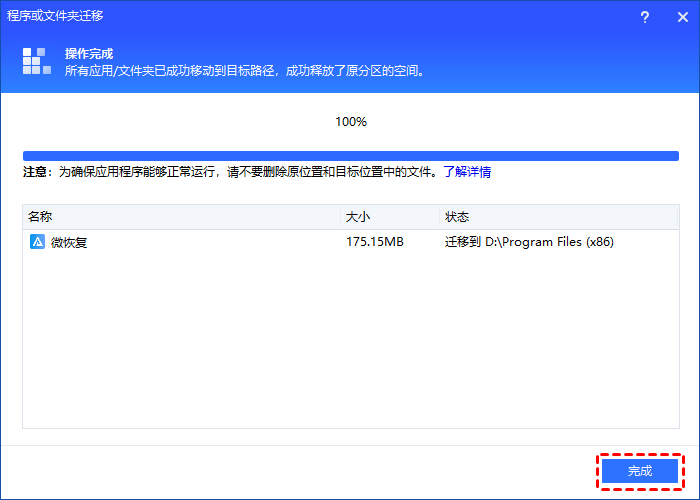
4. 点击“确定”开始迁移,迁移完成后点击“完成”,软件会自动修改路径,迁移后仍能正常使用,不会丢失数据;
第三步:给C盘扩容,彻底告别爆红
如果其他分区有空闲空间,还能给C盘扩容,从根源解决win10 c盘爆红:
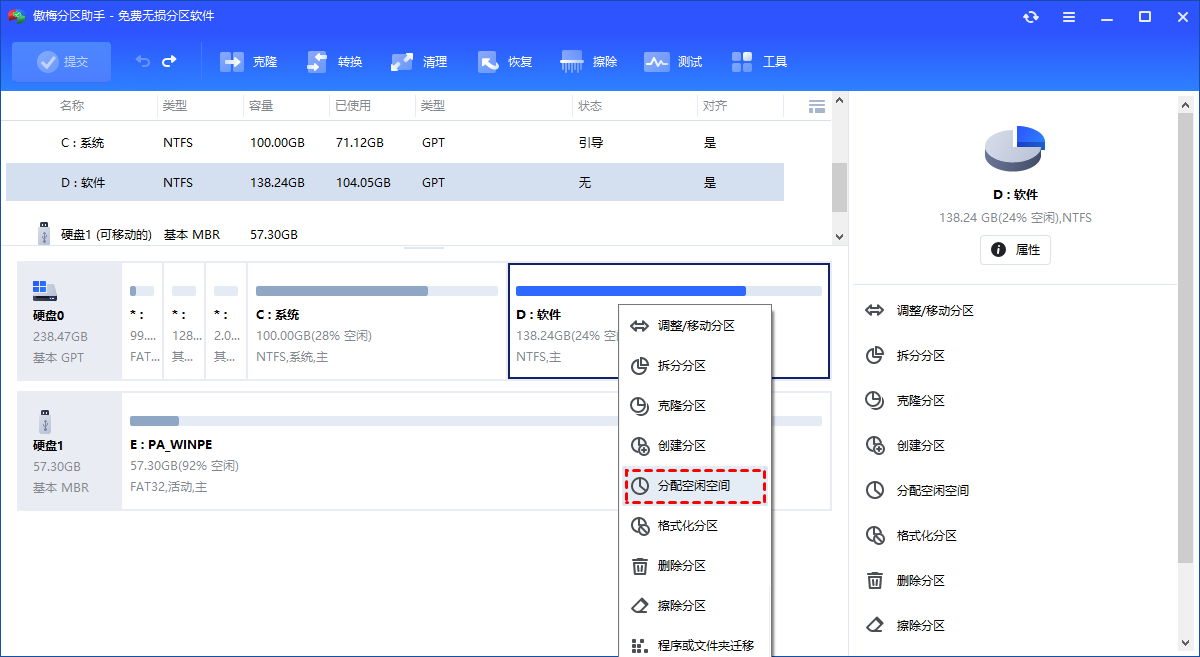
1. 选中有空闲空间的分区(如D盘),右键点击选择“分配空闲空间”;
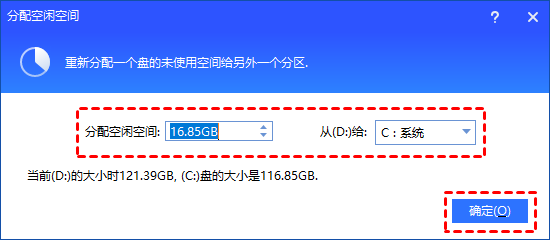
2. 输入要分配给C盘的空间容量,选择“分配给C盘”,点击“确定”;
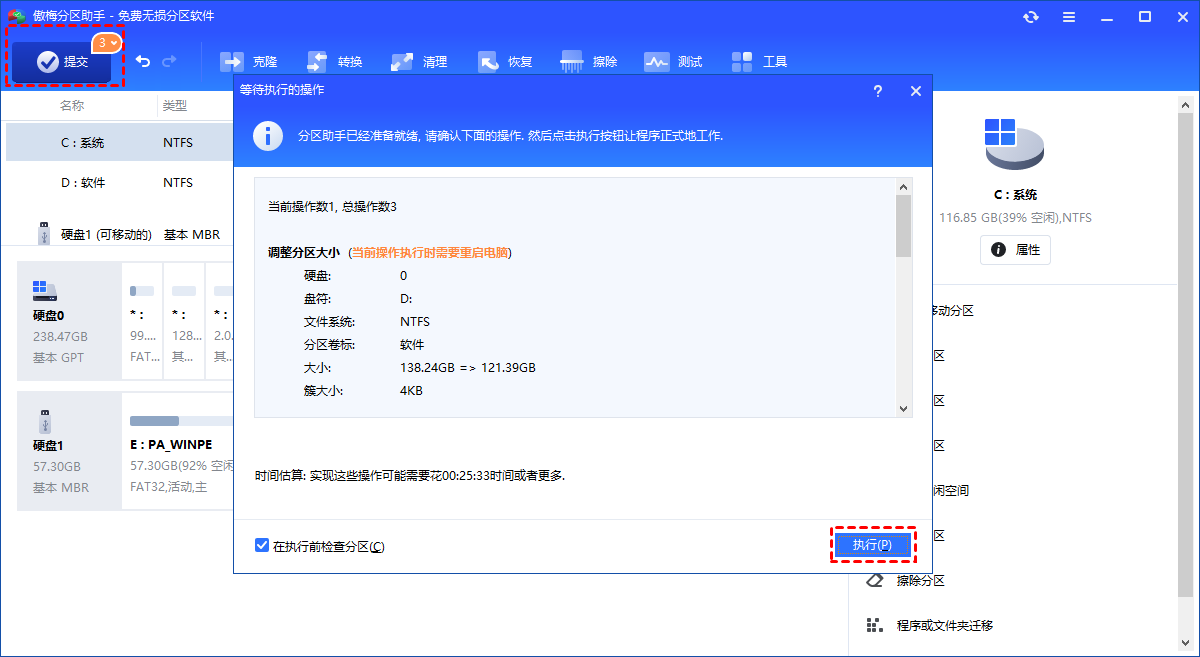
3. 回到主界面点击“提交”,预览操作无误后点击“执行”,重启电脑后扩容完成,C盘容量变大,再也不用担心爆红。
方法2. 系统磁盘清理,快速释放基础空间
如果不想安装第三方工具,用Win10自带的磁盘清理功能,也能初步解决Win10一招清理c盘爆红的问题,适合C盘爆红不严重的情况:
1. 打开“此电脑”,右键点击C盘,选择“属性”;
2. 在弹出的窗口中点击“磁盘清理”,等待软件计算可清理空间;
3. 勾选临时文件、系统更新残留、回收站等可清理项目,点击“确定”,等待清理完成即可。
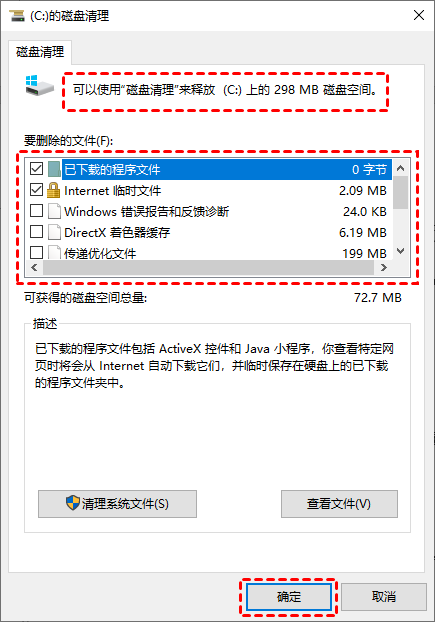
✍ 注意:清理前可以查看文件详情,避免误删重要数据;系统磁盘清理只能清理基础垃圾,无法迁移软件,适合作为辅助清理手段。
方法3. 卸载无用软件,回收C盘空间
很多不常用的软件默认安装在C盘,长期占用大量空间,也是导致C盘爆红的原因之一,卸载这些软件,能快速回收空间,配合前两种方法,效果更好:
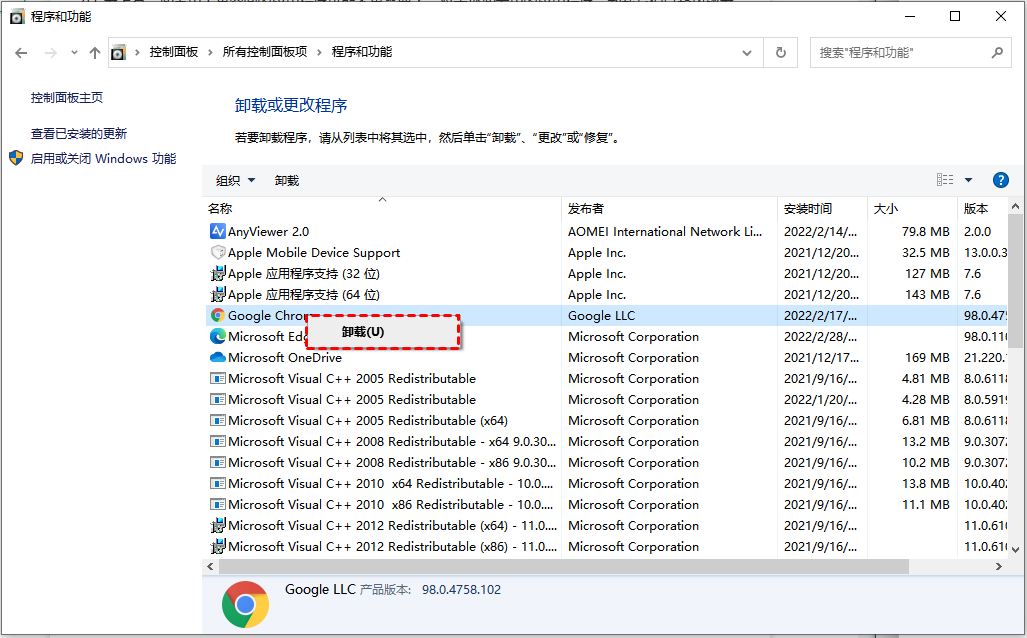
1. 点击Win10开始按钮,选择“控制面板”;
2. 点击“程序”选项卡下的“卸载程序”,进入已安装软件列表;

3. 找到长期不使用、占用空间大的软件,右键点击选择“卸载”,按照提示完成操作即可。
FAQ:关于Win10一招清理c盘爆红的常见疑问
Q1:Win10一招清理c盘爆红,清理后会不会误删系统文件?
不会的。用傲梅分区助手清理时,软件会自动屏蔽系统关键文件,只清理冗余垃圾和残留;用系统磁盘清理,默认也不会勾选系统核心文件,只要不手动勾选未知文件,就不用担心误删。
Q2:电脑c盘变红色了怎么办,清理后没多久又爆红,怎么回事?
这是因为没有从根源解决问题——只清理垃圾,不迁移软件和文件夹,C盘很快会被新的缓存和文件占满。建议用傲梅分区助手把C盘的软件、桌面、下载文件夹迁移到D盘,再给C盘扩容,才能彻底告别爆红。
Q3:C盘太满了怎么移到D盘,迁移后软件还能正常使用吗?
用傲梅分区助手迁移后,软件能正常使用,不会丢失激活信息和用户设置。它会自动修改软件的安装路径和注册表,和在C盘使用时没有区别,还能释放大量C盘空间。
Q4:Win10系统的休眠文件可以删除吗?删除后有影响吗?
可以删除,删除后能释放几GB空间,对日常使用没有影响,只是无法使用休眠功能(睡眠功能不受影响)。如果需要删除,以管理员身份运行命令提示符,输入“powercfg.exe -h off”即可。
结论
Win10一招清理c盘爆红,其实没有那么复杂,核心是“清理+迁移+扩容”三步组合:用傲梅分区助手深度清理垃圾,解决C盘太满了怎么移到D盘的问题,再给C盘扩容,一站式搞定,新手也能轻松操作;如果只是轻微爆红,用系统磁盘清理+卸载无用软件,也能快速缓解。
傲梅分区助手除了清理、迁移、扩容,还拥有无损转换磁盘格式、恢复已删除分区、克隆磁盘等功能,日常电脑维护都能用到。如果你的Win10电脑也面临C盘爆红的困扰,不妨下载试试,轻松告别空间告急,让电脑运行更流畅!
更多关于Win10 C盘满了怎么清理的技巧,可以到官网查看详细教程,希望本文对你有所帮助!