
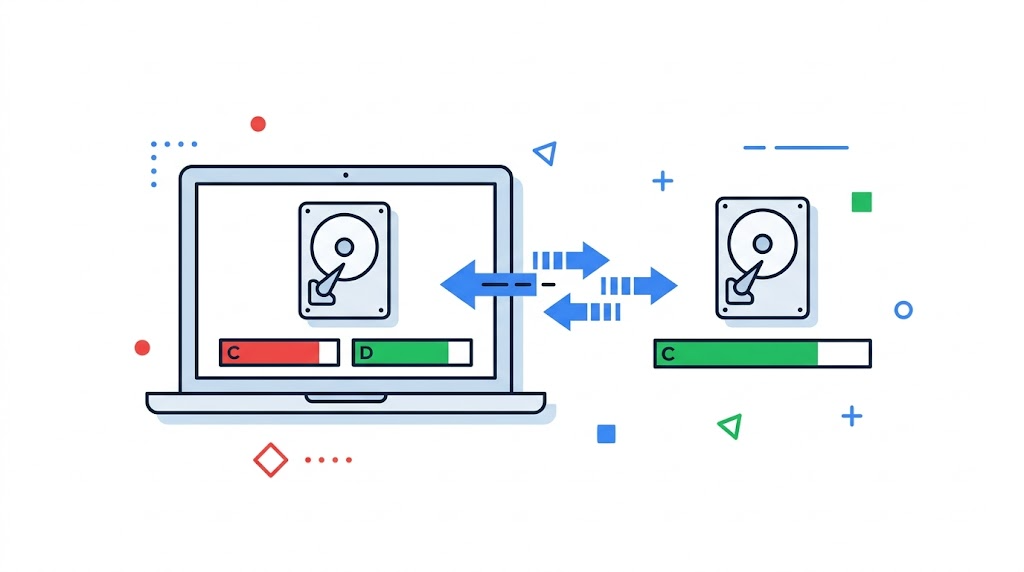
电脑怎么分盘给C盘加容量是将其他分区空间转移给系统盘,Win11/Win10可用3种方式完成。
C盘空间不足是电脑使用中最常见的问题之一,通过分盘将其他分区的空闲空间分配给C盘是最彻底的解决方法。本文整理了3种分盘扩容方法,从系统自带工具到专业分区软件全覆盖,无论是新电脑初始化还是老电脑升级都能找到适合的方案。
3种方法对比总览
| 方法 | 适用场景 | 操作难度 | 核心特点 | 推荐指数 |
|---|---|---|---|---|
| Windows磁盘管理压缩卷 | 需要在相邻分区直接分配空间 | 中等 | 系统自带,免费,但会删除目标分区数据 | 有条件推荐 |
| 分区助手无损调整 | 不想丢数据,需要灵活分配空间 | 简单 | 支持从任意分区直接分配空间给C盘,不丢数据 | 强烈推荐 |
| diskpart命令行扩容 | 熟悉命令行的进阶用户 | 较复杂 | 不需要图形界面,但命令错误会破坏数据 | 不推荐新手 |
方法一:使用Windows磁盘管理压缩卷扩容C盘
Windows磁盘管理是系统自带的磁盘工具,通过压缩相邻分区的未分配空间然后扩展C盘实现C盘扩容。操作无需安装任何软件,但压缩卷只能从相邻分区右侧释放空间,且需要D盘分区布局配合。
步骤1. 右键点击"开始"按钮(或按Win+X),选择"磁盘管理"。在磁盘管理窗口中找到C盘和相邻分区(通常是D盘)。右键点击D盘选择"压缩卷",输入要压缩的空间大小后点击"压缩"。
步骤2. 压缩完成后,D盘右侧会出现未分配空间。右键点击C盘,选择"扩展卷"。在向导中选中未分配空间,点击"完成"将空间添加到C盘。
扩展卷限制提醒:扩展卷只能用在C盘右侧紧邻的未分配空间。如果未分配空间与C盘之间有D盘阻隔,扩展卷选项会灰色不可用。此时需要先删除D盘使未分配空间紧邻C盘左侧,但删除D盘会清空其所有数据。
方法二:使用分区助手快速分区或创建新分区
分区助手是专业的分区管理工具,支持从任意分区直接分配空闲空间给C盘实现系统盘空间分配,整个过程不会删除现有数据。该方法不受磁盘管理"扩展卷"的相邻限制,推荐大多数用户使用。此外还支持快速分区、创建分区等多种操作。

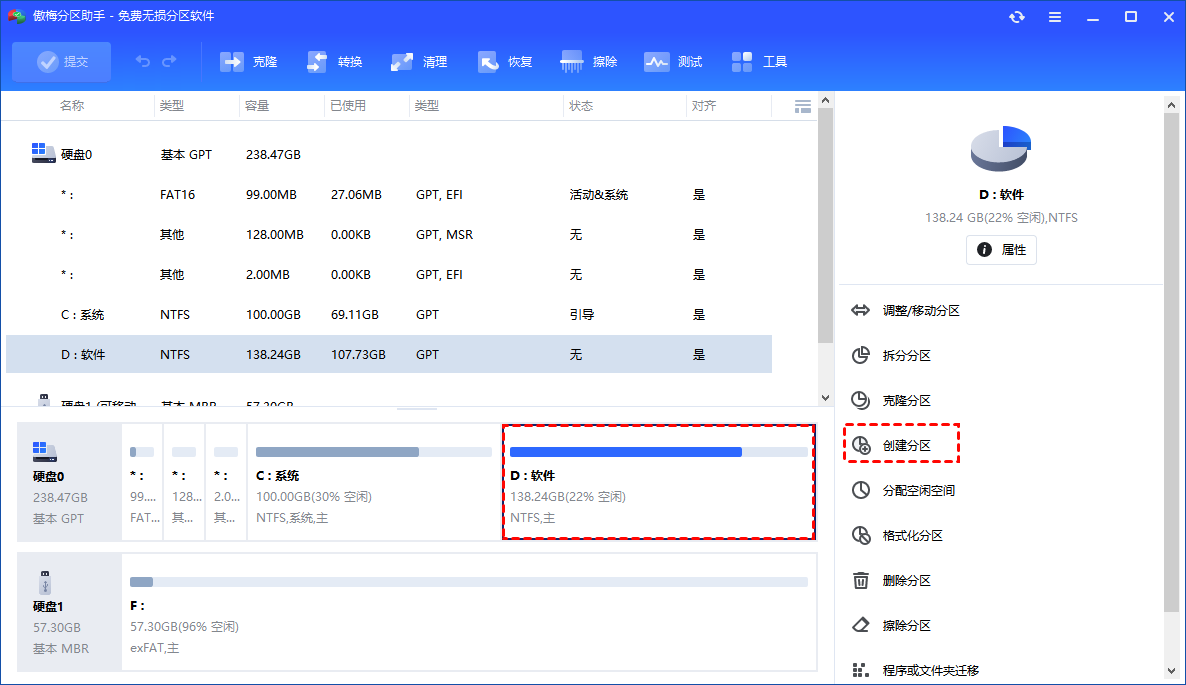
步骤1. 下载安装分区助手,打开后在主界面右键点击目标硬盘或该硬盘上的分区,选择"创建分区"或"分配空闲空间"。
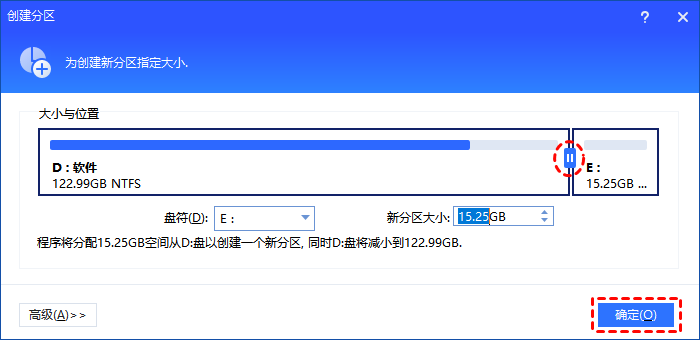
步骤2. 在弹出的窗口中拖拽滑块或手动输入数值设置新分区的大小,同时可以指定盘符、文件系统等属性。
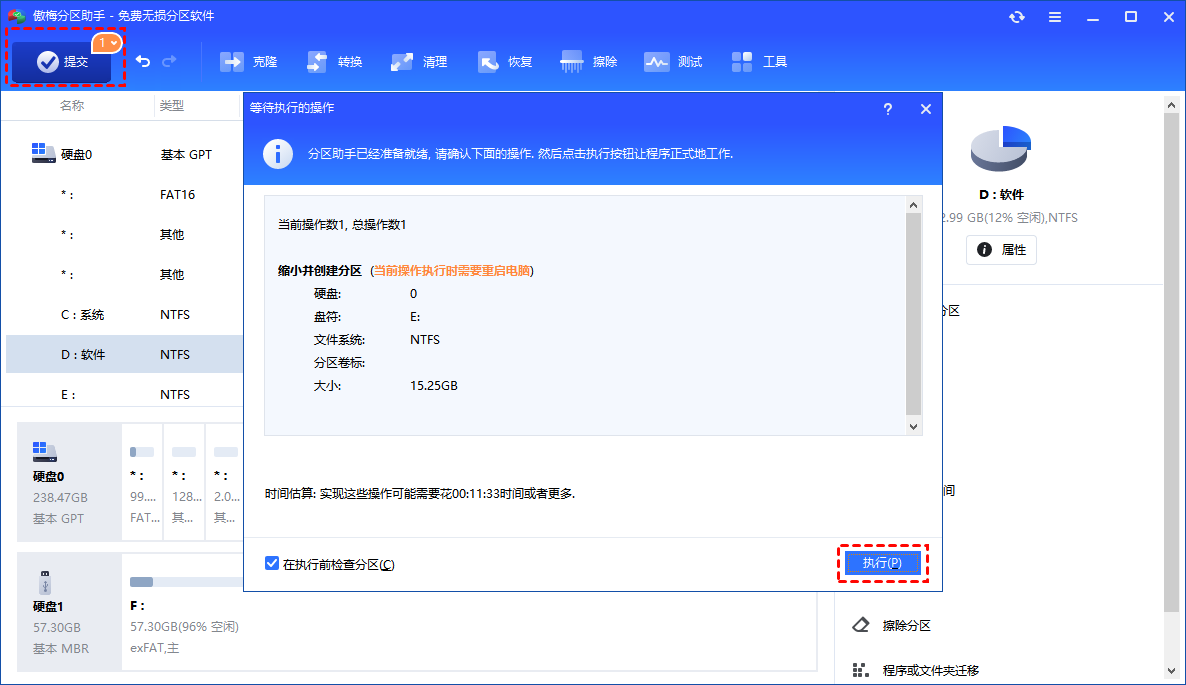
步骤3. 返回主界面点击"提交",预览即将执行的操作,确认无误后点击"执行"开始分区。
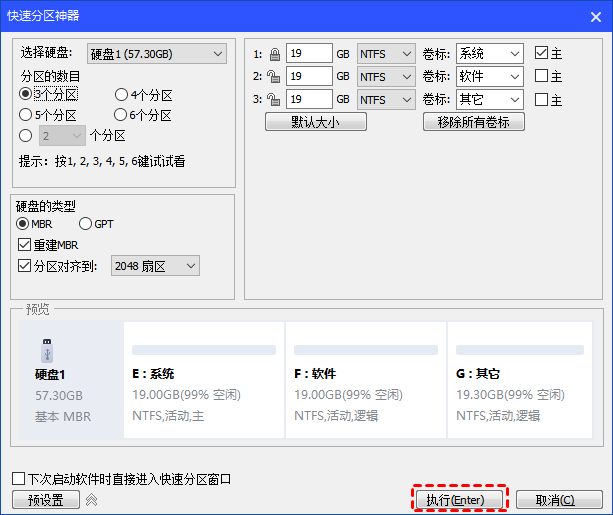
如果想整盘重新分区,可以使用分区助手的"快速分区"功能,一键设置分区数量和大小。
需要了解系统盘空间规划的更多问题,可以参考:64G U盘只显示32GB的解决方法。
方法三:使用diskpart命令行分盘给C盘扩容
diskpart是Windows自带的命令行磁盘管理工具,通过输入命令进行分区操作。无需图形界面,适合远程操作或习惯命令行的用户,但命令输入错误可能导致数据丢失。
步骤1. 按Win+R打开运行窗口,输入diskpart并回车,进入diskpart命令行界面。输入list disk查看磁盘列表,输入select disk 0选择目标磁盘。
步骤2. 输入delete partition删除目标分区以释放未分配空间。然后输入select partition 1选择C盘分区,执行extend命令将未分配空间合并到C盘。
注意:diskpart的delete partition命令会彻底删除分区内的所有数据且无法通过回收站恢复。使用extend命令也只能扩展紧邻右侧有未分配空间的分区。操作前请确认磁盘和分区编号正确,运行错误命令可能导致系统无法启动(报错代码0xc000000f等引导问题)。
如果不慎误操作导致引导分区损坏,可以查看:Win10意外删除引导分区的恢复方法。
总结
分盘给C盘加容量推荐优先使用分区助手,操作简单且不删除数据。Windows磁盘管理和diskpart虽然免费但会删除目标分区数据,适合有经验且已备份的用户。
常见问题
电脑分盘给C盘加容量有哪些方法?
主要有3种方法:Windows磁盘管理的"压缩卷+扩展卷"、分区助手的"分配空闲空间"功能、以及diskpart命令行操作。其中分区助手操作最简单且不丢数据。
分盘给C盘加容量会丢失数据吗?
使用磁盘管理或diskpart方法时,需要删除相邻分区来释放未分配空间,该分区数据会丢失。使用分区助手的"分配空闲空间"功能不会删除现有数据。
C盘旁边没有未分配空间怎么扩展?
磁盘管理的"扩展卷"要求未分配空间紧邻C盘右侧。如果不符合条件,建议使用分区助手的"分配空闲空间"功能,它支持从任意分区直接分配空间给C盘。
Windows 7能分盘给C盘加容量吗?
Windows 7同样支持磁盘管理的压缩卷和扩展卷功能,但操作限制和Win10/Win11相同。Windows 7用户推荐使用支持该系统的分区助手操作,兼容性更好。
diskpart删除分区后数据能恢复吗?
diskpart的delete partition命令删除的是分区本身,而非格式化数据。分区删除后该区域的原始数据仍然存在(直至被覆写),可通过数据恢复软件尝试找回。但建议操作前先备份,因为恢复过程复杂且不一定成功。
分盘扩容后电脑变慢怎么办?
扩容C盘本身不会导致电脑变慢。如果操作后系统运行变慢,可能是磁盘碎片导致的,可以运行磁盘碎片整理工具。使用分区助手调整分区时软件会自动优化分区对齐,不会影响性能。
更新于 2026年06月09日 16:20 | 最后审阅:2026年06月09日