
Win10C盘满了怎么清理是通过系统工具删除临时文件、休眠文件和冗余数据释放C盘空间,Win10/11用户无需重装系统即可完成。
Win10C盘满了怎么清理最有效?
C盘满了清理最有效的方法是组合使用系统工具和手动清理。先通过设置>存储删除临时文件和系统缓存,通常可释放5-15GB磁盘空间;再用磁盘清理清除Windows更新残留和旧系统文件,可再释放数GB。对于深度清理,关闭休眠功能可释放数GB(与内存容量等量的hiberfil.sys文件),迁移大型软件到其他盘从根本上减少C盘占用。实测一台8GB内存的Win10电脑关闭休眠后可释放约8GB空间。
C盘满了怎么清理?本文为您介绍7种清理Win10 C盘磁盘空间的方法,分别是:清理存储、磁盘清理、删除Internet临时文件、关闭休眠功能、清理Windows日志文件、清空回收站、迁移软件。掌握C盘清理技巧,定期清理磁盘空间,保持Win10系统流畅运行。
方法1. 清理存储
Win10自带的存储感知功能可以自动扫描并清理C盘中的临时文件、系统缓存和大文件。对于C盘已满的问题,清理存储是最直接的第一步,无需安装任何软件。
步骤1. 按键盘上的"Windows + I"打开Windows设置,再单击"系统"。
步骤2. 进入系统设置后,单击"存储",在右侧再单击"临时文件"。
步骤3. 在临时文件窗口,勾选不必要的文件类型(如Windows更新清理、临时文件、缩略图等),再单击"删除文件"。
步骤4. 返回存储页面,打开"存储感知"开关,让系统自动定期清理不需要的文件以释放磁盘空间。
方法2. 磁盘清理
当C盘空间严重不足时,Windows系统内置的"磁盘清理"工具可以深度清理系统文件、Windows更新缓存和旧版本文件。Win10磁盘清理是最彻底的方法之一,比清理存储更有效,可释放数GB磁盘空间。
步骤1. 在搜索框中输入"磁盘清理",再单击打开。
步骤2. 选择要清理的驱动器,这里选择C盘,再单击"确定"。系统将自动计算可释放空间。
步骤3. 勾选要删除的文件类型(临时文件、回收站、临时Windows安装文件等),再单击"确定"。
磁盘清理工具可删除Windows更新后残留的旧系统文件,通常能释放3-10GB磁盘空间。若勾选"清理系统文件"选项,还会出现"以前的Windows安装"选项,可删除Win10升级前的旧系统文件。
方法3. 删除Internet临时文件
浏览器和系统存储的Internet临时文件会占用数GB磁盘空间。通过控制面板的Internet选项可以批量清理浏览器缓存和历史记录,释放C盘磁盘空间。
步骤1. 打开"控制面板",依次选择"网络和Internet" > "Internet选项"。
步骤2. 在Internet属性窗口点击"高级"选项卡,在安全一栏中勾选"关闭浏览器时清空'Internet临时文件'夹",再单击"确定"。
此操作会清除IE、Edge等浏览器的缓存文件,通常可释放1-3GB磁盘空间。对于使用Chrome或Firefox的用户,还需在各自浏览器设置中手动清除缓存以释放更多C盘磁盘空间。Win10磁盘清理可以包含浏览器缓存清理,是综合性的C盘磁盘空间清理方案。
方法4. 关闭休眠功能
Win10系统自带的休眠功能会在C盘根目录生成hiberfil.sys文件,其大小等于电脑内存容量。8GB内存电脑该文件约8GB,16GB内存约16GB。若不需要休眠功能,关闭后可立即释放等量磁盘空间。
步骤1. 在搜索框中输入"CMD",右键单击"命令提示符",选择"以管理员身份运行"。
步骤2. 在命令提示符中输入"powercfg -h off"命令,按回车执行。重启电脑,hiberfil.sys文件将被自动删除。
关闭休眠功能后,电脑仍可使用"睡眠"模式,只是无法从休眠状态快速恢复。如需重新开启休眠,执行"powercfg -h on"即可重建hiberfil.sys文件。
方法5. 清理Windows系统日志
Windows系统日志文件用于记录硬件、软件和系统事件信息,普通用户日常几乎不需要查阅。随着时间积累,日志文件可达数百MB甚至数GB磁盘空间。通过事件查看器可以安全清理这些日志释放磁盘空间。
步骤1. 在搜索框中输入"事件查看器",单击打开。
步骤2. 展开"Windows日志",右键单击每个日志类型(应用程序、安全、系统、安装等),选择"清除日志",在弹出的确认框中单击"清除"。
清理系统日志不会影响Windows正常运行,但清除后历史事件记录不可恢复。若需保留某些日志,可先导出再清理。
方法6. 清空回收站
删除的文件默认进入回收站而非彻底删除,回收站中的文件仍占用C盘磁盘空间。定期清空回收站是维持C盘空间的基本操作。
步骤1. 右键单击桌面"回收站"图标,选择"清空回收站"。
步骤2. 弹出确认框询问是否永久删除,单击"是"完成清空。
也可先打开回收站查看内容,选择性删除大文件。清空后释放的磁盘空间取决于回收站中文件大小,通常数百MB到数GB不等。
方法7. 迁移软件到其他盘
若C盘已满是因为安装了大量软件,迁移软件到D盘或其他分区是从根本上解决问题的方案。系统自带功能无法直接移动已安装程序,建议使用专业分区工具的应用迁移功能无损迁移软件释放C盘磁盘空间。

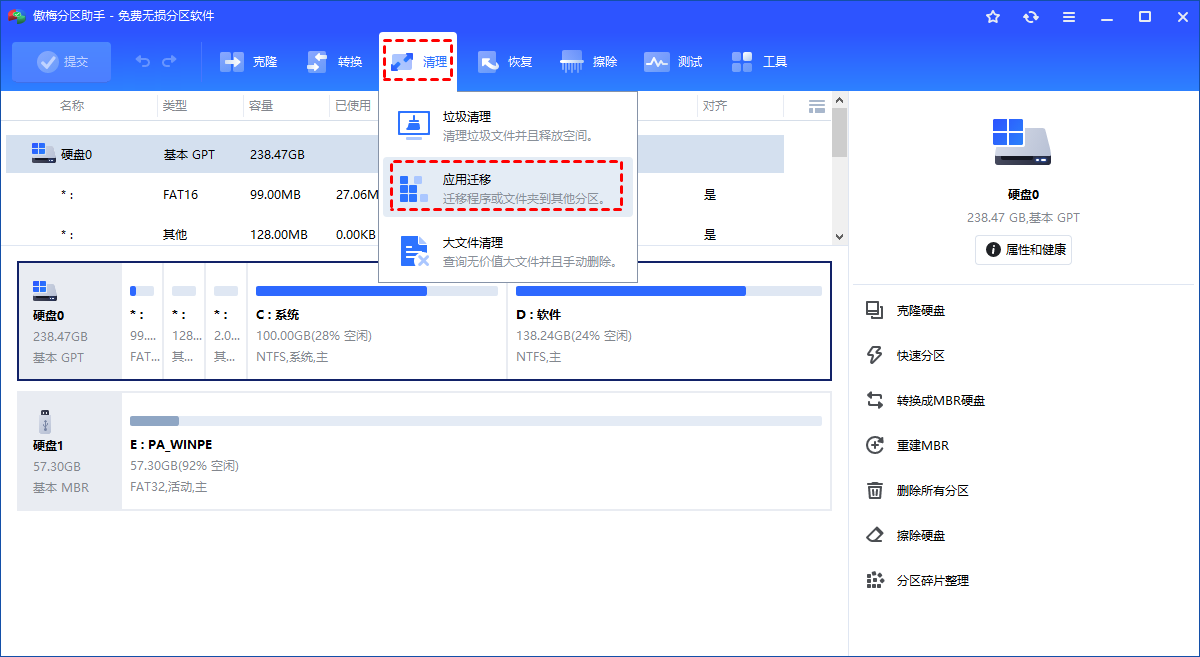
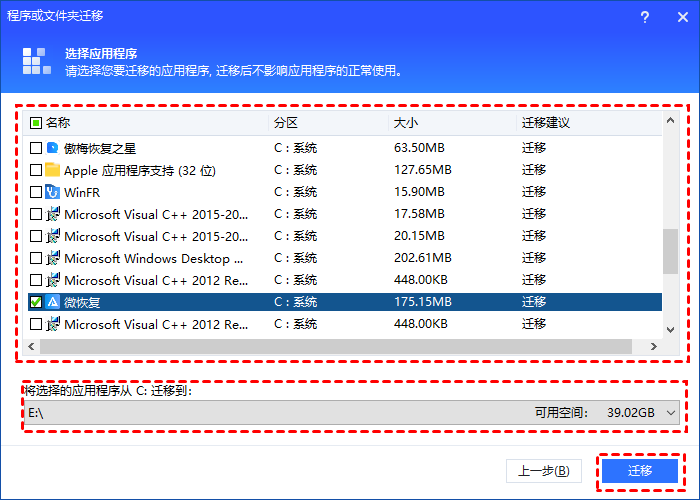
步骤1. 下载安装启动傲梅分区助手,点击左上方"所有工具",选择"程序或文件夹迁移"。
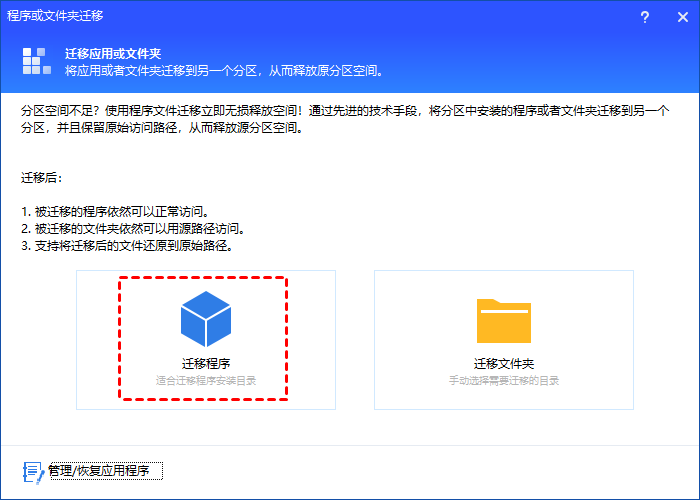
步骤2. 在程序或文件夹窗口中选择"应用迁移"。
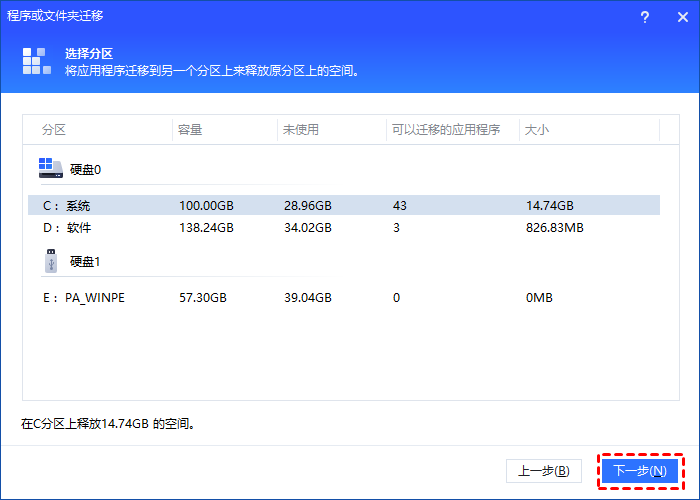
步骤3. 选择应用程序所在的分区,点击C盘,再点击"下一步"。
步骤4. 在上方选择应用程序,勾选"应用程序",下方选择目标位置(D盘),再点击"迁移"。
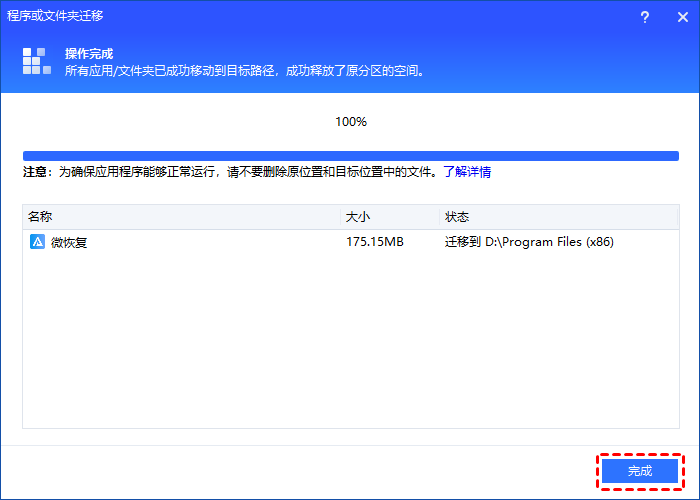
步骤5. 操作完成后,点击完成即可,迁移后的软件可正常使用,注册表路径自动更新。
方法对比:哪种清理方式最适合你?
| 方法 | 适用场景 | 操作复杂度 | 释放空间 | 推荐指数 |
|---|---|---|---|---|
| 清理存储 | 临时文件堆积、日常维护C盘磁盘空间 | 简单 | 5-15GB | 强烈推荐 |
| 磁盘清理 | 系统文件冗余、更新残留 | 简单 | 3-10GB | 强烈推荐 |
| 删除Internet临时文件 | 浏览器缓存过大 | 简单 | 1-3GB | 优先尝试 |
| 关闭休眠功能 | 不需要休眠、内存≥8GB | 简单 | 等于内存容量 | 强烈推荐 |
| 清理系统日志 | 日志文件过多 | 中等 | 0.5-2GB | 优先尝试 |
| 清空回收站 | 回收站有大量文件 | 简单 | 视文件大小 | 强烈推荐 |
| 迁移软件 | 软件安装过多、C盘磁盘空间持续不足 | 中等 | 视软件大小 | 强烈推荐 |
总结
Win10C盘满了怎么清理?优先用系统自带的清理存储和磁盘清理工具日常维护C盘磁盘空间,关闭休眠功能可一次性释放数GB磁盘空间。对于软件过多导致的C盘满,用傲梅分区助手迁移软件到其他盘是最根本的解决方式。操作前建议备份重要数据到外部存储。
常见问题
Win10C盘满了怎么清理最有效?
清理C盘最有效的方法是组合使用系统工具和手动清理。先通过设置>存储删除临时文件,再用磁盘清理清除更新残留,关闭休眠可释放数GB磁盘空间。对于软件过多,迁移到其他盘最根本。
清理C盘会不会影响系统正常运行?
使用系统自带工具清理临时文件和回收站不会影响系统正常运行。关闭休眠功能后无法使用休眠待机,但睡眠模式不受影响。删除系统日志仅清除历史记录,不影响当前运行。
C盘清理需要多长时间?
系统工具清理通常5-10分钟完成。傲梅分区助手迁移大型软件约需10-15分钟,取决于数据量。关闭休眠功能执行命令后重启即完成。
Win10和Win11清理C盘方法一样吗?
核心方法基本一致,都可通过设置>存储>临时文件或磁盘清理工具操作。Win11的存储感知功能更自动化,Win10需手动触发。分区助手两个系统均支持。
清理C盘后文件会丢失吗?
使用系统自带工具清理临时文件和回收站不会丢失个人文件。但如果使用diskpart clean命令或格式化操作会清除分区全部数据,操作前务必确认文件已备份。
C盘经常满了怎么办?
建议:1)将软件默认安装路径改到D盘;2)定期清理临时文件;3)关闭休眠省磁盘空间;4)用分区助手扩容C盘或拆分新分区;5)避免在C盘存放大量个人文件。
更新于 2026年06月08日 09:01 | 最后审阅:2026年06月08日