
C盘和D盘中间隔了一个小分区,最常见是系统恢复环境(WinRE)分区或品牌机出厂恢复分区。该分区卡在C盘和未分配空间之间会导致磁盘管理的扩展卷灰色不可用。本文提供2种扩容方法,扩容后可按需重建WinRE恢复分区,适用于Win11/10。

无论是新买的品牌机首次升级C盘空间,还是旧系统迁移到SSD后想重新分配容量,很多人都会在磁盘管理里看到C盘和D盘之间夹着一块几百MB到几个GB的小分区,显示为"恢复"或"Recovery",无法直接访问也无删除选项。这个小分区是恢复分区,它挡在中间导致扩展卷条件不成立。删除或移除它后C盘即可正常扩展,删除后还可以用Windows自带命令重建恢复功能。
恢复分区是什么?为什么会挡住C盘扩展?
恢复分区是Windows安装时自动创建的系统修复环境分区,用于存放WinRE(Windows恢复环境)和品牌机出厂恢复镜像。系统崩溃时可以从这里执行系统还原或重置。
恢复分区一般标注为"恢复"或"Recovery",大小在几百MB到10GB之间。品牌机厂商普遍在C盘右侧预留恢复分区。注意区分:EFI分区(标注为"系统")是启动必需绝不可删;恢复分区存放恢复工具,可删可重建。
方法一:Diskpart删除恢复分区后扩展C盘
系统自带的Diskpart工具支持管理员权限强制删除恢复分区,删除后未分配空间直接与C盘相邻,扩展卷即可正常使用。适合已完成系统镜像备份的用户。
风险提示:删除恢复分区后系统失去一键恢复能力。若后续出现系统故障,需通过Windows安装U盘修复。操作前建议先执行reagentc /info确认当前WinRE状态并备份重要文件。
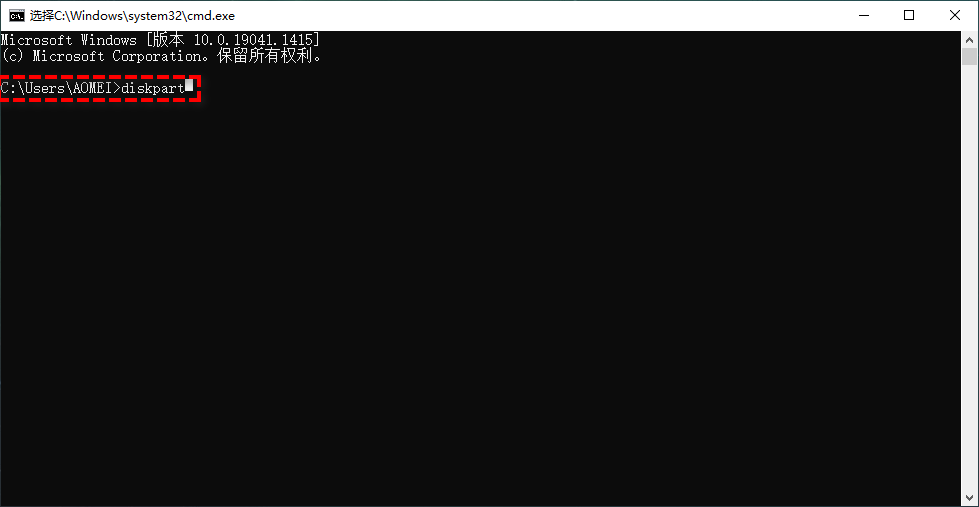
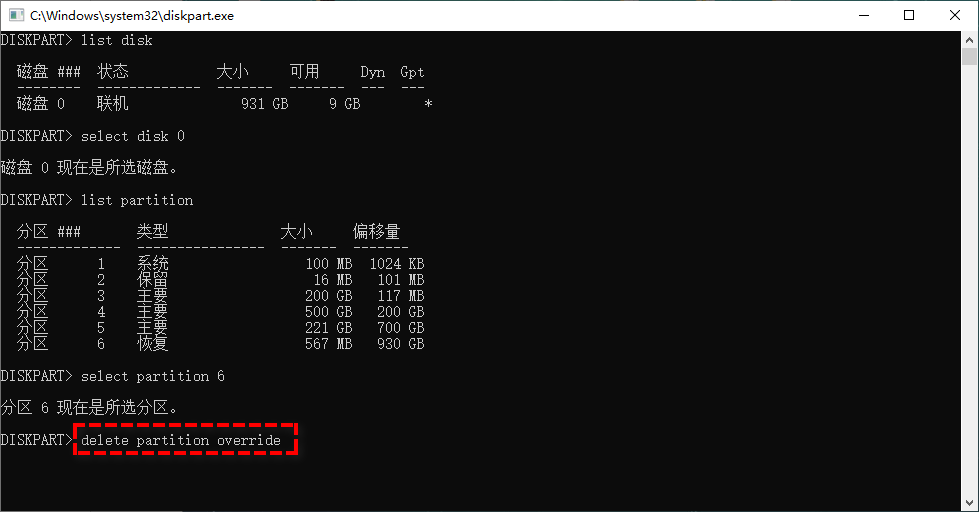
步骤 1. 按Win + R输入CMD,按Ctrl + Shift + Enter以管理员身份运行。输入diskpart回车,执行list disk → select disk 0 → list partition找到标注为"恢复"的分区,记录分区编号。
步骤 2. 使用override参数强制删除恢复分区后扩展:
select partition X(X替换为恢复分区编号)
delete partition override
exit
返回磁盘管理,右键C盘选择"扩展卷",将新出现的未分配空间合并到C盘。操作通常3-10分钟完成,原有文件完整保留。
方法二:分区助手删除恢复分区后分配空间给C盘
分区助手提供了比Diskpart更直观的方案——先用图形界面删除恢复分区消除障碍,再用"分配空闲空间"功能从D盘直接划一部分空间给C盘。整个过程图形化操作,不需要记忆任何命令。

步骤 1. 打开分区助手,主界面显示完整磁盘分区布局。直接看到C盘、恢复分区和D盘的排列顺序。
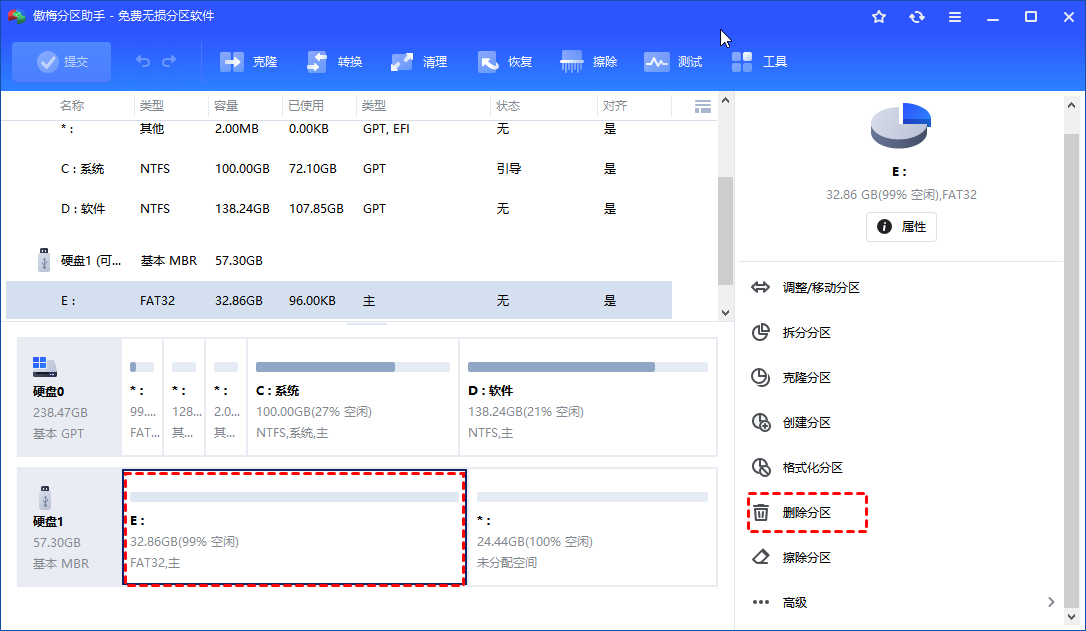
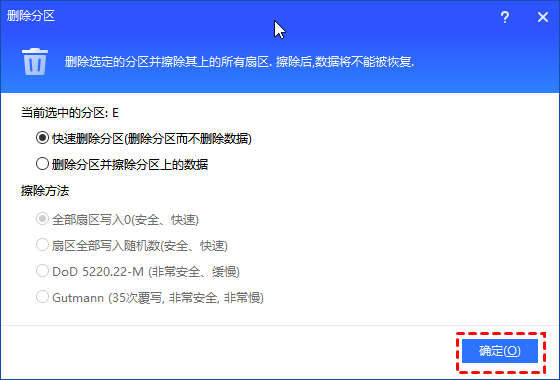
步骤 2. 右键点击恢复分区,选择"快速删除"将其删除。恢复分区被删除后,D盘右侧会出现未分配空间,为后续分配空间做准备。
步骤 3. 点击左侧"分配空闲空间",在弹出窗口中选择从D盘划出一部分空间给C盘,拖动滑块或输入具体数值调整大小。
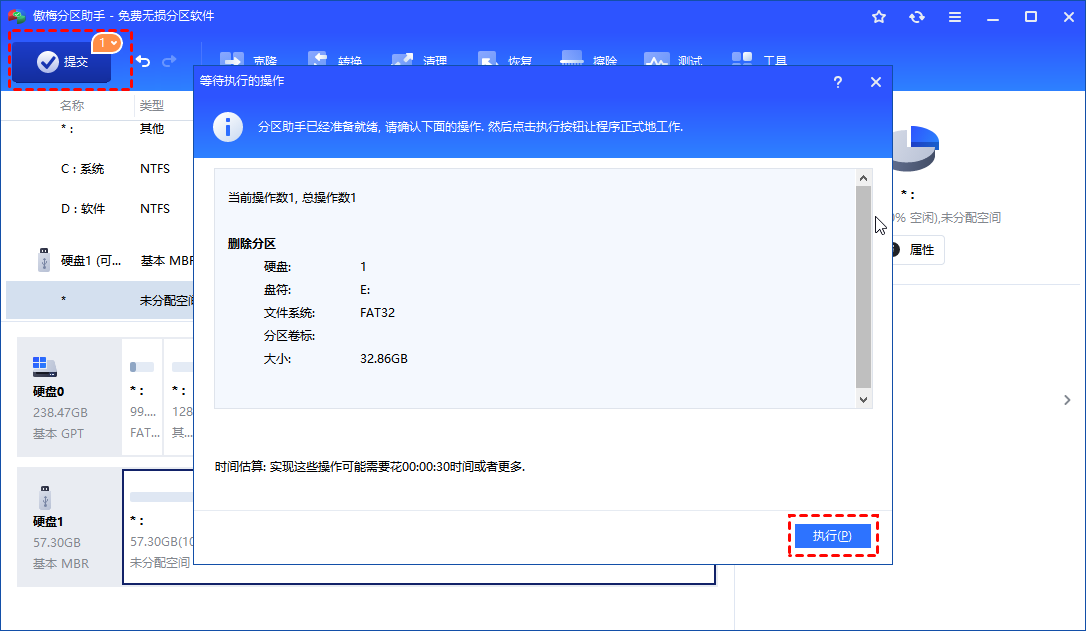
步骤 4. 点击"提交" → "执行",分区助手在重启后自动完成全部操作。完成后C盘空间增加、D盘数据不受影响。
可选:删除恢复分区后在磁盘末尾重建WinRE恢复分区
如果你通过方法一或方法二删除了恢复分区来扩展C盘,但后续仍需要系统恢复功能,可以在磁盘末尾手动重建一个WinRE恢复分区。整个过程使用reagentc和diskpart命令,无需第三方软件。此步骤与C盘扩容无关,仅作为恢复功能的补充操作。
步骤 1. 关闭当前WinRE环境,在Diskpart中创建新的恢复分区:
reagentc /disable
diskpart
select disk 0
create partition primary size=1024 id=de94bba4-06d1-4d40-a16a-bfd50179d6ac
gpt attributes=0x8000000000000001
format quick fs=ntfs label="Windows RE tools"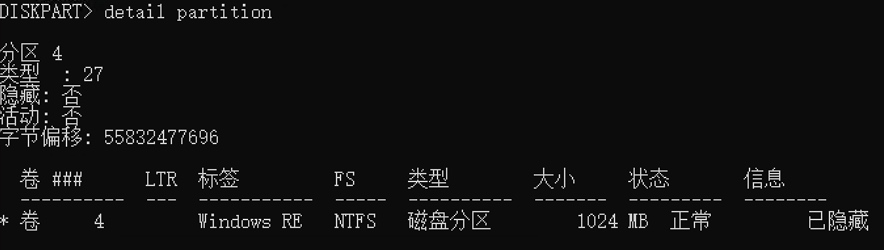
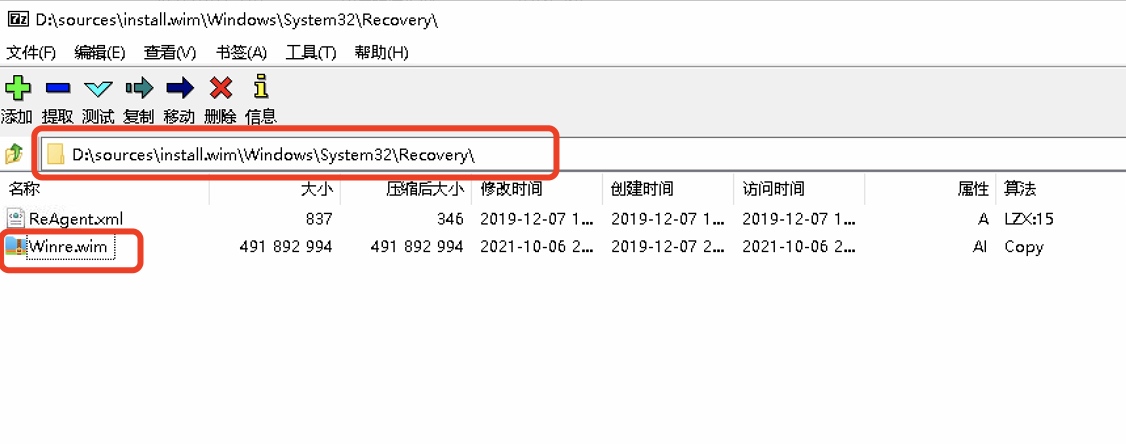
步骤 2. 从Windows安装介质提取Winre.wim。使用7-Zip打开sources\install.wim,找到Windows\System32\Recovery\Winre.wim复制到本机C:\Windows\System32\Recovery\,删除原有ReAgent.xml。
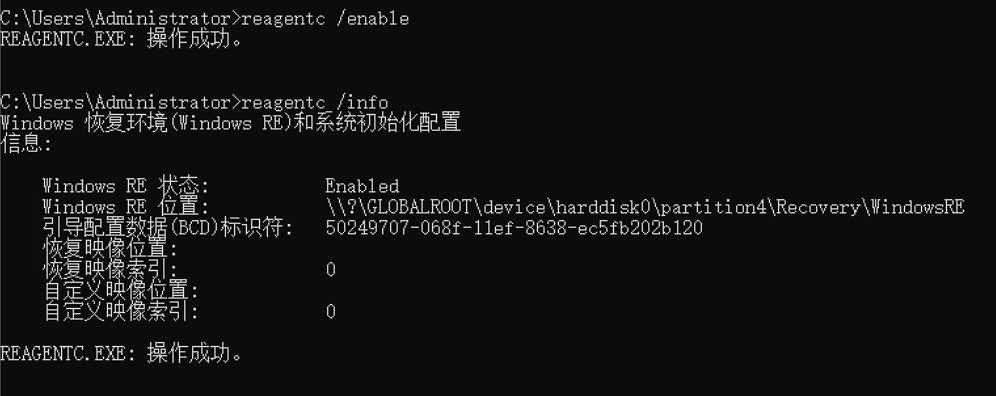
步骤 3. 注册启用并验证WinRE:
reagentc /enable
reagentc /info
输出中"Windows RE状态"显示"已启用"即表示重建成功。
两种方法对比
| 对比项 | Diskpart删除恢复分区 | 分区助手删除后分配空间 |
|---|---|---|
| 恢复分区 | 被删除不可恢复 | 被删除不可恢复 |
| C盘扩容方式 | 扩展卷合并未分配空间 | 分配空闲空间从D盘转给C |
| 是否需要命令行 | 需要 | 不需要,全图形操作 |
| 推荐用户 | 熟悉命令行的用户 | 新手和图形界面偏好 |
总结
方法一用系统自带Diskpart命令行删除恢复分区后扩展C盘,不依赖第三方软件;方法二用分区助手图形界面删除恢复分区后,通过"分配空闲空间"从D盘划空间给C盘,操作更直观。两种方法都会导致恢复功能丢失,如果扩容后仍需要系统恢复能力,可参照本文"可选:在磁盘末尾重建WinRE恢复分区"章节手动重建。操作前务必将C盘重要文件备份到外置存储。
常见问题
恢复分区和EFI分区有什么区别?
EFI分区是启动必需,删除会导致系统无法启动;恢复分区存放恢复工具可删除可重建。Diskpart中EFI分区显示为"系统",恢复分区显示为"恢复"。
删除恢复分区后系统还能正常启动吗?
可以。删除恢复分区仅失去一键恢复能力,不影响Windows启动。只要不误删EFI分区(标注为"系统"),系统运行完全不受影响。
重建WinRE恢复分区需要准备什么?
需要Windows安装U盘或ISO镜像,从中提取Winre.wim文件。重建使用reagentc和diskpart命令,约10-15分钟完成。
用分区助手删除恢复分区后分配空间给C盘,D盘数据会丢失吗?
不会。"分配空闲空间"功能只从D盘剩余空间划出一部分给C盘,不删除D盘上的任何文件。操作需要重启时,过程中不可断电或强制关机。
重建WinRE时GPT和MBR命令有什么不同?
GPT使用id=de94bba4-06d1-4d40-a16a-bfd50179d6ac并设置gpt attributes=0x8000000000000001;MBR使用id=27并set id=27。现代UEFI电脑多为GPT。
扩展C盘时提示"磁盘上没有足够的空间"怎么回事?
当恢复分区仍在C盘和未分配空间之间时,磁盘管理的扩展卷会报此错误。需要先删除或移动恢复分区消除障碍后再扩展。
更新于 2026年06月10日 11:19 | 最后审阅:2026年06月10日
作者简介:Bruce,傲梅科技技术编辑,10年磁盘管理与系统优化领域经验,专注于Windows系统分区、数据迁移和存储方案的技术写作。内容经过实际操作验证,旨在帮助用户解决真实的电脑使用问题。