
加装第二块固态硬盘需要分区吗主要取决于实际存储用途:纯游戏仓储与大文件存储建议保持单分区,兼顾软件安装与资料归档建议划分为两个逻辑分区。

装好第二块固态硬盘后,多数人纠结的焦点往往是分几个区更合理。进行固态硬盘副盘分区并不需要套用以前机械硬盘的复杂划分习惯。只要理清日常盘内放什么,几分钟就能做好分盘决策并投入满速读写。
加装第二块固态硬盘需要分区吗?按用途一分钟做决定
第二块固态硬盘作为纯数据或游戏副盘时,通常不需要像系统盘那样刻意切分多个分区;纯游戏库建议整盘保留1个主分区,兼顾办公文档与视频素材则建议划分为2个逻辑分区。
以1TB容量为例,标称1000GB在Windows系统中换算后实际可用容量约931GB。如果这块副盘专门用来装Steam、Epic游戏库或3A大作,直接保持整盘单分区体验最好。单个大容量游戏动辄上百吉字节,分成多个小盘容易出现某个盘差十几吉字节装不下、另一个盘却空着尴尬局面。
在纠结SSD单分区还是多分区时,核心判断标准就是你的个人使用偏好与存储内容分类。如果加装副盘的目的是存放个人剪辑工程、工作文档和便携软件,切分成两个分区更加方便管理。例如把500GB留作高频存取的剪辑素材库,剩余约431GB作为长期归档目录。想了解更多容量配比方案,可以参考1T固态硬盘合理分区方案中的建议。
为什么固态硬盘不建议分过多碎片小分区?
固态硬盘的读写寿命由主控通过磨损均衡机制跨全盘闪存颗粒统一调配,切分过多小分区既不能延长硬件寿命,也容易导致单个分区容量告急而其他分区闲置的空间浪费。
机械硬盘把外圈切给系统能够获得更快的寻道速度,而固态硬盘内部全靠闪存颗粒与主控芯片通信,各个逻辑地址的寻址延迟几乎完全一致。分区数量的多少根本不会改变固态硬盘的物理读写速度。
固态硬盘主控执行垃圾回收与磨损均衡时,需要足够的闲置连续空间作为缓冲区块。如果一块2TB硬盘(实际可用约1863GB)被切分成四五个小分区,一旦某一个分区被塞满到90%以上,该分区的写入放大倍数就会陡增。相关原理也可进一步阅读固态硬盘不建议分区的技术原因。
1TB与2TB副盘单分区和双分区怎么选?常见场景方案对比
选择单分区还是双分区取决于文件隔离需求:单分区适合存放大型游戏与单一大体积项目,双分区适合将高频变动的缓存素材与长期归档资料分开管理。
如果希望快速规划好容量结构,理清固态硬盘副盘分区与实际工作流的对应关系是关键。评估SSD单分区还是多分区,不仅要看存储习惯,还要结合日常处理大文件的具体频率。面对市面上主流的1TB与2TB固态硬盘,大家可以根据自己的核心使用场景参考下面的分类策略:
| 方法 | 适用场景 | 操作复杂度 | 核心特点 | 推荐指数 |
|---|---|---|---|---|
| 整盘单个分区 | 纯游戏仓储、Steam库、单一大工程视频渲染 | 极简 | 最大化利用连续空间,无碎片化容量浪费 | 强烈推荐 |
| 双逻辑分区 | 同时安装软件与保存文档、素材与归档隔离 | 较低 | 结构清晰,便于日常查找与快速格式化管理 | 有条件推荐 |
| 三个及以上分区 | 多系统引导测试、特定环境隔离需求 | 较高 | 可用空间分散受限,易导致单个分区频繁爆满 | 不推荐 |
新装固态硬盘分区前的硬件识别与初始化确认
在创建分区前,需先确认主板M.2插槽已正确识别新盘并在系统中显示为未初始化或未分配空间,随后优先选择GPT分区表格式以完整支持大容量存储。
装好物理硬件开机进入系统后,打开文件资源管理器往往看不到新硬盘,这是因为全新的固态硬盘出厂时没有建立分区表。硬件接口插好与否至关重要,关于插槽走线与物理安装细节可以参考知乎专栏的笔记本加装固态接口协议与安装步骤拆解;若系统依然找不到设备,也可以查阅电脑识别不了固态硬盘的排查方法。
在执行创建分区前,新盘必须先完成磁盘初始化并写入GUID分区表。Windows 11 23H2及后续版本全面普及UEFI架构,强烈建议无脑勾选GPT分区表格式。微软在Windows和GPT规范文档中详细说明了GPT对大容量磁盘和安全启动的原生支持;也可以参考SSD分区选MBR还是GPT了解差异。
如果初始化过程中弹出0x80070057参数错误或提示磁盘被写保护,多为接口松动或驱动识别冲突所致,重新插拔固态硬盘并更新主板芯片组驱动通常即可解决。
使用分区助手为第二块固态硬盘创建分区并完成4K对齐
打开分区助手定位到第二块固态硬盘的未分配空间,通过创建分区功能设定分区大小、NTFS文件系统、4K扇区对齐以及盘符卷标,提交执行后即可投入使用。
本节整理的新SSD分区教程主要聚焦于如何高效分配容量与对齐扇区。系统内置的磁盘管理也能创建分区,但在对齐参数调节与多分区集中处理上,专门的工具界面更为直观。傲梅分区助手 v10.0+支持在创建分区面板直接锁定4096扇区对齐基准,避免后续二次调整。操作前请务必确认操作的是新硬盘的未分配空间,严禁误选装有系统的旧硬盘。

第一步: 启动分区助手,在主界面磁盘列表中找到新加装的第二块固态硬盘,确认其显示为未分配空间,核对磁盘总容量确保没有选错旧磁盘。
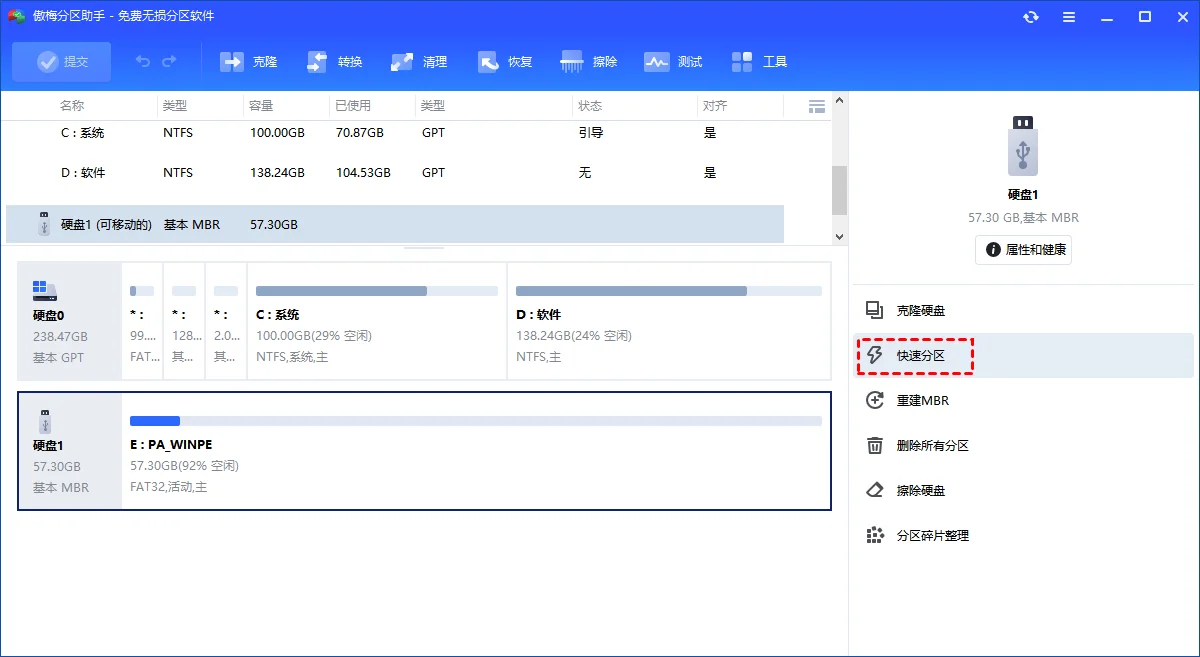
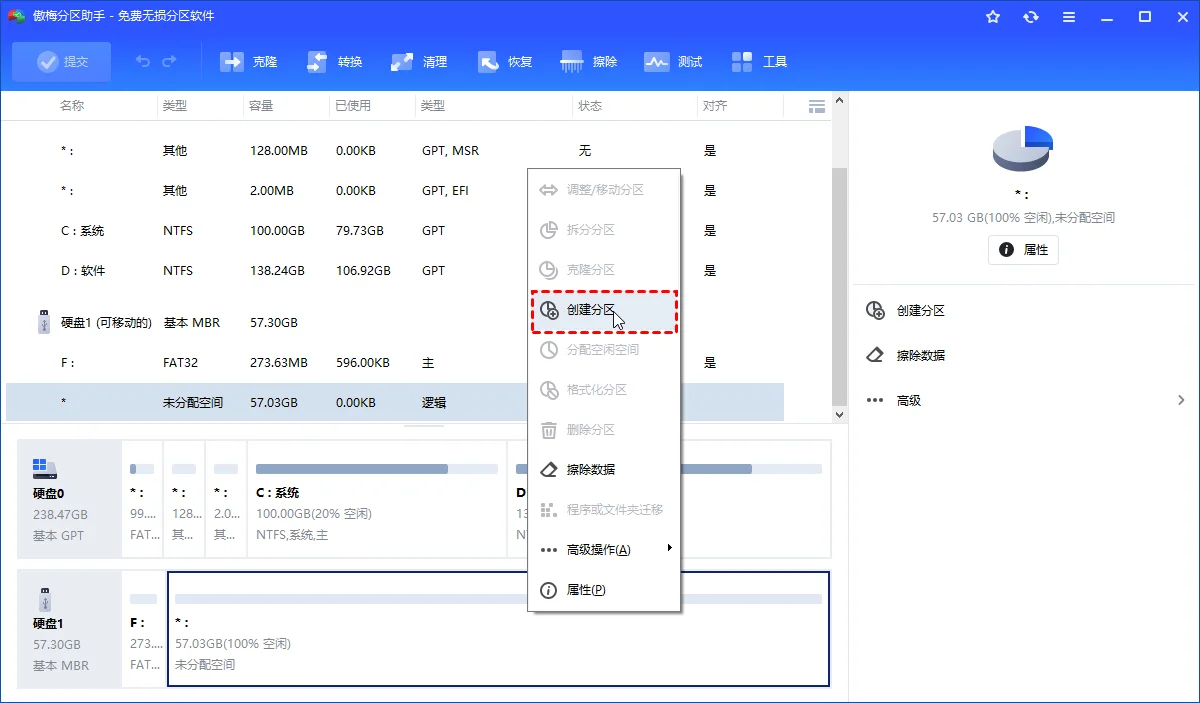
第二步: 右键点击该未分配空间,在弹出的右键功能菜单中点击创建分区选项,进入分区参数配置窗口。
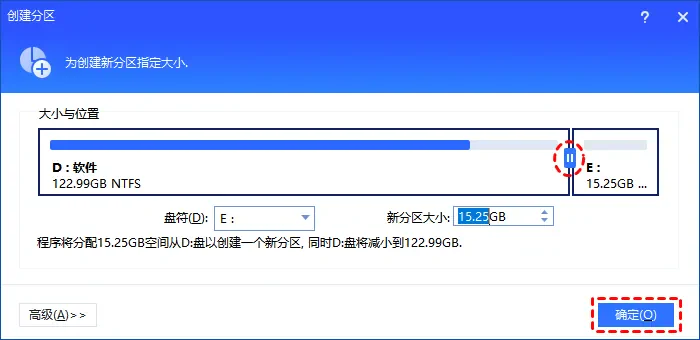
第三步: 在弹出的设置窗口中拖动滑块设定分区大小,文件系统选择NTFS,设置盘符与卷标完成盘符分配,展开高级设置确认勾选扇区对齐到4096后点击确定。
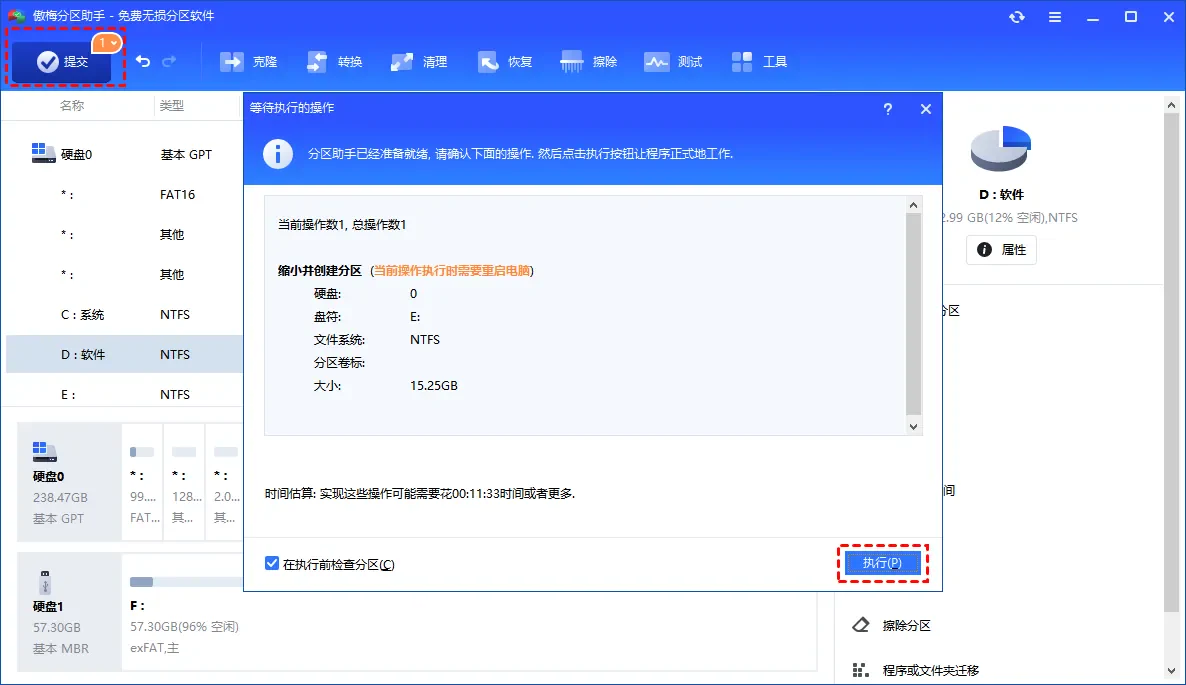
第四步: 返回主界面预览分区效果,确认无误后点击软件左上角的提交按钮,在弹出的执行窗口中点击执行开始写入分区配置。
分区完成后的状态核验与数据安全注意事项
执行完成后应在文件资源管理器中核对新盘符容量与读写状态,同时提醒在涉及多块硬盘的分区操作前,务必核清目标磁盘编号并做好重要数据备份。
分区写入完毕后,打开我的电脑查看新盘符是否已经正常挂载。建议在根目录下新建一个文本文件测试写入,确认读写无异常。4K对齐是固态硬盘发挥满血读写性能的关键前提,若想复核对齐状态,可参考4K对齐选2048还是4096进行验证。
除了图形界面,习惯使用命令行的用户也可以通过系统自带的diskpart工具核验磁盘与分区状态。在管理员终端中依次输入以下命令核查磁盘结构:
diskpart
list disk
select disk 1
create partition primary
如果在系统自带磁盘管理中新建简单卷遇到0x8004240f报错或提示磁盘上没有足够的空间完成此操作,通常是因为磁盘存在残留的隐藏恢复分区或分区表未对齐,重新使用初始化并清理未分配空间即可恢复正常。
微软在官方磁盘管理操作指南中对常见的卷分配限制也有明确说明。多盘环境下操作涉及格式化与清空分区时,切记先核对盘符与序列号,做好冷备份后再动工。
第二块固态硬盘分区核心建议
通过本篇新SSD分区教程的讲解,大家可以发现副盘分区的逻辑其实非常纯粹。加装第二块固态硬盘时,先明确用途再动手。纯游戏库与大文件仓储直接整盘单分区,省去日后容量此消彼长的麻烦;兼顾文档资料与软件安装则规划双分区,兼顾结构清晰与独立管理。
新盘初始化优选GPT格式与NTFS文件系统,并在创建过程中确保4096扇区对齐。多盘操作务必仔细核对磁盘编号,重要资料提前做好异地备份,保障数据安全万无一失。
第二块固态硬盘分区常见疑问
加装第二块固态硬盘需要分区吗?
如果主要用来安装Steam游戏或作为影音素材仓库,不需要分区,整盘单个分区能更完整地利用可用容量;如果需要同时存放零碎工作资料与软件,可以划分为两个逻辑分区。
固态硬盘单分区会不会影响使用寿命?
不会。固态硬盘主控依靠内置的磨损均衡算法在全盘闪存颗粒上轮流写入,单分区反而能给主控提供更充裕的连续闲置区块进行垃圾回收,更有利于延长使用寿命。
新买的第二块固态硬盘为什么在电脑里不显示?
因为出厂的全新固态硬盘属于未初始化磁盘,既没有分配分区表也没有格式化文件系统。需要在磁盘管理或分区助手中将其初始化为GPT磁盘并创建新分区后,系统才会分配可用盘符。
第二块固态硬盘文件系统选NTFS还是exFAT?
作为内置副盘常驻Windows电脑使用,应优先选择NTFS文件系统,其日志机制、权限控制与容错能力都优于exFAT;只有需要在Windows与macOS双系统之间频繁拔插读写时才考虑exFAT。
固态硬盘加装后怎么看有没有4K对齐?
可以在Win+R运行中输入msinfo32打开系统信息,展开组件下的存储和磁盘,查看分区起始偏移量数值能否被4096整除;或者使用专业的磁盘工具直接查看4K对齐状态标识。
副盘分区后以后想合并成一个分区可以吗?
可以。如果后续觉得分区过多管理不便,可以先将其中一个分区的数据备份到其他存储介质中,然后删除该分区,将释放出的未分配空间合并到相邻分区中即可恢复单大分区。
更新于 2026年11月24日 11:01 | 审阅:2026年11月24日