
1t固态硬盘合理分区方案,指的是根据SSD作为主板系统盘或扩展从盘的装机定位,规划C盘与数据盘容量配比并落实4K对齐。科学分盘能兼顾系统维护便利与闪存读写寿命。适用于Win11与Win10。

入手全新1TB固态硬盘后,怎么分盘更科学?如果作为电脑唯一的主力系统盘,推荐采用“C盘200GB+D盘约731GB”的双分区配比;如果作为第二块专门存放3A游戏或视频素材的扩展从盘,直接保持单个大分区不切分才是更合理的选择。
1T固态硬盘合理分区方案速查:主系统盘与从盘怎么选?
若1TB固态硬盘作为电脑主力系统盘,推荐划分为“C盘200GB(系统+常用软件)+ D盘约731GB(游戏与大型数据)”的双分区结构;若作为第二块纯游戏或素材仓储盘,则建议保持单个大分区不切分。
在探讨1T固态硬盘怎么分盘时,很多人习惯沿用传统机械硬盘的切分思维,一口气划出三四个分区,这在固态硬盘上往往造成空间浪费。对于单盘装机用户,将其作为主系统盘时,稳定性与容灾是首要考量。
将C盘设定为200GB,能够从容承载Windows 11或Win10系统占用,并为休眠文件与软件缓存留足余量。剩余约731GB空间分配给D盘存放个人文档与游戏库,即便遭遇系统崩溃,也能放心格式化C盘而不影响D盘数据。
如果这块1TB固态硬盘是作为扩展副盘,情况则完全不同。此时硬盘不承担引导任务,寻找SSD合理分区比例的答案就是“不切分”。在固态硬盘分几个区的决策中,保持单分区能消除空间碎片化,避免单个分区装不下大型3A游戏的尴尬。单盘规划细节可参考1TB固态硬盘如何分区图文详解的场景对照。
动手分盘前的两个前置条件确认:实际容量与分区表选型
在分配容量前需确认1TB SSD因十进制与二进制换算在系统中实际可用约为931GB,且针对Win10/Win11的UEFI启动环境应优先选择GPT(GUID)分区表。
很多数码新手在给1T固态硬盘怎么分盘时,常疑惑为什么格式化后容量缩水。这是由于硬盘厂商按十进制(10^12字节)标称容量,而Windows按二进制(1024进制)换算,实际可用空间约为931GB。明确这一点,才能在分出C盘200GB后精准算出剩余可用空间约为731GB。
另一个关键条件是分区表类型的选定。根据微软官方磁盘管理架构指南,现代主板普遍采用UEFI固件引导,与其匹配的GPT分区表支持安全启动与大容量管理。在新装机环境下,查阅固态硬盘分区选MBR还是GPT选型指南可以明确,必须优先选择GPT分区表配合NTFS文件系统。
| 方法 | 适用场景 | 操作复杂度 | 核心特点 | 推荐指数 |
|---|---|---|---|---|
| 主力系统盘(双分区) | 单块1TB固态担任系统与数据存储唯一盘 | 简单(C盘200G+D盘约731G) | 兼顾系统维护与重装隔离,日常管理清晰有序 | 强烈推荐 |
| 纯游戏从盘(单分区) | 加装第二块1TB SSD作为仓储或素材盘 | 极简(直接整盘格式化为单一卷) | 彻底杜绝分区容量碎片,容纳3A大作空间利用率更高 | 强烈推荐 |
| 传统多分区(3个以上) | 习惯按文件类型划分多个盘符的老用户 | 较高(需精密计算各分区余量) | 容易出现各盘互相挤压容量,降低主控磨损均衡效率 | 不推荐 |
为什么1TB固态硬盘分盘必须重视4K对齐与分区数量控制?
现代固态硬盘物理页通常为4KB或更大,保持4096字节扇区对齐可避免单次读写跨越两个物理页导致的速度下降与额外擦写,同时将分区控制在1至2个能有效减少跨盘空间碎片。
在确定SSD合理分区比例的同时,绝不能忽视4K对齐这一技术门槛。固态硬盘闪存颗粒以“页”为最小读写单位,常见为4KB。若未与4096字节对齐,系统写入4KB数据时主控被迫跨越两个物理页操作,加剧写放大并降低读写性能。详细对比见固态硬盘分区4K对齐选2048还是4096的技术评测。
至于固态硬盘分几个区的考量,不再推荐切碎的原因在于主控磨损均衡算法。大容量连续空间有助于主控全盘调配读写区块,延缓单元寿命衰减。在知乎关于1TB硬盘分盘方案的行业讨论中,工程师多次阐明,了解固态硬盘为啥不建议过多分区真相,对延长硬盘稳定工作年限具有重要价值。
使用分区助手为1T固态硬盘创建分区并配置4K对齐(分步教程)
在操作前建议先做好重要数据备份;针对未分配的1TB新盘,可通过分区助手的“创建分区”功能(或一键批量建卷入口)依次划分200GB的NTFS系统卷与剩余容量数据卷,并勾选4096扇区对齐。
按照最新固态硬盘分区教程与4K对齐规范,使用图形化工具能够在建卷同时自动锁定4096扇区对齐,避免系统工具可能遗漏对齐的问题。下面以全新未分配的1TB固态硬盘为例进行分步实操演示:

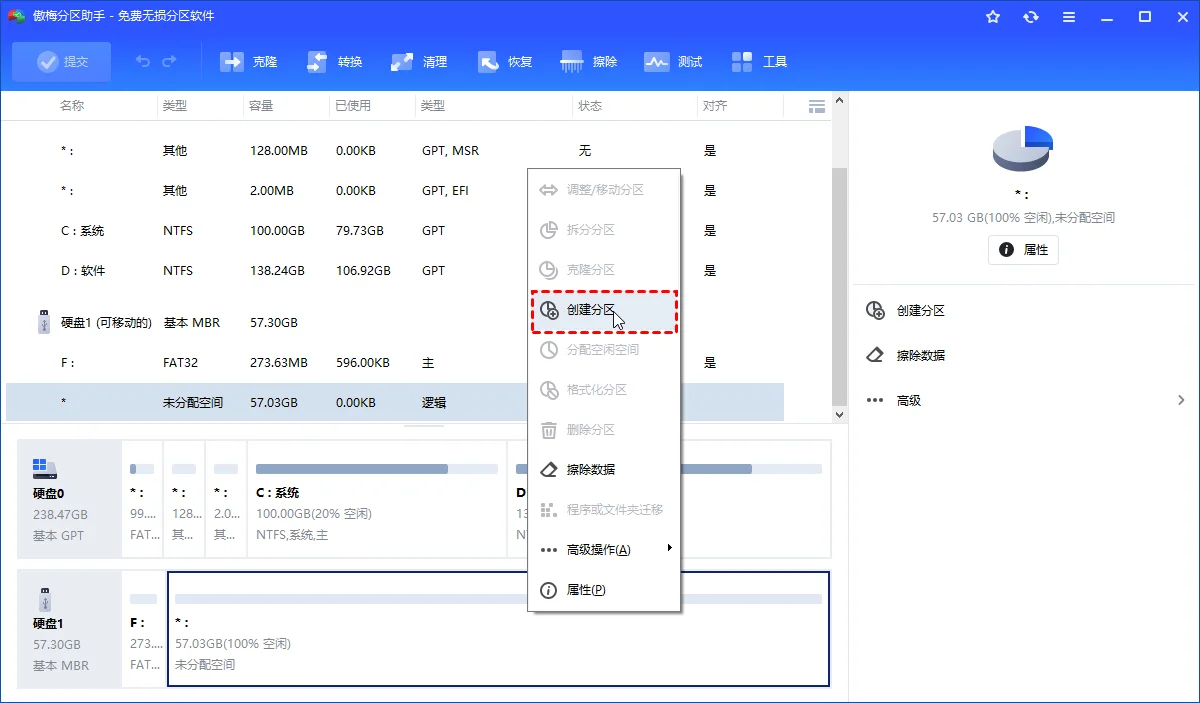
第1步: 安装并打开分区助手软件。在主界面下方找到新接入的1TB固态硬盘,确认其状态显示为未分配空间;右键点击该未分配长条区域,在弹出的右键菜单中选择【创建分区】功能。
第2步: 弹出创建分区设置窗口后,在分区大小输入框中填入200GB作为主系统盘容量,驱动器号分配为C,文件系统保持为默认的NTFS文件系统,并在下方高级选项中勾选【SSD 4K对齐】(4096扇区)。
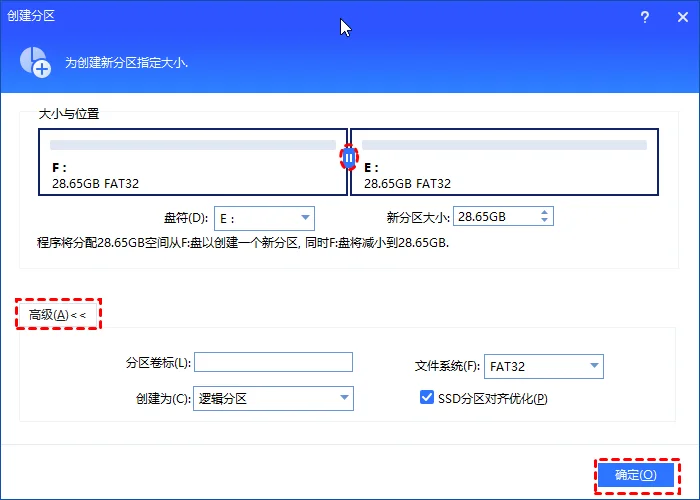
第3步: 确认无误后点击确定返回主界面,此时盘上剩余约731GB未分配空间;右键剩余未分配区域再次点击【创建分区】,将剩余所有容量直接分配给D盘,同样保持NTFS格式与4K对齐设置。
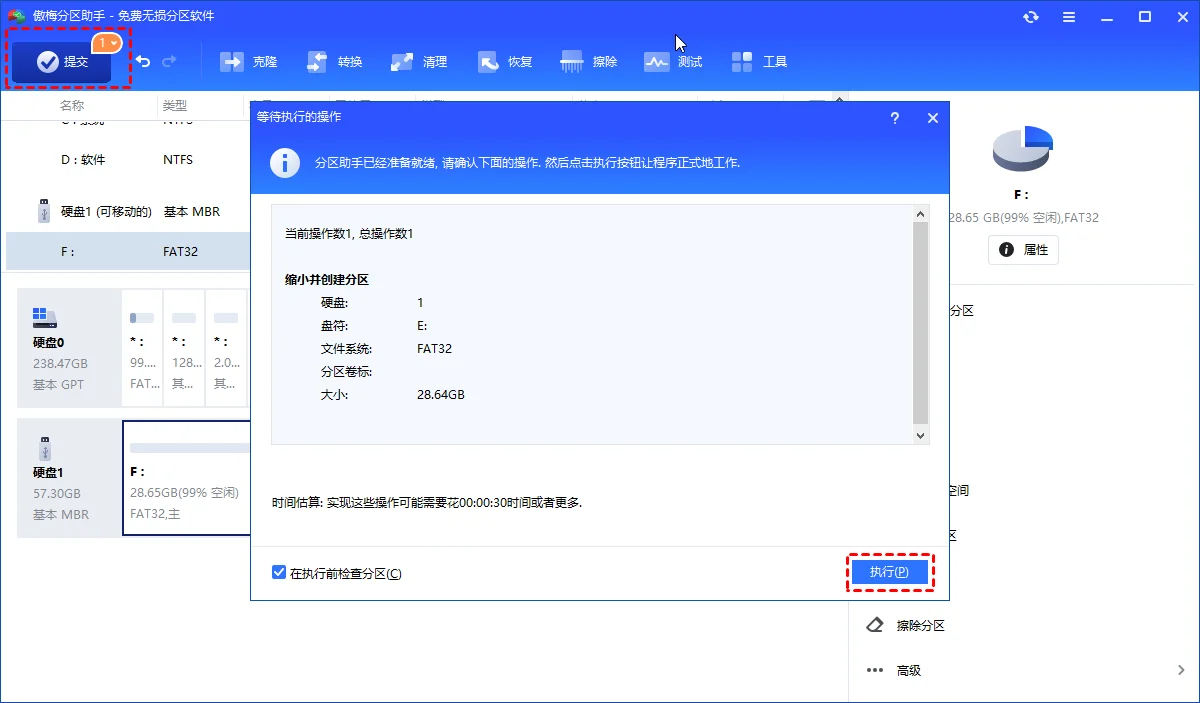
第4步: 检查主界面左侧“等待执行的操作”列表,确认新建的C盘200GB与D盘731GB参数无误,点击工具栏左上角的【提交】按钮,在弹出的确认对话框中点击【执行】完成全部建卷。
存量单分区1T系统盘如何重新划分?Windows PE离线操作要点
如果1TB固态硬盘已安装系统且只有一个C盘,不建议在系统运行状态下强行改动引导区,应通过分区助手制作启动盘进入Windows PE模式,脱机执行拆分或调整操作以降低系统锁定冲突。
很多用户买来整机后发现商家只分了一个大C盘,后续想重新划分出D盘。在Windows运行中强行在线压缩系统盘,容易因为虚拟内存或系统还原点不可移动而只能压缩出极小空间,甚至遭遇系统文件锁定冲突。
稳妥且官方推荐的方案是使用分区助手制作可启动U盘,重启电脑进入独立的“Windows PE模式”。在纯净的WinPE脱机环境下,磁盘锁定彻底解除,此时使用“拆分分区”或“调整/移动分区”将C盘无损收缩至200GB并建立D盘,安全性和成功率显著更高。高级技术人员也可以在命令提示符下通过内置命令核对物理磁盘:
diskpart
list disk
select disk 0
在Windows PE环境中执行完调整后正常拔掉U盘并重启电脑,即可在无损状态下平稳过渡到双分区布局。
分区完成后的状态核对:检查盘符分配与4K对齐是否生效
完成建卷并重启进入Windows后,应核对“此电脑”中的盘符顺序与可用容量是否符合预期,并通过分区助手的硬盘检测或分区属性检查起始扇区是否已正常实现4K对齐。
进入操作系统后,首先打开“此电脑”,查看C盘显示总容量是否在200GB左右、D盘是否在731GB左右。随后核对两个盘符能否正常创建文件夹与存取测试文件,确保文件系统挂载稳定。
核对完盘符后,验证4K对齐是否真正生效至关重要。按下Win+R输入“msinfo32”打开系统信息,依次展开“组件”→“存储”→“磁盘”。查看固态硬盘分区的“分区起始偏移量”,若该字节数值能被4096整除,即代表4K对齐成功。规范的4K对齐杜绝了0xc000000f等文件系统引导故障隐患,能让PCIe NVMe固态硬盘发挥满血读写性能。
1TB固态硬盘合理分区核心原则总结
1TB固态硬盘切忌盲目过度分盘,作为唯一主力系统盘推荐“C盘200GB+D盘约731GB”的双分区黄金比例,兼顾系统更新容灾与日常存储。
如果作为纯游戏或视频素材扩展从盘,强烈建议保持单个大分区不切分,充分利用存储空间,彻底杜绝大游戏安装时的容量碎片。
建卷时务必选用GPT分区表并勾选4096扇区4K对齐,对于存量单C盘电脑,切分调整时务必通过Windows PE模式脱机执行,安全解除系统锁定。
1TB固态硬盘分区常见问题解答
1TB固态硬盘只分一个C盘到底好不好?
如果这块1TB固态硬盘是电脑的唯一主盘,只分一个C盘在系统崩溃需要重装时,格式化会导致桌面和个人文档全部丢失;因此建议划分为C盘200GB加D盘731GB。若作为纯游戏或下载从盘,只分一个大区则是更合理的做法。
为什么1TB固态硬盘在电脑里只显示931GB?
硬盘厂商采用十进制换算(1TB=1,000,000,000,000字节),而Windows操作系统采用二进制换算(1024进制)。实际可用容量为10^12除以(1024^3),折合约为931.32GB,属于行业通用标准,并非虚标。
固态硬盘分区不进行4K对齐会有什么后果?
未进行4K对齐会导致固态硬盘随机读写性能下降达30%至50%,且每次写入都需要主控芯片跨物理页处理,显著增加写放大倍数,长期使用会加速闪存颗粒的擦写磨损。
已经安装好Win11只有一个C盘,如何无损分出D盘?
推荐使用分区助手的“拆分分区”或“调整/移动分区”功能。将C盘收缩出空闲空间并直接生成D盘,操作前建议制作启动盘进入Windows PE模式下脱机执行,以防在线调整时因系统文件被占用发生冲突。
为什么系统盘调整分区时推荐使用Windows PE模式?
在现代UEFI和Win11环境下,在线强制修改正在运行的系统盘容易遭遇驱动冲突、文件占用报错或卡死故障。而Windows PE是独立的脱机启动环境,彻底解除系统锁定,分区调整的兼容性和稳定性显著更高。
MBR格式的1TB固态硬盘可以在不丢数据的情况下转为GPT吗?
可以。使用分区助手的“转换到GPT磁盘”功能可以在保留原有分区数据的前提下完成无损转换。转换后需确保主板BIOS已开启UEFI启动支持。
更新于 2026年11月13日 16:56 | 审阅:2026年11月13日