
固态硬盘为啥不建议分区是一个关于SSD分区必要性的常见疑问。固态硬盘分区是在逻辑层面将一块物理SSD划分成多个独立的存储区域(如C盘、D盘),每个区域可以独立管理数据,系统重装时个人文件不受影响。现代SSD主控芯片的磨损均衡技术确保逻辑分区不影响物理层面的读写寿命。

网上到处都在传"固态硬盘不能分区,分区会影响寿命和速度",导致很多刚买电脑的用户心惊胆战。这个说法到底是真是假?无论是新机初始化、旧系统升级,还是大容量硬盘管理、文件分类需求,2026年今天,固态硬盘还需要分区吗?
很多人有这样的困惑:固态硬盘为啥不建议分区?到底要不要给SSD分区?其实,这取决于你的使用场景——本文的分区教程会告诉你正确的做法。
固态硬盘为啥不建议分区?这个说法从哪来的?
固态硬盘不建议分区的说法源于早期小容量SSD时代,当时分区会导致单盘空间过小影响性能,但现代大容量SSD已不存在此问题。
"固态硬盘不能分区"这个说法在十年前确实有一定道理。当时市面上的SSD普遍只有64GB或128GB,本身容量就捉襟见肘。如果再分出C盘和D盘,单个盘符可能只剩三四十GB,装完系统就飘红,确实容易影响使用体验。
再加上当时有人混淆了"逻辑分区"和"物理磨损"的概念,误以为分区会限制SSD的磨损均衡机制,于是"分区伤SSD"的说法就传开了。
但2026年的SSD市场早已今非昔比。512GB、1TB甚至2TB的固态硬盘已经非常普遍,固态硬盘和机械硬盘的工作原理完全不同——SSD内部没有机械磁头,读写速度不依赖物理位置。分区只是在逻辑层面划分存储区域,不会影响SSD的读写性能。
2026年,固态硬盘分区还影响使用寿命吗?
现代固态硬盘的主控芯片采用FTL(闪存转换层)技术,逻辑分区不影响物理层面的磨损均衡,分区不会缩短SSD寿命。
这是"分区伤SSD"说法的核心误解所在。很多人以为分区会改变数据的物理写入位置,但事实并非如此。
SSD的主控芯片有一个叫FTL(Flash Translation Layer)的管理机制,它负责将逻辑地址映射到物理闪存颗粒。无论你在操作系统里把硬盘分成C盘、D盘还是E盘,主控都是在整个物理颗粒范围内均匀分配写入操作——这就是"磨损均衡"。Microsoft Learn技术文档也指出,逻辑分区不会改变硬盘的物理写入行为。
简单说:分区是逻辑层面的划分,SSD的磨损均衡是物理层面的管理,两者互不干涉。给SSD分区,不会加速某个区域的损耗。
固态硬盘不分区,有哪些潜在风险?
不分区的SSD在系统崩溃重装时会导致全盘数据丢失,分区能有效实现数据隔离,将系统盘和数据盘分开存放,保护重要文件。
这恰恰是"要不要分区"最需要权衡的问题。不分区意味着所有文件(系统、软件、文档、照片、视频)都堆在一个盘符里。一旦Windows出现严重故障需要重装,整个硬盘都会被格式化。
很多人有过这样的经历:C盘满了想清理,发现桌面文件、下载文档全在C盘里,不敢删、不敢动。如果当初分了一个D盘出来,把个人文件放D盘,重装系统时只需要动C盘,D盘的数据完好无损。
尤其是在日常使用中,系统故障并不少见——蓝屏、更新失败、驱动冲突都可能导致需要重装。分区是一种低成本的数据保护措施,相当于给个人文件建了一道防火墙。
固态硬盘如何分区?两种实用方案
给固态硬盘分区推荐使用傲梅分区助手,支持无损调整、动态扩容,3步即可完成SSD分区操作。以下是详细的固态硬盘分区教程:
我们推荐两种分区方案,你可以根据自己的需求选择:
| 对比项 | 不分区(单盘) | 分区(C+D盘) |
|---|---|---|
| 读写性能 | 无影响 | 无影响 |
| SSD寿命 | 不影响 | 不影响 |
| 重装系统 | 全盘数据丢失 | 仅C盘受影响 |
| 文件管理 | 系统文件与个人文件混杂 | 系统/数据独立管理 |
| C盘空间不足 | 修改困难 | 可用工具无损调整 |
方案一:极简二分法(推荐新手)
只分两个区:C盘装系统和常用软件,D盘存放个人文件。这是2026年最实用的分区方案——既简单又够用,C盘建议分配128GB以上。
方案二:三区分治(适合有特定需求)
C盘装系统(128GB)、D盘装软件(200-300GB)、E盘存放数据(剩余空间)。适合需要大量软件开发环境或影音素材库的用户。
无论选择哪种方案,用这款工具都能轻松完成。下面是固态硬盘分区教程的详细步骤:

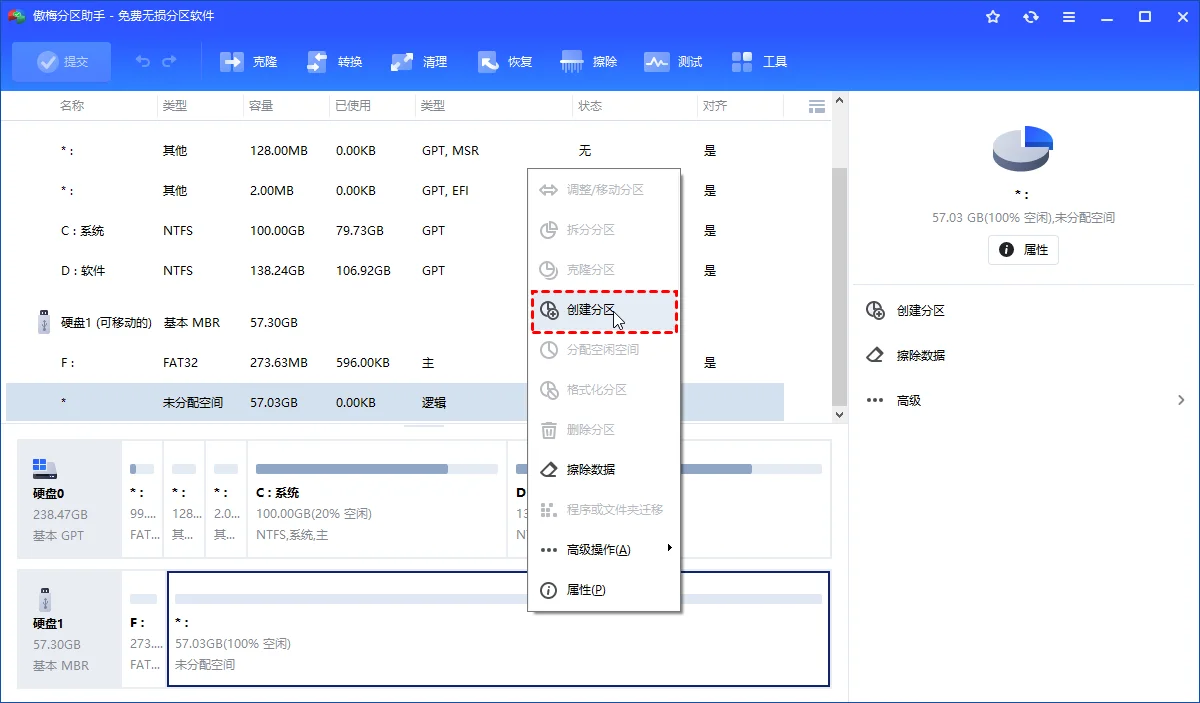
步骤1. 打开傲梅分区助手,在主界面中右键单击您想要创建分区的硬盘,然后选择"创建分区"。
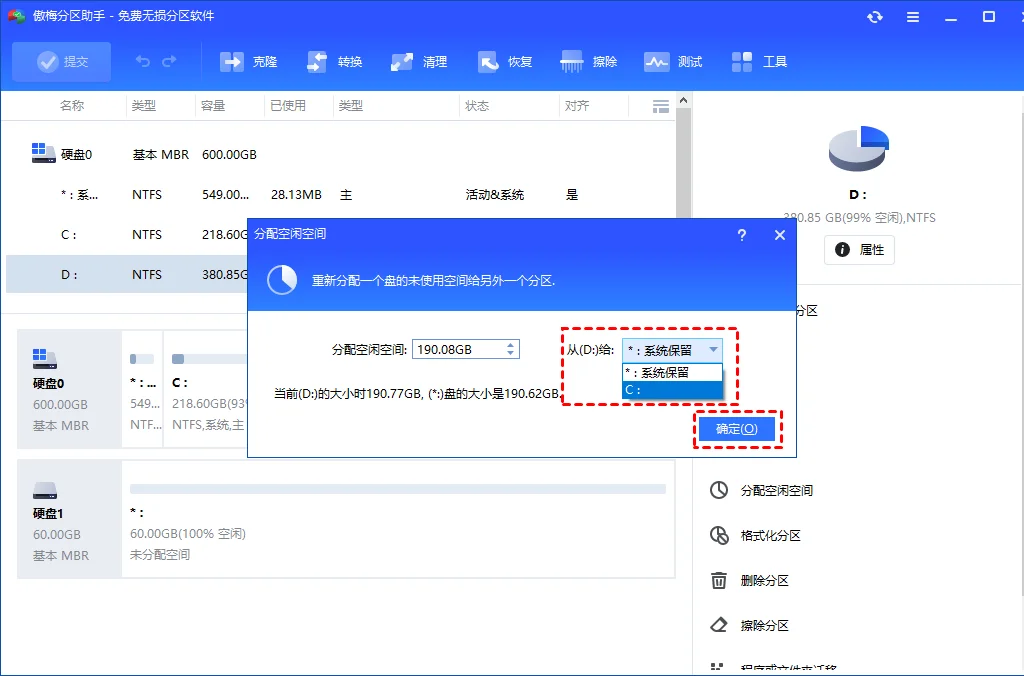
步骤2. 在弹出窗口中自由设置新分区的大小与位置,单击左下角的"高级"按钮可设置卷标、分区对齐等选项,然后单击"确定"。
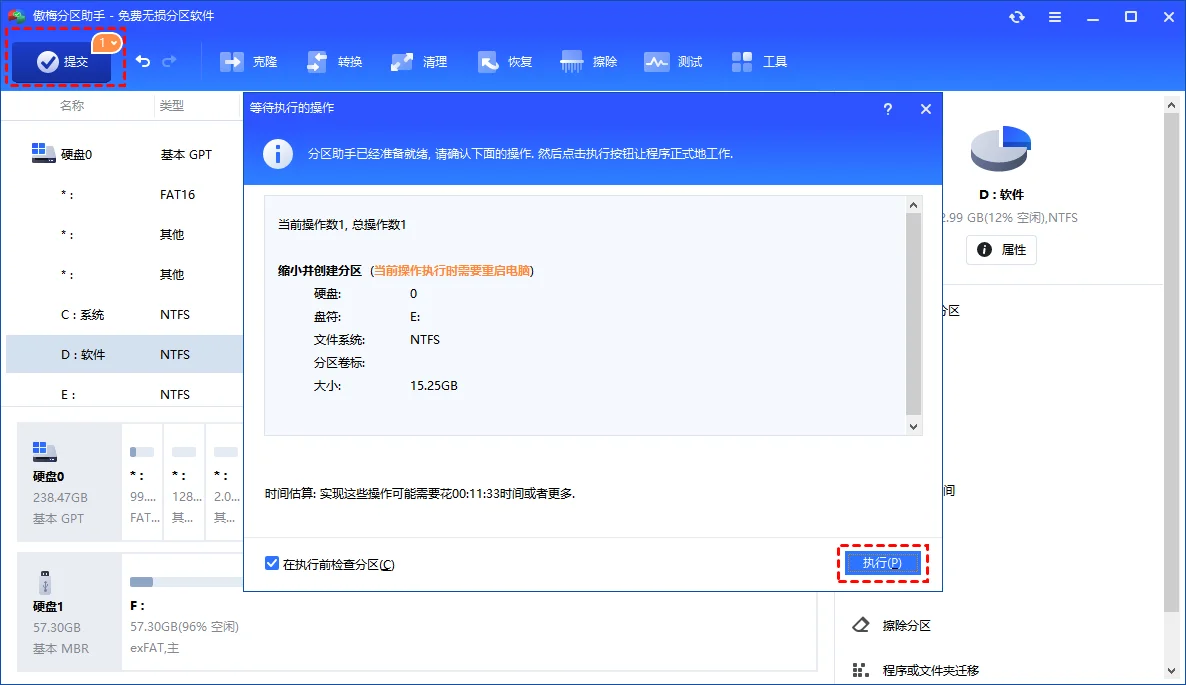
步骤3. 返回主界面,单击左上角"提交"按钮预览任务,确认无误后单击"执行"开始分区操作。操作完成后,您就可以将个人文件迁移到新分区了。
如果您的电脑出厂就被分成了好几个稀碎的小盘,使用这款工具的"合并分区"功能,可以直接把那些鸡肋的小盘无损合并到一起。
如果后期觉得C盘空间不够,想进行C盘扩容,也不用担心。这款工具支持"调整分区大小"功能,鼠标一拖就能从相邻盘借空间过来,数据完全无损。今天觉得C盘小了,直接从D盘借50GB;明天不想分盘了,一键又能合并。有了这种灵活性,分区就不再是"一锤子买卖"。
常见问题
固态硬盘分区会不会影响读写速度?
不会。现代SSD的主控芯片通过FTL层管理数据读写,逻辑分区不影响物理层面的读写速度,不会导致任何性能下降。
操作过程中数据安不安全?
使用这款工具进行分区操作是无损的,不会删除现有数据。但任何磁盘操作都有风险,操作前建议备份重要文件到外置存储,以防意外断电或系统崩溃。
做完之后系统还能正常启动吗?
可以。分区助手在Windows系统中直接操作,不需要进入PE环境,操作完成后系统会自动识别新的分区布局,重启后即可正常使用。
Win10和Win11都能用分区助手吗?
能。傲梅分区助手支持Windows 11/10/8.1/8/7/XP等主流操作系统,同时也支持Windows Server系列。
分区后C盘空间不够怎么办?
使用分区助手的"调整分区大小"功能,可以从相邻的D盘或其他分区无损借空间给C盘,不需要删除分区或重装系统。
256GB的SSD需要分区吗?
建议只分两个区(C盘+D盘),C盘分配100-128GB,剩余给D盘。256GB空间有限,过度分区反而会让每个盘都捉襟见肘。
用系统自带的磁盘管理能分区吗?
Windows自带的磁盘管理可以完成基本分区操作,但功能有限——无法无损调整分区大小、无法合并非相邻分区。推荐使用这款工具,操作更简单,功能更全面。
总结
固态硬盘为啥不建议分区?这个说法在2026年已经过时。现代大容量SSD完全可以放心分区,至少划分系统盘和数据盘两个分区,既能保障数据安全,又不影响性能。
分区推荐使用傲梅分区助手,3步无损完成分区操作,后期还能随时调整大小。如果你只是想简单分个D盘存放数据,二分法是最实用的方案;如果有开发环境或影音素材库需求,三区分治更合适。分区后如果C盘空间不够,随时可以用分区助手从D盘借空间。无论哪种情况,操作前务必备份重要数据到外置硬盘或云端,这是系统管理的基本功。
更新于 2026年06月26日 11:28 | 最后审阅:2026年06月26日