
固态硬盘分区选mbr还是gpt是指在Windows系统中为固态硬盘建立分区表时,在传统的MBR引导记录架构与新一代GUID分区表(GPT)之间进行的标准规格选型决策。

装机或给电脑加装SSD时,初始化界面弹出的MBR与GPT往往让人纠结。只要你的主板支持UEFI启动且打算安装主流操作系统,果断选GPT。GPT不仅能完全发挥固态硬盘的读写优势,还能轻松突破2TB容量限制并支持Windows 11的硬性安装规范。
现代固态硬盘分区选MBR还是GPT?
现代电脑与固态硬盘强烈推荐选择GPT格式,特别是当硬盘容量超过2TB或计划安装Windows 11时,GPT是必选项。
目前新出厂的电脑主板普遍采用UEFI固件,而UEFI在规范上要求搭配GPT分区架构。微软在Windows 11系统硬件要求中明确规定必须开启UEFI与安全启动(Secure Boot),这意味着如果系统盘采用老旧的MBR格式,安装向导会直接报错阻断流程。在进行SSD选MBR还是GPT权衡时,系统兼容性往往是最先决的前提条件。
如果你手头是早期的老主板或者需要运行Windows 7这类传统系统,MBR依然具备极佳的旧环境兼容表现。为了方便大家根据具体硬件条件做决策,我们把两种分区规格的核心参数与方案特点整理如下。
| 方法 | 适用场景 | 操作复杂度 | 核心特点 | 推荐指数 |
|---|---|---|---|---|
| GPT分区表(UEFI引导) | Win10/Win11新装机与2TB以上固态 | 低 | 突破容量限制,支持安全启动与快速唤醒 | 强烈推荐 |
| MBR分区表(Legacy引导) | 老旧电脑或Windows 7等早期系统 | 低 | 最大仅支持2TB与4个主分区,兼容性好 | 有条件推荐 |
| 分区助手无损转换 | 已有系统与数据的旧盘升级Win11 | 低 | 免格盘免重装,保留所有文件与分区结构 | 强烈推荐 |
| 命令行Clean转换 | 全新无数据磁盘或已完成完整异地备份 | 高 | 必须清除全部卷,存在严重误删数据风险 | 不推荐 |
MBR与GPT的核心参数与性能对比
MBR格式最大仅支持2TB硬盘容量且最多划分4个主分区,而GPT格式支持突破2TB限制并允许创建多达128个主分区。
MBR采用32位逻辑块寻址,其寻址容量极限被严格定格在2TB(约2048GB)。如果为电脑购买了一块4TB的大容量NVMe固态硬盘却将其初始化为MBR,超出2TB的多余存储空间在系统中将呈现为灰色不可用状态,无论怎么新建卷都无法利用,造成极大的存储浪费。
相比之下,GPT采用64位寻址机制,容量上限高达18EB,在当前和未来的硬件发展中几乎不会碰到容量瓶颈。在分区数量方面,MBR磁盘最多只允许建立4个主分区,想划分更多盘符必须借助扩展分区与逻辑驱动器嵌套,结构相对脆弱。而GPT在Windows下支持创建多达128个独立主分区,结构整洁清晰。
在数据结构安全性上,MBR将分区表全部压在首个512字节的主引导扇区中,单点损坏风险很高。根据微软官方Windows和GPT常见问题与规范,GPT不仅在磁盘开头保留有保护性MBR以防误识别,还在磁盘尾部自动备份了完整的分区表头。当首部数据遭到偶发破坏时,固件可以通过尾部镜像自动修复。理清这些底层差异,能够帮助我们在面对固态硬盘分区格式选择时更具前瞻性,也可以结合固态硬盘初始化MBR还是GPT了解新盘设置细节。
为什么传统磁盘管理转换GPT会丢失数据?
Windows自带的磁盘管理工具和DiskPart命令行在执行分区表转换前,强制要求删除磁盘上的所有卷和数据。
很多用户打开系统内置的磁盘管理,右键点击磁盘左侧面板时,发现“转换成GPT磁盘”选项是灰色的不可点击状态。系统之所以做这样的限制,是因为原生工具不具备在保留原有扇区文件布局的同时就地重构分区表头的能力,它要求磁盘处于完全清空、没有任何活动分区的纯净状态。
在命令行终端中也是同样严苛。以管理员身份打开命令提示符,输入 diskpart 进入工具,通过 select disk 1 选中磁盘后再执行 convert gpt,控制台通常会立即弹错,提示指定的磁盘无法转换,要求先通过 clean 清除整盘。一旦盲目输入 clean,磁盘内的所有卷和个人文件都会被瞬间擦除。想深入了解原生命令行的操作步骤,可以参阅命令提示符将MBR转换为GPT教程。
如何使用分区助手无损将MBR转换为GPT?
通过分区助手的“磁盘转换”功能可以免格式化执行分区表更改,但为应对意外断电等情况,操作前仍需先备份重要数据。
遇到存满大量软件和个人文件的老硬盘,备份几百GB数据再格式化极其繁琐。借助专业的第三方工具,可以在保留现有数据簇的前提下直接重构磁盘架构。傲梅分区助手内置成熟的扇区重排与分区表写入算法,能快速实现固态硬盘MBR转GPT无损升级,整个处理过程仅需几分钟。

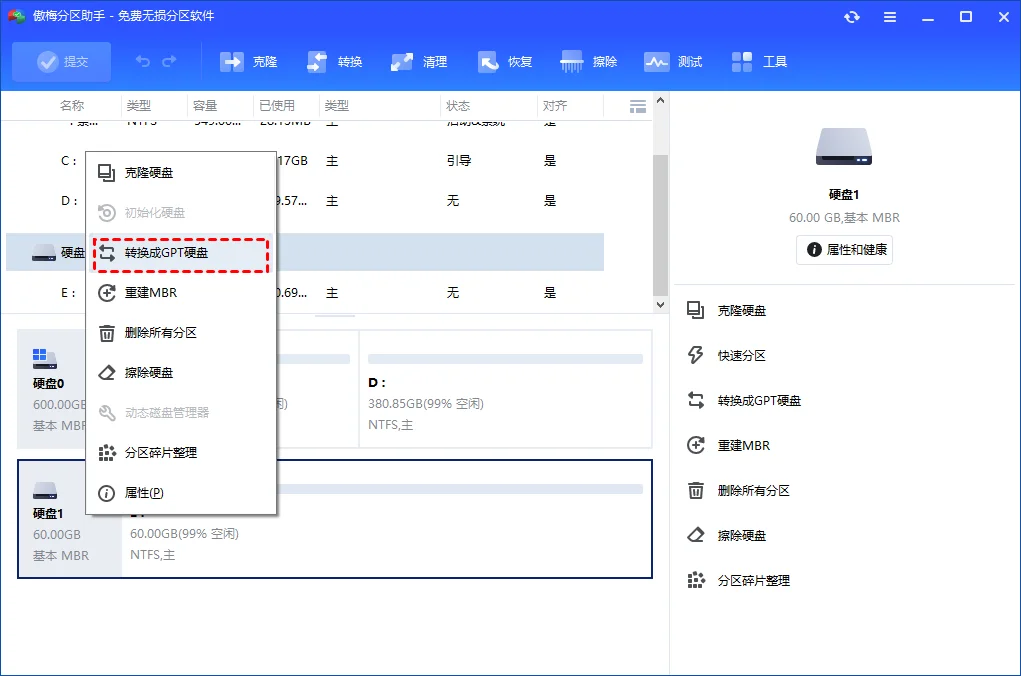
第1步: 打开分区助手主界面,选中需要转换的MBR固态硬盘,右键点击并在弹出菜单中选择“转换成GPT磁盘”。
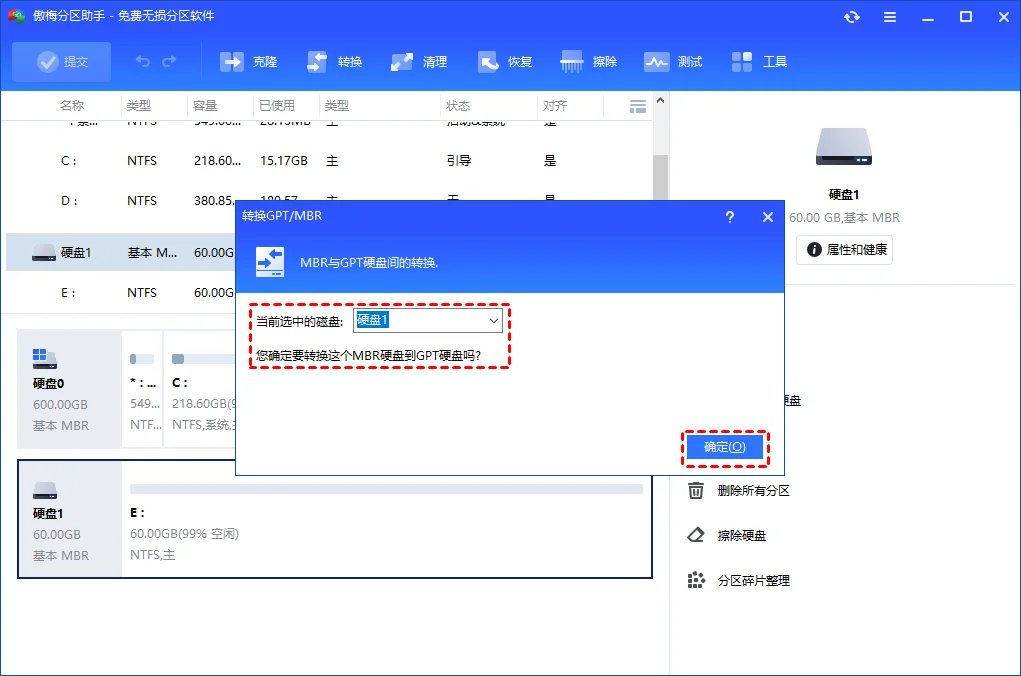
第2步: 在弹出的操作确认窗口中核对磁盘编号与提示信息,确认主板支持UEFI后点击“确定”加入执行队列。
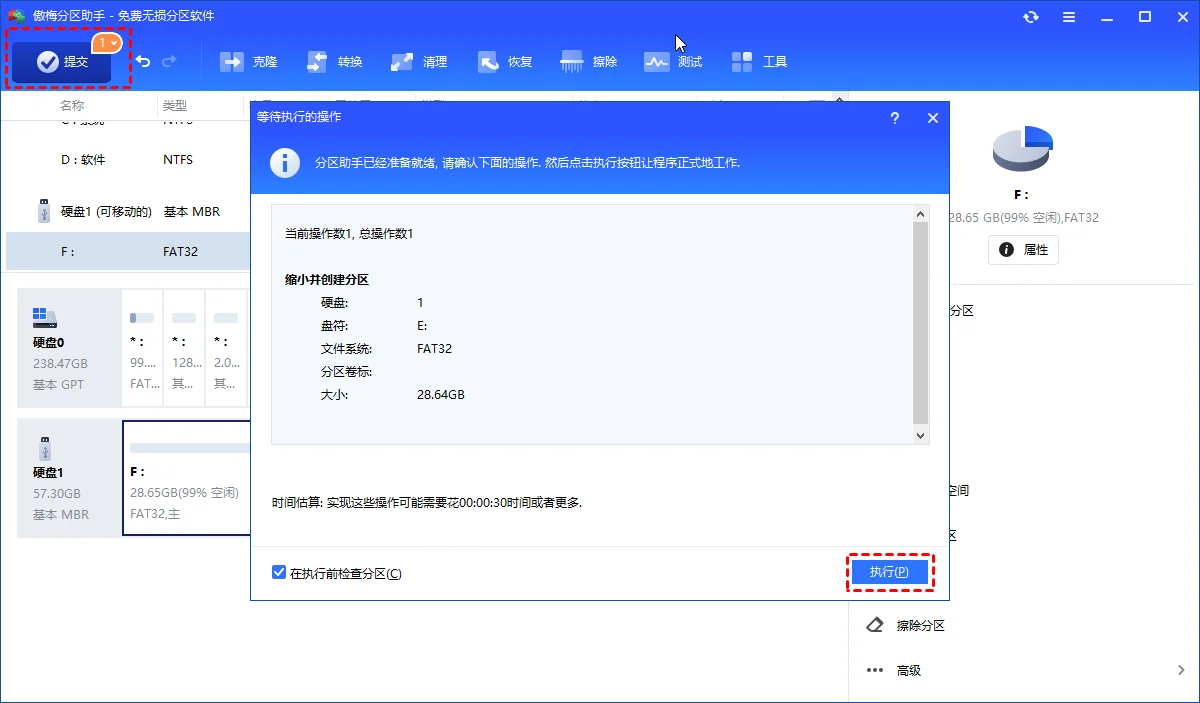
第3步: 返回软件主窗口,点击左上角的“提交”按钮,在预览弹窗中核对无误后点击“执行”开始转换流程。
虽然原位转换不触碰文件数据,但任何磁盘底层重排都存在偶发断电带来的不可控风险,重要文件在动工前依然应当留一份冷备份。系统盘转换完成后还可以参考系统盘MBR转GPT简单方法掌握配套的恢复手段。
转换完成后:如何检查并适配主板UEFI引导?
若转换的是系统盘,完成后必须重启进入主板BIOS,将引导模式从Legacy更改为UEFI,否则Windows将无法正常启动。
如果转换的目标是一块单纯存放游戏或工作资料的从盘,转换完成之后系统可以直接识别并读写,无需修改任何主板设置。但如果是装有操作系统的系统盘,重启后必须立即狂按Del或F2快捷键进入主板BIOS设置界面。
在BIOS的启动(Boot)菜单中,找到CSM(兼容性支持模块)或Boot Mode选项,将原本的Legacy模式更改为纯UEFI模式,并将首选启动项指向Windows Boot Manager。根据装机社区在知乎系统盘分区表选型与启动心得中的大量讨论,不少用户转换后遭遇开机黑屏报错找不到引导设备,根源都在于主板依然顽固地在用老Legacy去读取GPT磁盘。如需了解更多相关引导细节,可以查阅Win10硬盘分区格式选MBR还是GUID。
固态硬盘分区格式选型与转换总结
对于现代新买的固态硬盘,首选GPT格式早已成为行业共识。无论是为了满足Win11硬件准入门槛,还是为了避免2TB以上的存储死区,GPT配合UEFI引导都是性能与稳定性的最佳搭档。
如果存量固态硬盘依然在使用MBR格式,也不必花费大量时间格式化重装系统。通过分区助手的磁盘转换功能,几分钟内即可原位升级为GPT。转换完成后随手进入主板BIOS校准UEFI启动模式,电脑就能重获最佳引导效能。
固态硬盘分区MBR与GPT常见问题解答
新买的500GB或1TB固态硬盘没到2TB也有必要选GPT吗?
非常有必要。虽然500GB并未达到2TB的容量瓶颈,但GPT支持UEFI快速启动和主板安全启动。未来升级Windows 11或调整主分区结构时,GPT也能免去二次转换的折腾。
老主板不支持UEFI启动能给固态硬盘选GPT吗?
如果只是作为纯存储数据盘存放文件,老电脑只要系统在Win7 64位以上就可以识别并正常读写GPT数据盘;但如果要当作系统盘引导开机,老主板不支持UEFI就只能继续使用MBR格式。
MBR转换成GPT之后原来的C盘D盘文件还在吗?
使用分区助手执行磁盘转换时,原有盘符、分区大小和文件都会完整保留在原处。转换只在底层修改分区表的寻址结构,并不会擦写数据存储区域。
为什么转换成GPT后开机提示找不到引导设备?
这通常是因为主板BIOS引导模式没有同步更新。系统盘变成GPT格式后必须使用UEFI模式引导,请开机按Del或F2进入BIOS,关闭CSM并将启动模式切换为UEFI,将第一启动项指向Windows Boot Manager。
固态硬盘在MBR和GPT下的读写速度会有差距吗?
分区表格式本身不直接影响固态硬盘的顺序读写带宽。但配合GPT生效的UEFI引导由于绕过了老旧的BIOS中断自检,系统的开机冷启动速度和休眠唤醒响应会明显更快。
转换过程中需要给固态硬盘留出额外空间吗?
如果系统盘需要生成独立的EFI系统引导分区与MSR保留分区,通常建议磁盘中至少预留一小段数十到数百兆字节的空闲位置,以便顺利写入UEFI启动配置数据。
更新于 2026年10月14日 15:23 | 审阅:2026年10月14日