
固态硬盘分区4k对齐选2048还是4096是指在Windows系统或分区工具中初始化SSD时,为使逻辑分区起始位置与闪存物理页精确吻合而设定的扇区起始偏移量参数。

给固态硬盘分区时,很多人在对齐选项前拿不定主意。2048扇区对应1024KB起始偏移,4096扇区对应2048KB起始偏移。它们都是4096字节的整数倍,实际使用中读写性能毫无差别,直接保持默认的2048或4096即可。
核心结论:2048扇区与4096扇区究竟该怎么选?
无论是选择2048扇区(即1MB偏移量)还是4096扇区(即2MB偏移量),它们均是4KB的整数倍,在固态硬盘上的读写性能完全一致,只需保持默认选项即可。
在底层存储计算中,标准逻辑扇区大小为512字节。当把起始位置设为2048扇区时,实际偏移量为2048乘以512字节,等于1048576字节,也就是1024KB或整整1MB。将1048576除以4096,商恰好为整数256,没有产生任何余数,完全满足4KB对齐标准。
如果选择4096扇区,对应的偏移量则是4096乘以512字节,等于2097152字节,即2048KB或2MB。将2097152除以4096,商为整数512,同样精准整除。两者留给开头的保留空间不同,但在闪存物理块映射上完全对称。很多用户在进行固态硬盘4k对齐扇区选择时被不同数字干扰,其实不必纠结。
如果想确认新硬盘当前的对齐状态,可以先通过固态硬盘4k对齐怎么看了解检测路径。为了更清晰地对比常见扇区参数对性能的实际影响,我们整理了不同配置下的表现对比。
| 方法 | 适用场景 | 操作复杂度 | 核心特点 | 推荐指数 |
|---|---|---|---|---|
| 2048扇区对齐 | Win10/Win11新盘分区默认配置 | 低 | 偏移量1MB,完全符合4KB对齐标准 | 强烈推荐 |
| 4096扇区对齐 | 大容量SSD或特定厂商推荐环境 | 低 | 偏移量2MB,与2048扇区性能一致 | 强烈推荐 |
| 第三方工具无损对齐 | 已有大量数据的未对齐存量硬盘 | 中 | 免格盘原位调整偏移,保留文件 | 优先尝试 |
| 未对齐状态使用 | 老旧系统Ghost还原残留 | 高 | 引发读写放大并明显缩短颗粒寿命 | 不推荐 |
4K未对齐的危害:为什么SSD会掉速与折寿?
如果分区起始偏移量未对齐,操作系统的一次4KB写入指令会跨越两个物理页,导致闪存必须执行两次读写操作,这不仅引发严重的读写放大,还会加速消耗SSD的擦写寿命。
机械硬盘以前按512字节扇区寻址,而固态硬盘内部的NAND闪存颗粒以物理页(Page)为基本读取与写入单位,常见容量为4KB、8KB或16KB。擦除操作则以更大的区块(Block)为单位执行。如果逻辑分区起点与闪存物理页起点错位,就会出现跨界存储。
比如以往在老系统下分区,默认从第63个扇区开始,偏移量为31.5KB。当操作系统发起一次4KB的簇写入时,这一笔数据会横跨在两个不同的物理页上。控制器不得不执行两次读取、修改再写入两次,导致实际写入量成倍增加,这就是存储领域常说的写入放大。
根据微软官方磁盘管理架构文档中的说明,合理的分区边界是保障I/O吞吐的关键。在未对齐的固态硬盘上,4K随机读写速度可能暴跌30%到80%,日常使用容易出现偶发卡顿。遇到这种情况,及早参考固态硬盘4k对齐教程做调整非常必要。
诊断排查:如何检查当前固态硬盘是否已经4K对齐?
您可以通过系统自带的msinfo32工具查看分区起始偏移量是否能被4096整除,或者使用AS SSD Benchmark查看左上角是否显示代表已对齐的绿色“OK”字样。
检查的第一种方式极为简单,无需下载任何软件。按下快捷键Win+R唤出运行窗口,在输入框中键入 msinfo32 并回车。在打开的系统信息面板中,顺次展开系统摘要、组件、存储、分区。在右侧找到目标固态硬盘,查看分区起始偏移对应的数值。
如果你看到的数值是 1048576 字节(1048576 ÷ 4096 = 256),或者 2097152 字节(2097152 ÷ 4096 = 512),只要能被4096整除,就证明固态硬盘已经正确对齐。如果你打算通过命令查看,也可以在管理员终端输入 diskpart 后查看分区列表,同样能直观核对1024KB或2048KB的偏移参数。
第三种方法是使用AS SSD Benchmark等测速小工具。启动软件后在左上角下拉菜单选中测试盘符。如果盘符下方出现绿色字样(如 1024 K - OK 或 2048 K - OK),表明SSD扇区对齐2048与4096都已正确生效;若显示红色 31 K - BAD 字样,则明确提示未对齐。需要查看更多检测技巧,也可以参考电脑固态硬盘4K对齐实操掌握具体方法。
原位修复:已有数据如何使用分区助手无损4K对齐?
对于已经存有数据的硬盘,可直接使用分区助手的“磁盘对齐”功能在不格式化的情况下平移扇区,但为防止意外断电,操作前需先备份重要数据。
如果是全新空盘,在系统自带的磁盘管理中删卷重建就能顺手对齐。但很多用户的系统盘已经存满资料,系统工具没有提供原位无损平移扇区的功能,强行格式化代价太大。傲梅分区助手从 v5.0 版本开始引入分区对齐功能,让存量硬盘也能快捷完成固态硬盘无损4k对齐。

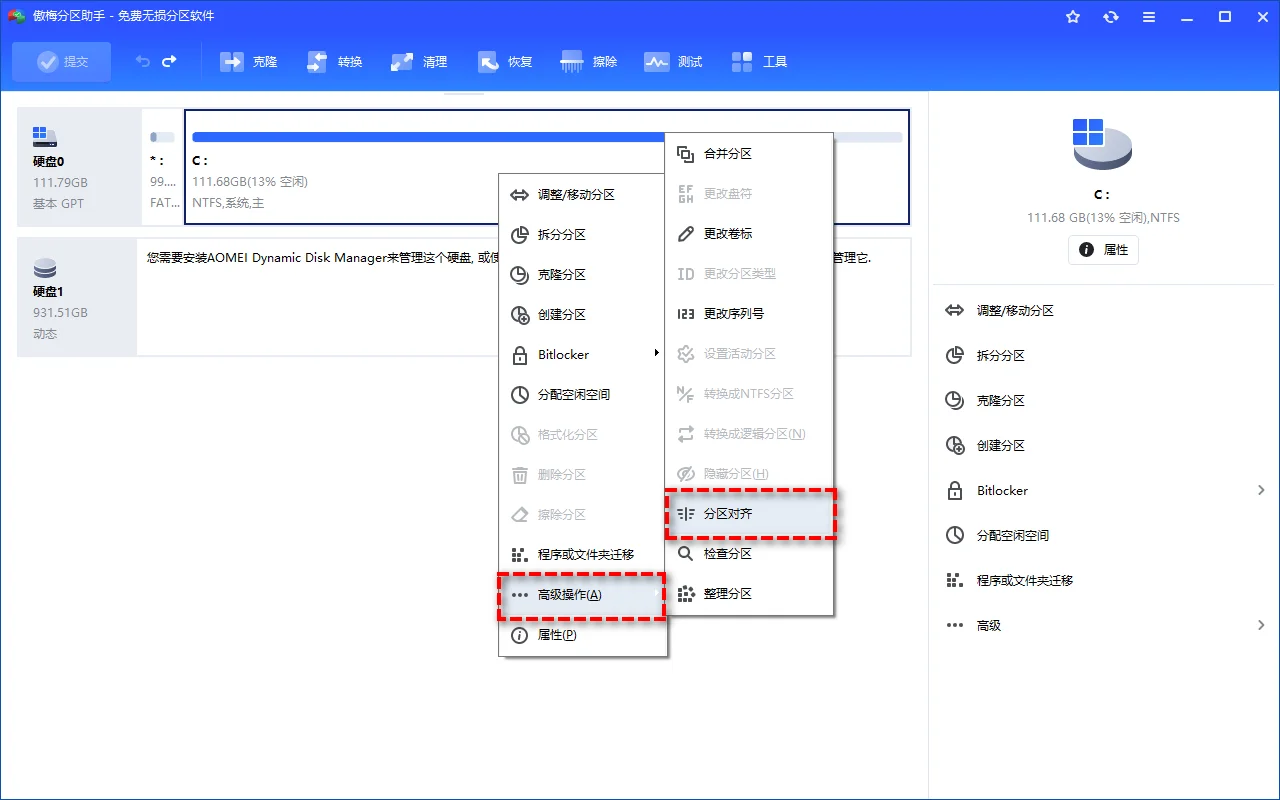
第1步: 打开分区助手主界面,选中需要调整的固态硬盘分区,点击鼠标右键,在弹出菜单中依次进入“高级操作”并选择“分区对齐”。
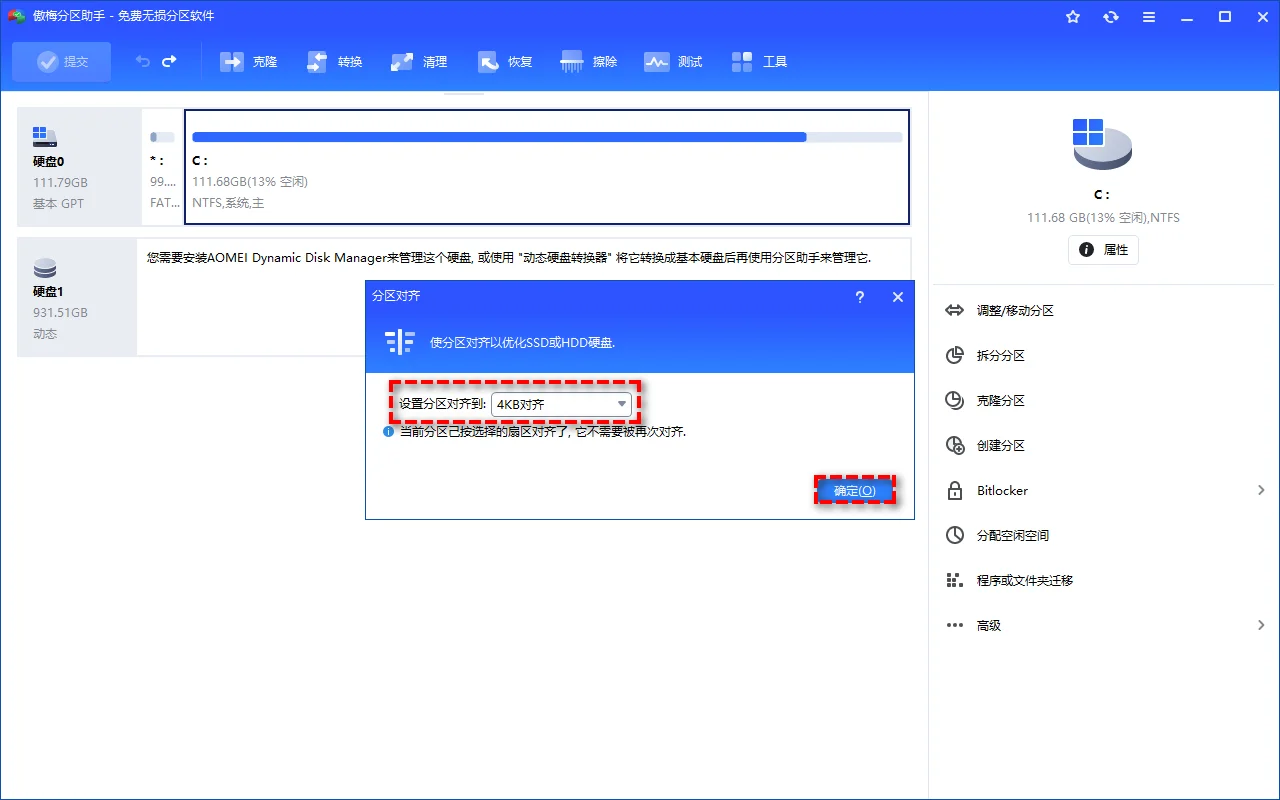
第2步: 在弹出的分区对齐设置窗口中,将对齐参数设定为“4KB对齐”,随后点击窗口下方的“确定”按钮保存变更。
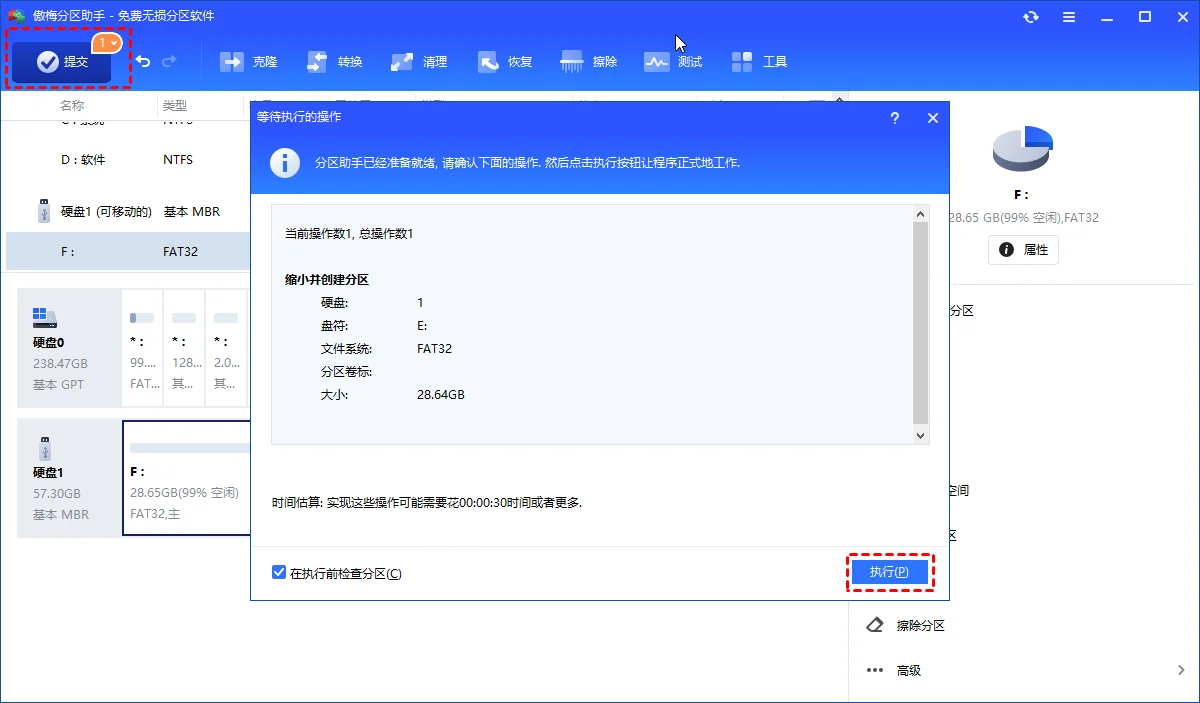
第3步: 返回软件主窗口,点击左上角的“提交”按钮,在弹出的操作确认面板中核对信息,点击“执行”并等待扇区安全重排。
需要提醒的是,官方版本历史曾记录过在大于2TB的MBR磁盘上快速对齐可能出现程序异常,该问题已在v7.0版本修复;而在特殊负载下对齐可能涉及簇对齐,已在v10.10版本中优化完成。因为调整扇区涉及底层文件重排,操作前仍需将重要文件做好备份。想了解更多操作细节,不妨浏览分区4K对齐步骤详解巩固基础。
效能验证:4K对齐前后的IOPS与传输速度对比
完成4K对齐后,再次进行基准测试,4K随机读写(4K-64Thrd)的IOPS数据通常会得到成倍提升,系统的零碎文件处理能力将显著恢复。
连续读取几十GB的大电影文件时,对齐前后的速度差距往往并不明显。但Windows日常运行中,系统日志记录、浏览器缓存读写、数据库调用几乎全是几KB到几十KB的零碎小文件。此时4K随机性能的高低直接决定了操作系统的响应灵敏度。
在实测环境中,一块容量为 512GB 的SATA固态硬盘在未对齐状态下,4K-64Thrd随机读取速度仅测得 42MB/s。完成2048扇区对齐后,同环境下再次跑分,随机读取成绩直接跃升到 285MB/s,IOPS性能提升近6倍。在知乎固态硬盘分区与性能讨论中,众多装机爱好者也给出了相近的实测提升数据。
固态硬盘4K对齐选型与操作建议总结
选择2048扇区还是4096扇区并不是性能高低的竞争,两者都能让固态硬盘正常工作在4KB物理对齐状态下。新盘装机保持工具给出的默认值即可,无须在两个数字之间反复纠结。
如果是已经存入文件的旧盘发现未对齐,利用分区助手的磁盘对齐功能可以在不格盘的前提下原位调整。操作前做好关键文件备份,对齐后用AS SSD测速验证,便能彻底释放固态硬盘应有的读写速度。
固态硬盘4K对齐常见问题解答
2048扇区和4096扇区在日常游戏和开机速度上有差异吗?
完全没有差异。两者在物理层面都能被4096整除,保证了每次闪存读写落在单一物理页内。多位硬件博主实测不同固态硬盘,游戏载入时间和系统启动耗时均在误差范围内。
已经装好Windows系统的C盘能直接做4K对齐吗?
可以。分区助手支持对当前系统盘执行对齐,点击执行后软件会自动引导电脑进入重启模式(PreOS环境)完成扇区调整,调整完毕后自动重启进入系统,无需重装。
固态硬盘4K对齐会把里面的数据全部清空吗?
如果是通过Windows自带磁盘管理重新格式化,数据会被清空;但如果使用分区助手的磁盘对齐功能,属于非破坏性平移扇区,原有的系统和个人文件都会保留。但为防止操作中途意外断电,依然建议提前备份重要资料。
为什么我的硬盘查看起始偏移量是1048576字节?
1048576字节刚好等于1024KB,也就是2048个扇区(2048 × 512 = 1048576)。1048576除以4096正好等于256,这证明你的硬盘已经是完美的4K对齐状态,不需要任何调整。
机械硬盘也需要做4K对齐吗?
如果机械硬盘采用了高级格式化(Advanced Format,即物理扇区为4KB的硬盘),同样需要进行4K对齐,否则在小文件随机写入时也会遇到严重的性能下降。
为什么分区助手对齐时提示需要进入重启模式?
因为当前操作的分区可能包含正在运行的操作系统、虚拟内存页面文件或被其他后台进程锁定的文件。在重启脱机环境下操作,可以避免文件占用冲突,确保扇区平移过程平稳完成。
更新于 2026年10月14日 10:00 | 审阅:2026年10月14日